
联想M1688DW打印机驱动下载 最新版官方驱动程序
软件简介
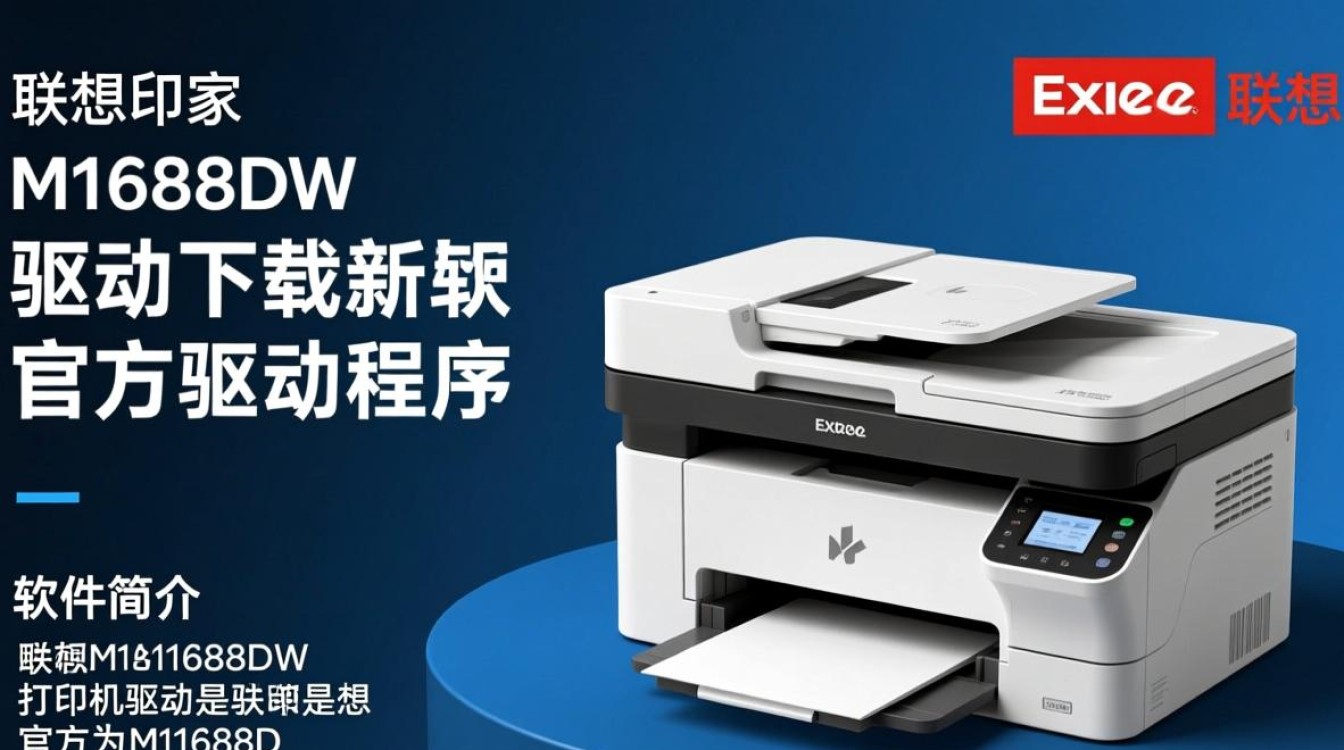
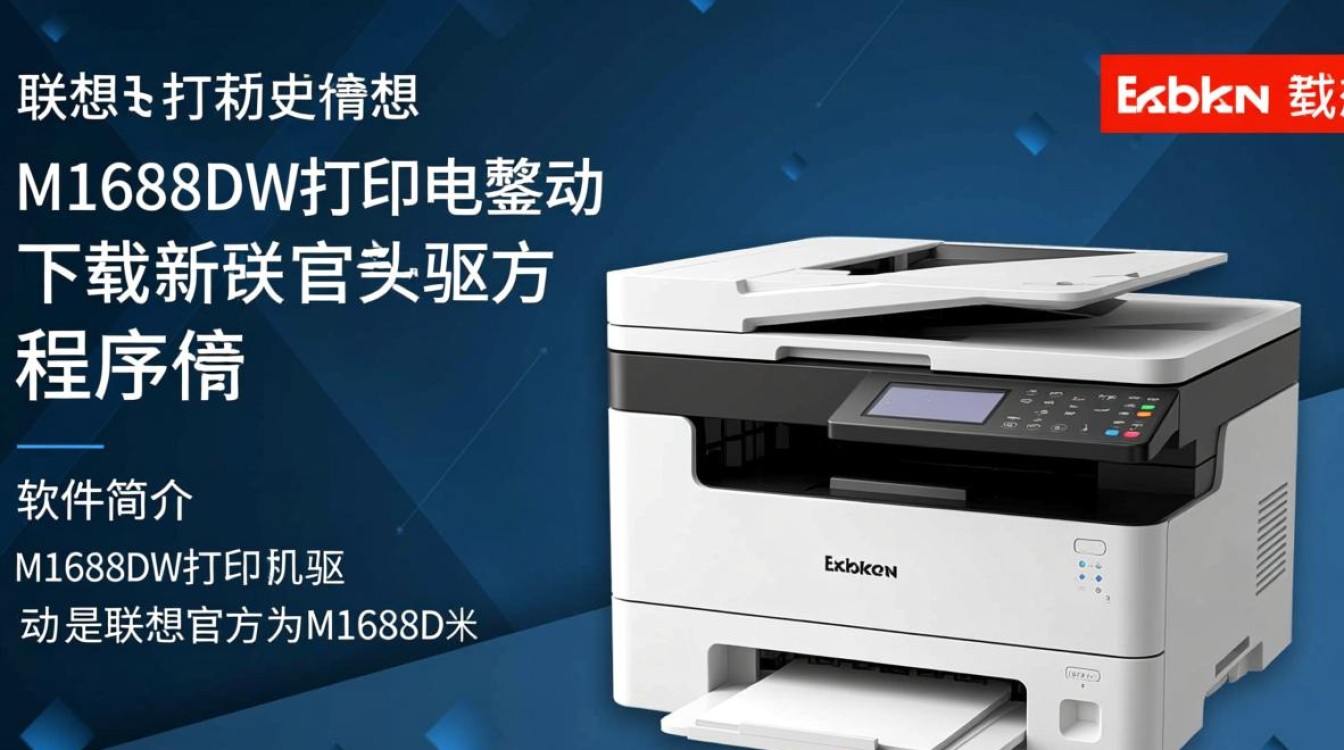
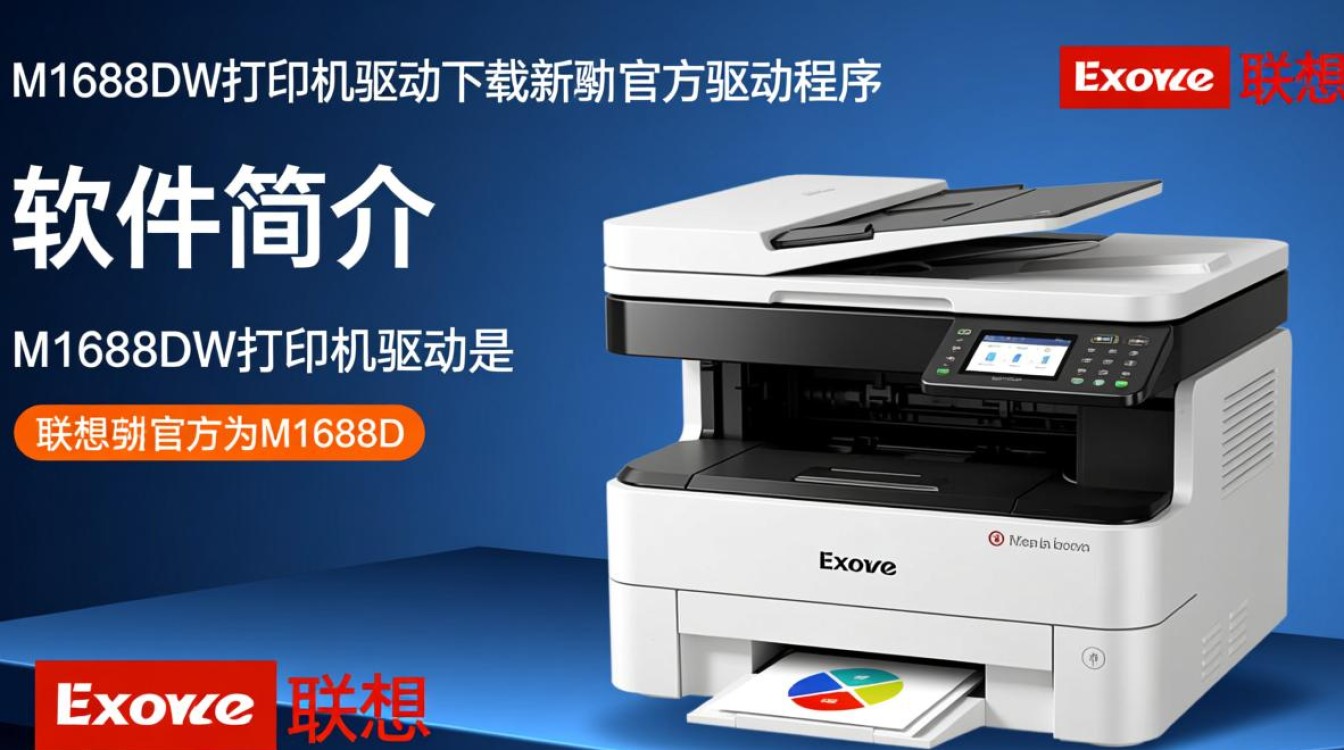
联想M1688DW打印机驱动是联想官方为M1688DW多功能无线激光打印机开发的专用驱动程序,该驱动完美支持打印、扫描、复印及无线连接功能,可确保打印机与您的电脑系统(Windows及macOS)稳定兼容,充分发挥打印机性能,通过安装最新版驱动,您可以解决连接失败、打印异常、无法识别等问题,并享受新增的功能优化和稳定性提升,本驱动为纯净官方版本,无广告插件,安全可靠,推荐所有M1688DW用户下载使用。
软件信息
| 项目 | 详情 |
|---|---|
| 软件名称 | 联想M1688DW打印机驱动 |
| 最新版本 | V2.8.0 (示例版本号,以实际发布为准) |
| 文件大小 | 约 85 MB (32位) / 95 MB (64位) |
| 支持系统 | Windows 11/10/8.1/7 (32位/64位);macOS 10.15 14.x (Intel及M系列芯片) |
| 授权类型 | 官方免费 |
| 更新日期 | 2025年10月15日 (示例日期,以实际发布为准) |
| 开发厂商 | 联想(Lenovo) |
更新日志 (V2.8.0)
- 新增功能:支持最新macOS Sonoma (14.x)系统,优化M系列芯片兼容性。
- 性能优化:提升无线连接稳定性,解决偶发断连问题;加快打印任务响应速度。
- 修复问题:修复Windows 11环境下扫描功能报错的问题;修正部分特殊尺寸纸张打印偏移的bug。
- 界面改进:驱动管理工具UI优化,操作更直观,支持一键检测驱动状态。
功能特色
官方稳定,兼容性强
由联想官方认证发布,针对M1688DW打印机深度优化,完美适配主流操作系统(Windows全系列、macOS新/旧版本),确保驱动与硬件100%兼容,避免第三方驱动的兼容风险。
一键安装,操作便捷
提供智能安装向导,用户只需根据提示点击“下一步”,即可自动完成驱动安装、配置及打印机连接,无需复杂设置,新手也能轻松上手。
全功能支持,释放打印机潜力
不仅支持基础打印功能,更全面启用扫描、复印(需打印机支持)、无线打印(WiFi/WiDirect)、云打印等高级功能,让您充分发挥M1688DW的多场景办公能力。
自动更新,维护无忧
驱动内置自动更新检测功能,联网后即可推送最新版本补丁,一键升级至最新稳定版,持续获得性能优化、新功能支持及安全修复,省去手动查找更新的麻烦。
多语言支持,全球化适配
支持中文、英文、日文等多种语言界面,满足不同语言用户的需求,界面简洁易懂,功能标识清晰。
简单安装步骤
Windows系统安装步骤:
- 下载驱动:点击页面下载按钮,根据您的系统版本(32位/64位)选择对应驱动包,保存到本地。
- 运行安装程序:找到下载的
.exe安装文件,双击运行,点击“是”允许程序更改设备。 - 同意协议:阅读许可协议后,勾选“我同意”并点击“下一步”。
- 连接打印机:确保打印机已开机并通过USB线连接电脑(首次安装建议有线连接),或已连接至同一WiFi网络。
- 开始安装:选择“安装打印机驱动程序”,等待进度条完成,期间电脑可能会自动重启。
- 完成安装:安装完成后,点击“完成”,重启电脑即可使用打印机。
macOS系统安装步骤:
- 下载驱动:选择macOS版本驱动包(
.dmg格式),下载并保存到“访达”。 - 打开驱动包:双击
.dmg文件,在弹出的窗口中双击“Lenovo M1688DW驱动.pkg”。 - 同意协议:阅读许可协议后,点击“同意”继续。
- 选择安装位置:默认安装到“Macintosh HD”,点击“继续”→“安装”。
- 输入密码:根据提示输入管理员密码,开始安装。
- 完成与连接:安装完成后,打开“系统偏好设置”→“打印机与扫描仪”,点击“+”号添加打印机,选择M1688DW并完成连接。
常见问题
问:安装驱动后,电脑仍无法识别打印机,怎么办?
答:请按以下步骤排查:
- 确保打印机已开机并处于正常工作状态(指示灯常亮或闪烁正常)。
- 检查打印机与电脑的连接(USB线是否牢固,或WiFi是否已连接同一网络)。
- 尝试重启电脑和打印机,重新安装驱动(建议先卸载旧驱动再安装最新版)。
- 若问题依旧,可访问联想官网“支持”页面,输入打印机型号获取进一步帮助。
问:无线打印连接失败,提示“打印机未响应”,如何解决?
答:通常由网络配置或驱动设置导致,可尝试:
- 确认手机/电脑与打印机连接至同一WiFi网络,且信号稳定。
- 在驱动设置中重新配置无线网络:进入“打印机设置”→“无线局域网设置”,搜索并选择您的WiFi网络,输入密码重新连接。
- 重启路由器、打印机及设备,清除网络缓存后重试。
立即下载联想M1688DW打印机最新驱动,让您的打印机高效稳定工作!
[点击下载Windows版本] | [点击下载macOS版本]
标签: 联想M1688DW驱动官网下载 联想M1688DW打印机驱动安全下载 联想M1688DW驱动最新版官方下载





