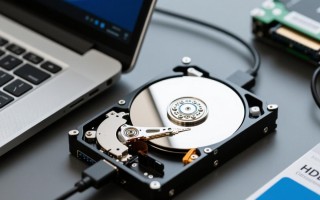
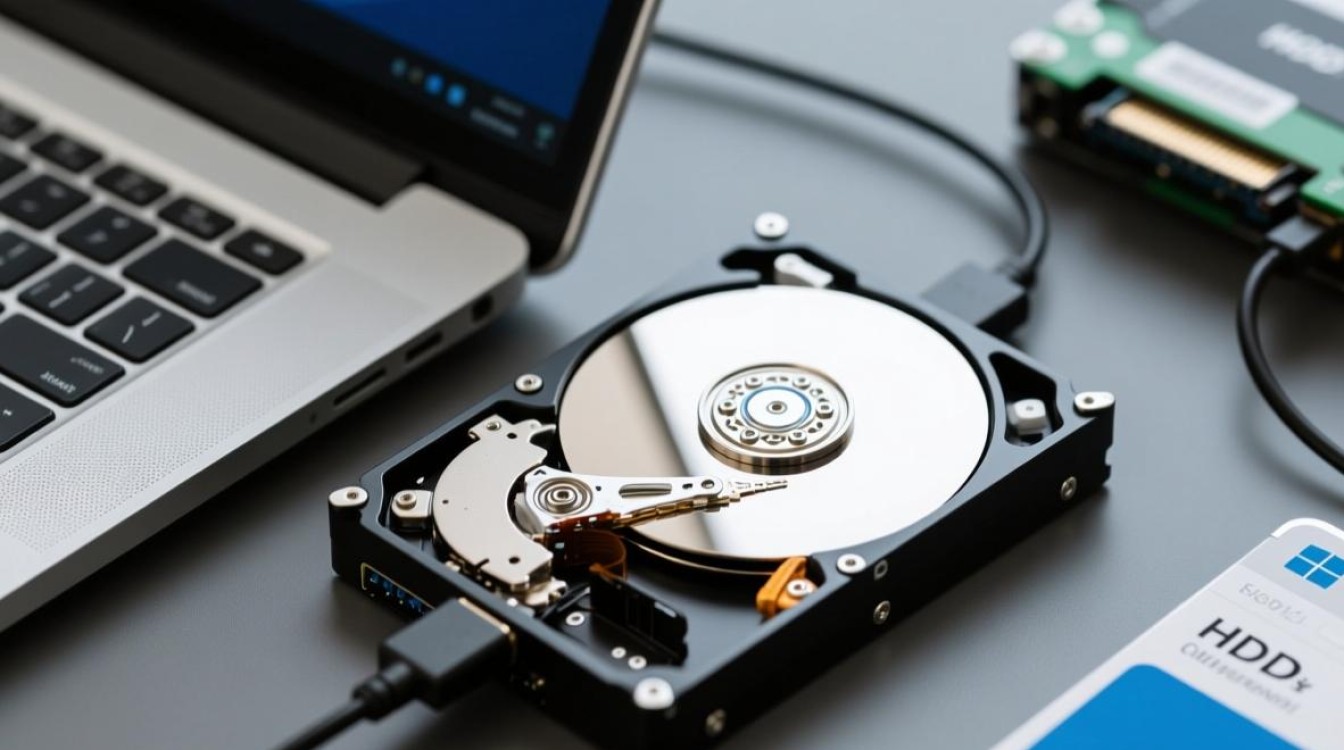
当您需要为Windows电脑扩容、备份数据或传输大型文件时,连接外部硬盘是最直接高效的方式,无论是机械硬盘(HDD)还是固态硬盘(SSD),无论是通过USB、SATA还是eSATA接口,正确连接并管理硬盘不仅能确保数据安全,还能充分发挥硬件性能,本文将为您详细解析Windows电脑连接硬盘的全流程,从硬件连接、驱动安装到磁盘管理、分区格式化,以及常见故障排查,助您轻松掌握数据存储的主动权。
硬盘连接前的准备工作
在连接硬盘前,请确保以下准备工作就绪:
- 确认硬盘类型:根据接口类型选择对应的连接方式,常见的外置硬盘接口包括USB 3.0/3.1/4、Type-C、eSATA或SATA直连,内置硬盘则需通过SATA数据线和电源线连接至主板。
- 检查电源需求:部分大容量机械硬盘或高速SSD可能需要额外供电,确保电脑USB接口或电源适配器能提供足够电力(如USB 3.0接口通常支持5V/1A电流)。
- 备份数据:如果是连接旧硬盘或重要数据盘,建议提前备份,避免操作失误导致数据丢失。
硬件连接步骤
-
外置硬盘连接:
- 将硬盘的USB线缆插入电脑的USB-A或Type-C接口,另一端连接硬盘。
- 若硬盘需要独立供电,请先连接电源适配器,再通电启动电脑。
- 此时系统通常会自动识别硬件,并弹出“驱动程序正在安装”提示。
-
内置硬盘安装:
- 关闭电脑并断开电源,打开机箱侧板。
- 将SATA硬盘对准主板上的SATA接口,轻轻插入并固定螺丝。
- 连接电源线的SATA供电接口至硬盘,确保接口卡扣固定到位。
- 重新装好机箱,开机进入系统。
驱动与识别问题排查
若系统未能自动识别硬盘,可按以下步骤排查:
-
检查设备管理器:
- 右键点击“此电脑”→“管理”→“设备管理器”,展开“磁盘驱动器”或“通用串行总线控制器”。
- 若发现带有黄色感叹号的设备,右键选择“更新驱动程序”或“卸载设备”,然后重新插拔硬盘。
-
禁用USB节能设置:
在“设备管理器”中找到“USB根集线器”,右键选择“属性”→“电源管理”,取消勾选“允许计算机关闭此设备以节约电源”。
-
更换接口或线缆:
尝试更换电脑的USB接口(优先使用后置接口),或更换一条确认完好的USB线缆,排除线缆损坏或接口故障的可能。
磁盘管理与分区格式化
硬盘被识别后,需进行初始化和分区才能正常使用:
-
初始化磁盘:
- 右键点击“此电脑”→“管理”→“磁盘管理”,若提示“初始化磁盘”,选择GPT(GUID分区表)(推荐,支持容量大于2TB的硬盘)或MBR(兼容旧系统)。
-
创建分区:
- 在未分配区域右键选择“新建简单卷”,按照向导设置分区大小、盘符和文件系统(通常选择NTFS,兼容Windows且支持大文件)。
-
格式化选项:
若需重新格式化已有分区,右键选择“格式化”,勾选“快速格式化”可节省时间(但会覆盖数据,慎用)。
硬盘性能优化与维护
-
启用TRIM指令(SSD专用):
- 在命令提示符(管理员)中输入
fsutil behavior query disabledeletenotify,若返回值为“0”,则TRIM已启用;若为“1”,需输入fsutil behavior set disabledeletenotify 0启用。
- 在命令提示符(管理员)中输入
-
定期清理坏道:
右键点击硬盘→“属性”→“工具”→“检查”,系统将自动扫描并修复逻辑错误。
-
设置磁盘优化:
在“磁盘优化”工具中,可对机械硬盘启用“碎片整理”,对SSD选择“优化”(重置TRIM状态)。
安全弹出与数据保护
-
安全弹出硬盘:
任务栏右下角点击“安全删除硬件并弹出媒体”,选择硬盘后再拔掉线缆,避免数据损坏。
-
启用BitLocker加密(仅Windows Pro/Enterprise版):
右键点击硬盘→“启用BitLocker”,设置密码后备份恢复密钥,防止数据泄露。
常见问题解答(FAQ)
Q1:硬盘插入后无反应,设备管理器中也看不到怎么办?
A:可能是硬盘供电不足或接口故障,尝试更换带供电的USB线缆,或插入其他电脑测试硬盘是否正常,若仍无法识别,可能是硬盘硬件损坏。
Q2:为什么新硬盘无法显示完整容量?
A:通常因初始化时选择了MBR分区表(最大支持2TB),或未分配未分区空间,可通过“磁盘管理”删除所有分区后重新初始化为GPT格式。
Q3:外置硬盘传输速度很慢,如何优化?
A:检查是否连接在USB 2.0接口(理论速度480Mbps),换至USB 3.0/3.1接口(最高10Gbps),关闭后台程序、使用SSD外置硬盘可进一步提升速度。
Q4:提示“磁盘未格式化,是否要格式化?”但数据重要怎么办?
A:勿立即格式化!可使用数据恢复软件(如Recuva、DiskGenius)尝试扫描恢复数据,或联系专业数据恢复服务。
Q5:如何将硬盘设置为默认存储位置?
A:打开“设置”→“系统”→“存储”→“更多存储设置”,点击“更改新内容的保存位置”,选择目标硬盘即可。
标签: Windows硬盘连接工具下载 电脑硬盘连接器一键安装 Windows硬盘数据传输工具下载