
Windows FTP 会话终止:原因、排查与解决方案
元描述:遇到Windows FTP会话频繁终止?本文深入分析Windows FTP会话终止的常见原因,提供详细的排查步骤和解决方案,助您快速恢复稳定连接!
(图片来源网络,侵删)
大纲**
- 要点A:Windows FTP会话终止的常见原因
- 要点B:如何排查FTP会话终止问题
- 要点C:解决Windows FTP会话终止的有效方法
要点A:Windows FTP会话终止的常见原因
Windows FTP会话终止可能由多种因素引发,以下是最常见的几种:
-
网络连接不稳定
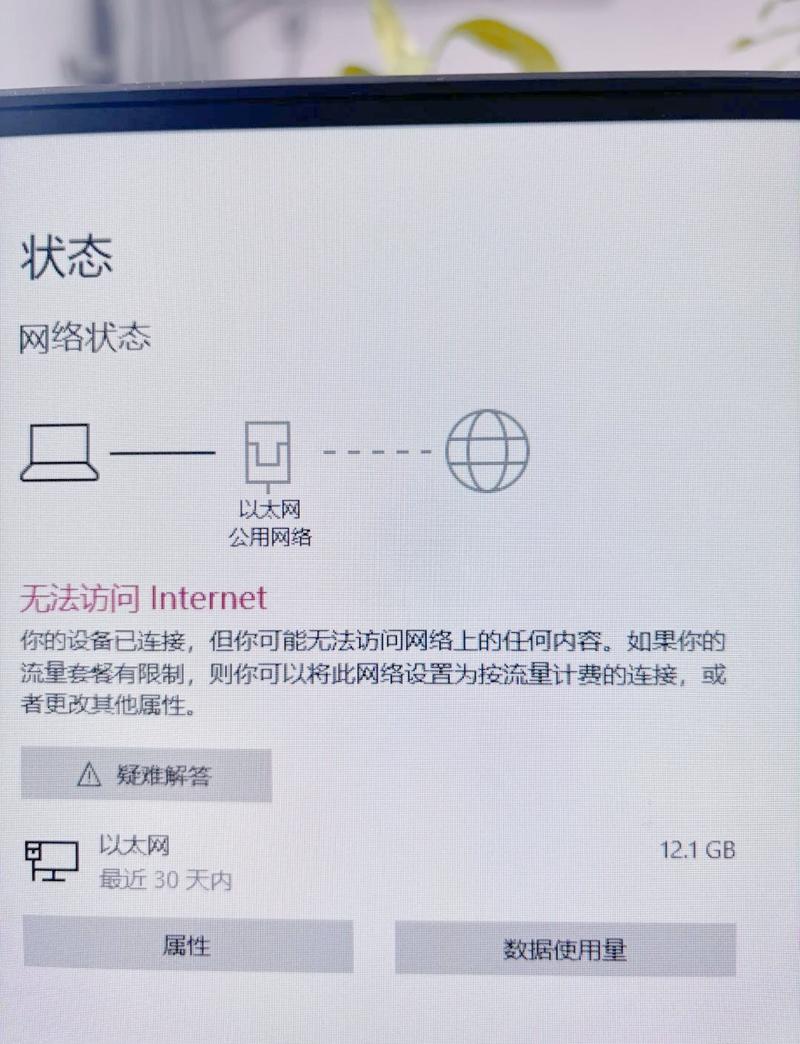
- 网络波动、防火墙拦截或路由器配置错误可能导致FTP连接中断。
- FTP协议对网络质量要求较高,弱网环境容易触发会话超时。
-
FTP服务器配置问题
 (图片来源网络,侵删)
- 服务器端设置的空闲超时时间过短,可能导致用户长时间无操作时自动断开。
- 服务器负载过高或权限配置错误也会引发异常终止。
-
客户端设置不当
- FTP客户端软件(如FileZilla)的超时参数未优化,或被动模式(PASV)配置错误。
- 防病毒软件或系统防火墙可能误判FTP流量并终止连接。
要点B:如何排查FTP会话终止问题
排查Windows FTP会话终止问题需遵循以下步骤:
-
检查网络连接
- 使用
ping或tracert命令测试FTP服务器可达性。 - 确认防火墙是否允许FTP端口(默认21端口及数据端口范围)。
- 使用
-
验证服务器日志
 (图片来源网络,侵删)
- 登录FTP服务器,查看系统日志或FTP服务日志,定位错误代码(如421/426)。
- 检查服务器资源占用情况(CPU/内存),排除过载可能。
-
测试客户端行为
- 尝试不同FTP客户端(如命令行
ftp工具),判断是否为软件特定问题。 - 调整客户端超时设置,例如将
connecttimeout或idletimeout延长。
- 尝试不同FTP客户端(如命令行
要点C:解决Windows FTP会话终止的有效方法
针对已确认的问题,可采取以下措施:
-
优化网络环境
- 使用有线连接替代Wi-Fi,减少丢包风险。
- 配置防火墙规则,确保FTP流量不受干扰。
-
调整FTP服务器设置
- 修改
ftp.ini或IIS管理器中的超时参数(如SessionTimeout)。 - 启用FTP日志记录,便于后续分析问题。
- 修改
-
更新或更换FTP客户端
- 升级至最新版本的FTP工具,修复已知兼容性问题。
- 切换至主动模式(PORT)或被动模式(PASV),测试哪种更稳定。
常见问题解答(FAQ)
Q1:为什么FTP连接总是在传输大文件时中断?
A:大文件传输耗时较长,可能触发服务器或客户端的空闲超时,建议延长超时时间或使用支持断点续传的客户端。
Q2:如何确认是防火墙导致FTP会话终止?
A:临时关闭防火墙测试连接,若恢复正常,则需添加FTP相关例外规则(如端口21及动态数据端口)。
Q3:Windows自带的FTP服务是否稳定?
A:Windows FTP服务功能有限,建议改用更专业的工具(如FileZilla Server、WinSCP)以提升稳定性。
通过以上方法,您可有效解决Windows FTP会话终止问题,确保数据传输的连续性,如需进一步技术支持,欢迎咨询!
标签: Windows FTP连接中断原因 Windows FTP自动断开解决方案 Windows FTP会话异常终止排查
版权声明:除非特别标注,否则均为本站原创文章,转载时请以链接形式注明文章出处。





