
在Windows系统中,通过命令行执行.exe文件是高级用户和系统管理员必备的技能之一,无论是自动化脚本管理、远程服务器操作,还是解决特定软件兼容性问题,掌握[windows指令打开exe]的方法都能显著提升工作效率,本文将深入探讨多种命令行启动.exe文件的技巧,涵盖基础操作、高级参数配置、环境变量处理以及错误排查,助你从新手进阶为命令行专家。
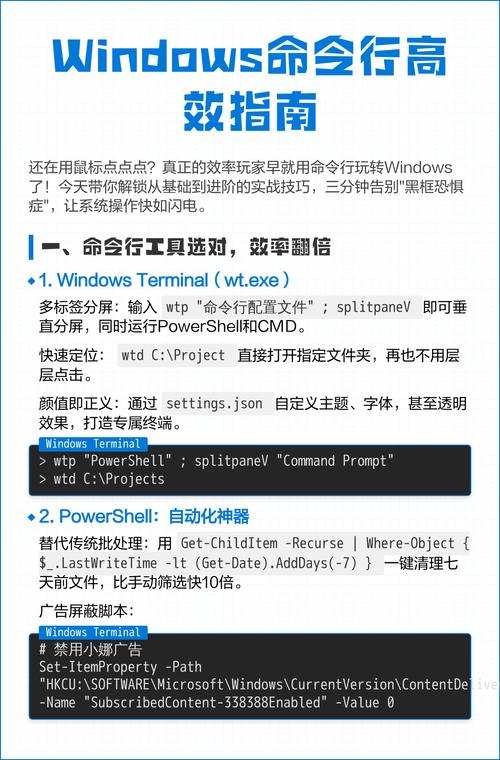
在Windows中,最直接通过命令行启动.exe文件的方式是使用start命令或直接输入程序路径,在命令提示符(CMD)或PowerShell中,输入notepad.exe即可记事本程序,若程序位于非系统路径目录,需提供完整路径,如C:\Tools\myapp.exe。start命令特别适合需要在新窗口中运行程序的场景,其语法为start ["标题"] [/D 路径] ["命令行"],例如start "MyApp" "C:\Apps\app.exe"。
对于需要传递参数的.exe文件,可在命令后直接添加。ping google.com t中的t就是持续ping的参数。命令行参数是控制程序行为的关键,不同程序支持的参数各异,通常可通过/h、help或查阅程序文档获取,若参数包含空格或特殊字符,需用双引号包裹,如"C:\Program Files\MyApp\app.exe" "参数1 含空格"。
环境变量的合理配置能简化命令输入,将程序所在目录添加到系统的PATH变量后,即可在任何位置直接通过输入程序名启动(如notepad),在CMD中,可通过%PATH%查看当前路径;在PowerShell中,则使用$env:PATH,临时修改环境变量可使用set PATH=%PATH%;C:\NewPath(CMD)或$env:PATH += ";C:\NewPath"(PowerShell)。
PowerShell作为更强大的命令行工具,提供了更多灵活性,通过StartProcess cmdlet可以指定程序的工作目录、是否以管理员身份运行等:
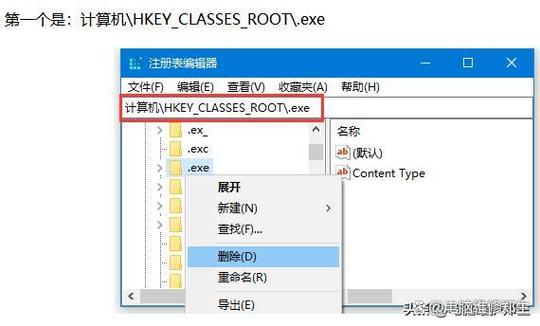
StartProcess FilePath "C:\Apps\app.exe" ArgumentList "/param1 value" Verb RunAs
其中Verb RunAs会触发UAC提权请求,PowerShell的GetProcess和StopProcess命令可用于监控和管理已运行的.exe进程。
在批量处理或自动化场景中,批处理文件(.bat)和PowerShell脚本(.ps1)是常用工具,创建一个批处理文件run_app.bat为@echo off & "C:\Apps\app.exe" %*,即可通过run_app.bat param1 param2启动程序并传递参数,PowerShell脚本则支持更复杂的逻辑,如条件判断和循环,适合企业级自动化需求。
错误排查是命令行操作的重要环节,若.exe文件无法启动,常见原因包括路径错误、权限不足或依赖文件缺失,可通过以下步骤诊断:
- 使用
where app.exe检查程序是否在PATH中或提供完整路径; - 在CMD中运行
app.exe > output.txt 2>&1将输出重定向到文件,分析错误信息; - 检查系统日志(事件查看器)中的应用程序错误记录。
常见问题解答(FAQ)
Q1:如何在命令行中以管理员身份运行.exe文件?
A:在CMD中,先输入runas /user:Administrator "C:\Path\to\app.exe";在PowerShell中,使用StartProcess FilePath "app.exe" Verb RunAs。
Q2:如何通过命令行静默安装.exe安装程序?
A:许多安装程序支持/S或/quiet参数,例如"installer.exe" /S,具体参数需查阅程序文档。
Q3:如何查看.exe命令行支持的参数?
A:尝试运行app.exe /?、app.exe h或app.exe help,部分程序会显示帮助信息。
Q4:为什么直接输入.exe文件名提示“不是内部或外部命令”?
A:通常是因为程序所在目录未添加到PATH环境变量,或输入时未包含扩展名(某些程序需明确写.exe)。
Q5:PowerShell和CMD启动.exe文件有何区别?
A:PowerShell支持更丰富的对象处理和管道操作,适合复杂脚本;CMD语法更简单,适合基础任务,两者均可通过start或直接路径启动程序。
通过掌握这些技巧,你将能高效利用命令行管理Windows应用程序,无论是日常维护还是专业开发,都能游刃有余。
标签: Windows快速运行exe命令 exe文件快速打开指令 Windows系统exe快速启动方法





