
当你的电脑启动时,屏幕上反复出现“Windows Boot Manager”选项,或者更糟——多个重复的启动项列表,这不仅令人困惑,还可能影响系统性能和稳定性,这种情况,即“有很多Windows Boot”,通常意味着启动配置文件(BCD)出现了问题,或者系统在安装、更新过程中产生了冗余数据,作为技术人员,我们将深入分析这一现象的成因、诊断方法以及彻底解决方案,帮助你恢复一个干净、高效的启动环境。
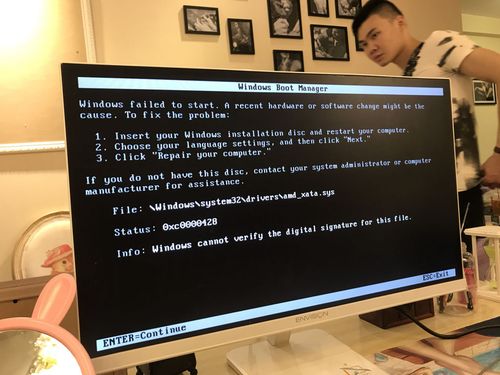
“有很多Windows Boot”问题的根源往往与系统更新、多重引导配置或不当的操作有关,在安装Windows更新时,如果过程被中断,或者你手动修改了启动文件,都可能导致BCD存储了过时的或重复的条目,如果你曾经安装过双系统(如Windows和Linux),但后来卸载了其中一个,也可能留下无效的启动项,这些冗余条目不仅会延长启动时间,还可能在选择错误时导致系统无法启动。
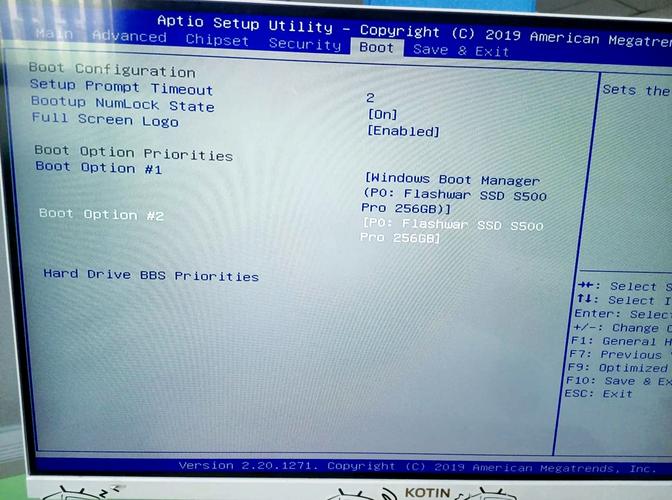
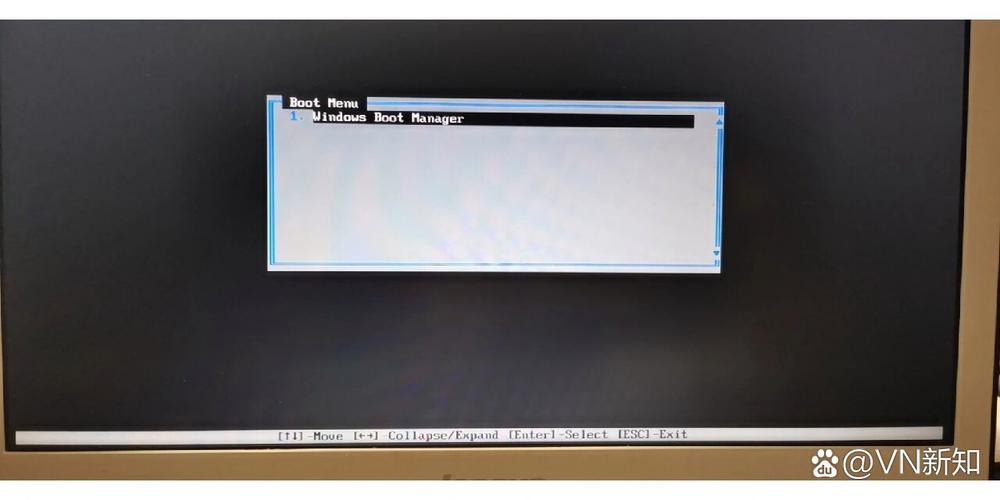
要诊断问题,首先需要检查启动管理器,重启电脑,在开机时按特定键(如F2、F12或Del)进入BIOS/UEFI设置,查看“Boot”选项卡,如果这里列出了多个相同的Windows启动项,或者名称为“Windows Boot Manager (Legacy)”和“Windows Boot Manager (UEFI)”同时存在,那么问题就比较明确了,另一种方法是使用命令行工具,以管理员身份打开命令提示符或PowerShell,输入bcdedit命令,这将显示所有启动项的详细信息,重复的条目通常会有相似的标识符(如{xxxxxxxxxxxxxxxxxxxxxxxxxxxxxxxx})。
解决“有很多Windows Boot”问题的核心是修复BCD,以下是详细步骤:
-
使用系统修复工具:
 (图片来源网络,侵删)
- 如果Windows仍能启动,打开“命令提示符(管理员)”,运行
sfc /scannow和DISM /Online /CleanupImage /RestoreHealth,修复系统文件。 - 如果无法启动,使用Windows安装U盘,进入“修复计算机”选项,选择“疑难解答”>“高级选项”>“命令提示符”。
- 如果Windows仍能启动,打开“命令提示符(管理员)”,运行
-
重建BCD:
- 在命令提示符中,依次输入以下命令:
bootrec /fixmbr
bootrec /fixboot
bootrec /rebuildbcd
这些命令会修复主引导记录、重建BCD存储,并扫描所有Windows安装。
- 在命令提示符中,依次输入以下命令:
-
手动删除冗余项:
- 如果重建后仍有重复项,使用
bcdedit命令,先列出所有项(bcdedit /v),记下要删除的项的标识符,然后运行bcdedit /delete {identifier} /f强制删除。
- 如果重建后仍有重复项,使用
-
清理启动配置:
 (图片来源网络,侵删)
对于UEFI系统,确保启动模式正确(UEFI而非Legacy),在BIOS中禁用“快速启动”和“安全启动”可能有助于避免冲突。
-
检查磁盘错误:
- 运行
chkdsk /f /r检查并修复磁盘错误,因为坏扇区也可能导致启动文件损坏。
- 运行
预防“有很多Windows Boot”问题的最佳实践包括:定期更新系统、避免中断安装过程、以及在修改启动配置前备份BCD,使用bcdedit /export "C:\backup\bcd"可以手动备份启动数据。
常见问题解答(FAQ)
-
Q: 为什么我的电脑启动时会显示多个“Windows Boot Manager”选项?
A: 这通常是由于BCD中存储了重复或无效的启动条目,可能由系统更新、多重引导或不当操作引起。 -
Q: 删除多余的启动项会丢失数据吗?
A: 不会,只要确保删除的是重复项(如无效的旧系统条目),而非当前正在使用的Windows安装。 -
Q: 如何防止这个问题再次发生?
A: 保持系统更新完整,避免强制中断安装过程,并在修改启动配置前备份BCD。 -
Q: 如果重建BCD后问题仍未解决,该怎么办?
A: 可以尝试使用“重置此电脑”功能(保留文件或删除所有内容),或重新安装Windows(作为最后手段)。
通过以上步骤,你可以彻底解决“有很多Windows Boot”的问题,恢复系统的稳定性和启动速度,维护启动环境的清洁是保障电脑健康运行的重要一环。
标签: Windows boot启动项重复原因 如何清理多余Windows boot项 解决Windows boot启动项过多问题





