Windows 7 更新程序作为微软官方提供的系统维护工具,承担着修复安全漏洞、优化性能及提升兼容性的关键作用,尽管该系统已停止主流支持,但许多企业和个人用户仍在依赖其稳定运行,本文将深入解析 Windows 7 更新程序的工作机制、管理技巧及常见问题,帮助您在安全与效率之间找到平衡。
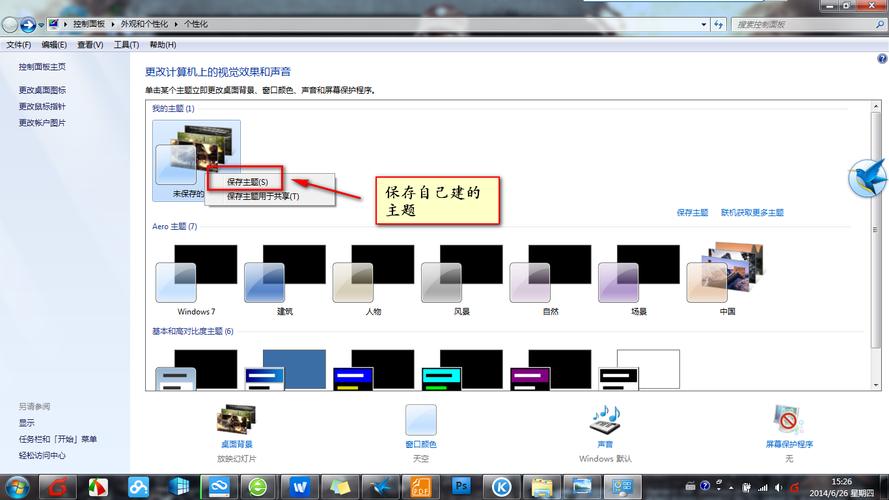
Windows 7 更新程序的核心功能是通过 Windows Update 服务自动下载并安装系统补丁,用户可通过“控制面板”中的“Windows Update”选项手动检查更新或更改设置。自动更新 默认启用,确保及时获取微软发布的 安全更新 和 功能更新,对于企业环境,组策略(gpedit.msc)可精细控制更新行为,例如配置 WSUS(Windows Server Update Services) 服务器以集中管理补丁分发。
值得注意的是,Windows 7 的 扩展支持 于 2020 年 1 月结束,这意味着系统不再接收每月的安全补丁。安全风险 显著增加,建议用户采取额外防护措施,如安装第三方杀毒软件、禁用不必要的服务及定期备份重要数据,某些硬件驱动可能不再通过 Windows Update 提供,需从制造商官网手动下载。
对于需要长期使用 Windows 7 的场景,可考虑启用 ESU(Extended Security Updates) 服务,但这通常需要付费订阅。性能优化 也是关注重点,例如通过禁用 自动重启 功能避免工作中断,或使用 磁盘清理 工具清理更新缓存释放空间。
常见问题解答(FAQ)
-
问:Windows 7 无法连接到 Windows Update 服务器怎么办?
答:检查网络连接、运行 Windows Update 故障排查工具,或手动重置更新组件(如停止 BITS 和 WuAuServ 服务,删除 %systemroot%\SoftwareDistribution 文件夹)。 -
问:如何禁用 Windows 7 的自动更新?
答:通过“控制面板”>“Windows Update”>“更改设置”选择“从不检查更新”,或使用组策略编辑器禁用自动更新功能。 -
问:安装更新后系统变慢,如何解决?
答:可尝试卸载最近安装的更新(通过“控制面板”>“程序”>“查看已安装的更新”),或使用系统还原功能回退到更新前的状态。 -
问:Windows 7 还能使用哪些替代更新方案?
答:可考虑第三方工具如 WSUS Offline Update 离线下载补丁,或依赖社区支持的 第三方安全补丁(但需谨慎评估风险)。 (图片来源网络,侵删)
 -
问:ESU 服务是否适用于个人用户?
答:ESU 主要面向企业级用户,个人用户通常无法购买,建议升级至受支持的操作系统以保障安全性。
标签: Windows 7更新后卡顿解决方法 Windows 7系统更新变慢怎么办 Windows 7更新导致卡顿怎么处理