
彻底解决Windows 7软件乱码问题:5分钟恢复清晰显示!
元描述:
Windows 7软件乱码?别担心!本文详解乱码原因、系统设置调整及编码修复工具,助你快速解决Windows 7软件乱码问题,让界面恢复清晰!
(图片来源网络,侵删)
大纲**
- [要点A] Windows 7软件乱码的常见原因
- [要点B] 系统设置调整:解决乱码的根本方法
- [要点C] 使用专业工具修复乱码问题
[要点A] Windows 7软件乱码的常见原因
Windows 7软件乱码通常由以下因素引起:
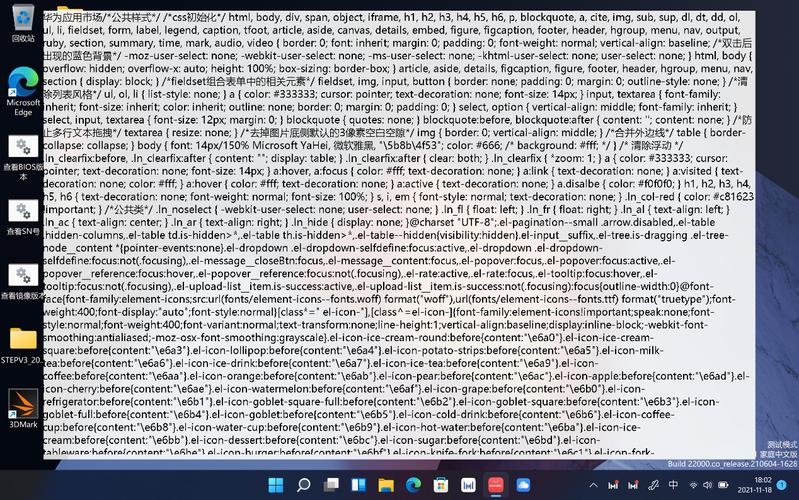
- 系统语言编码不匹配:如软件默认使用UTF-8,而系统采用GBK编码。
- 字体文件损坏或缺失:导致无法正确显示特殊字符。
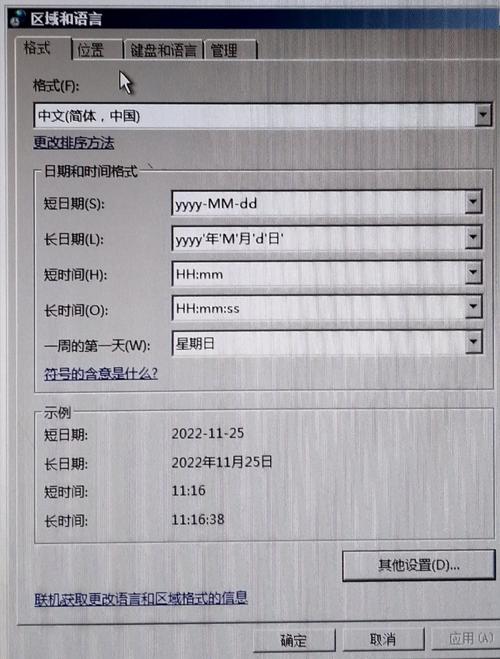
- 区域设置错误:控制面板中的“区域和语言”配置不当。
- 软件版本兼容性问题:某些旧软件在Windows 7上可能出现乱码。
关键词强调: Windows 7软件乱码的核心问题往往源于编码冲突或系统设置错误。
[要点B] 系统设置调整:解决乱码的根本方法
检查并修改区域设置
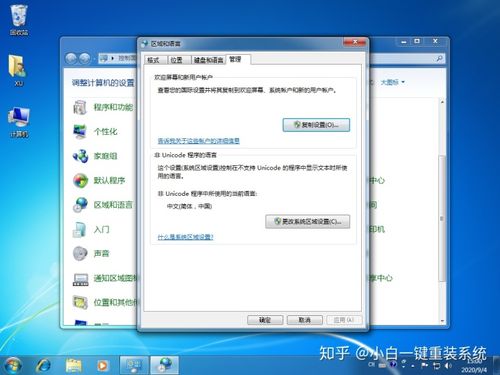
- 打开 控制面板 → 区域和语言 → 管理 → 更改系统区域设置。
- 勾选 “Beta:使用Unicode UTF-8提供全球语言支持”(适用于部分软件)。
- 确认当前语言与软件匹配(如简体中文选择“中文(简体,中国)”。
安装缺失字体
- 下载并安装常用中文字体(如微软雅黑、宋体)。
- 右键字体文件 → 安装,或复制到
C:\Windows\Fonts目录。
修改注册表(高级用户)
- 打开注册表编辑器(
regedit),定位至:
HKEY_LOCAL_MACHINE\SYSTEM\CurrentControlSet\Control\Nls\CodePage - 确保
936(GBK)和65001(UTF-8)存在。
关键词强调: 系统区域设置和字体安装是解决Windows 7软件乱码的关键步骤。
(图片来源网络,侵删)
[要点C] 使用专业工具修复乱码问题
推荐工具:
- Notepad++:打开乱码文件,通过“编码”菜单转换为UTF-8或GBK。
- AutoFixer:一键修复系统语言设置。
- Microsoft AppLocale:为旧软件指定运行语言。
操作步骤:
- 下载并运行工具(如Notepad++)。
- 打开乱码文件,点击 “编码” → “转换为UTF-8编码”。
- 保存文件后重新打开,检查是否恢复。
关键词强调: 编码转换工具能有效修复Windows 7软件乱码,尤其适用于文本类软件。
常见问题解答(FAQ)
Q1: 为什么只有部分软件出现乱码?
A: 可能是该软件未适配Windows 7的默认编码,或使用了特殊字体,建议尝试用AppLocale强制指定语言。
Q2: 修改注册表有风险吗?
A: 是的,操作前建议备份注册表(导出 .reg 文件),避免误改系统关键项。
Q3: 安装字体后仍乱码怎么办?
A: 检查软件设置是否支持自定义字体,或尝试用Notepad++转换文件编码。
(图片来源网络,侵删)
Q4: 如何预防乱码问题?
A: 保持系统更新,使用Unicode兼容的软件,并定期检查区域设置。
通过以上方法,你的Windows 7软件乱码问题将迎刃而解!如有疑问,欢迎留言讨论。
标签: Windows 7软件乱码解决方法 Windows 7程序显示乱码修复 Windows 7系统软件乱码处理技巧
版权声明:除非特别标注,否则均为本站原创文章,转载时请以链接形式注明文章出处。





