
Windows系统锁屏不仅是保护用户隐私的第一道防线,更是提升系统安全性与个性化体验的重要功能,从简单的密码保护到复杂的动态锁屏设置,Windows系统为用户提供了丰富的锁屏选项,既能有效防止未授权访问,又能通过精美的壁纸、实时通知和快捷操作增强交互体验,本文将深入探讨Windows系统锁屏的核心机制、高级设置技巧以及常见问题解决方案,帮助您全面解锁锁屏功能的潜力。
Windows系统锁屏功能的设计初衷是在用户离开电脑时自动锁定屏幕,防止他人窥探或操作您的个人数据,默认情况下,锁屏界面会在系统闲置一段时间后自动激活,用户需输入密码才能返回桌面,这一机制依赖于Windows的安全子系统,通过身份验证确保只有授权用户才能访问系统,锁屏界面还集成了通知中心、快速操作和动态壁纸等扩展功能,使其成为连接用户与系统的桥梁。
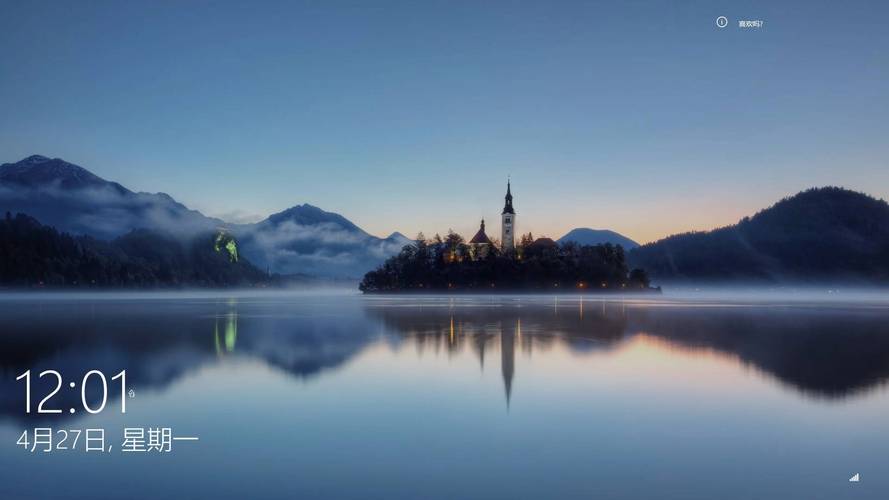
要自定义锁屏体验,用户可以通过“设置”应用中的“个性化”选项进行调整,在“锁屏”选项卡中,您可以设置锁屏背景为Windows提供的默认图片、个人照片或幻灯片播放模式,选择幻灯片模式时,系统会自动轮播指定文件夹中的图片,为锁屏增添动态效果,部分Windows版本还支持锁屏主题,通过下载第三方主题包,可进一步丰富锁屏的视觉风格。
对于注重隐私的用户,锁屏的安全选项设置尤为重要,在“账户”>“登录选项”中,您可以配置锁屏后是否需要输入密码,以及密码的类型(如PIN、图形密码或传统密码),启用动态锁功能后,系统会通过检测用户已配对的蓝牙设备(如手机)的距离来自动锁定或解锁电脑,实现无缝的智能体验。
锁屏界面不仅是安全屏障,还是信息展示中心,通过启用“应用在锁屏上显示通知”,用户可以接收来自邮件、日历、天气等应用的实时提醒,而无需解锁屏幕,部分应用还支持在锁屏上显示交互式通知,允许用户直接回复消息或操作快捷选项,大幅提升效率。
若您需要更高级的锁屏功能,可通过组策略编辑器(仅限Windows Pro/Enterprise版本)或注册表进行深度调整,禁用锁屏时的“唤醒时需要密码”功能,或设置锁屏背景的自动切换频率,但需注意,不当的修改可能导致系统不稳定,建议操作前备份相关设置。
常见问题解答(FAQ)
-
如何禁用Windows锁屏?
在“设置”>“个性化”>“锁屏”中,将“背景”更改为“图片”并选择一张静态图片,或通过组策略编辑器(gpedit.msc)导航至“计算机配置”>“管理模板”>“Windows组件”>“登录屏幕”,启用“不显示锁屏”选项。 -
锁屏后黑屏无法输入密码怎么办?
尝试按Win + L手动锁定屏幕后再解锁,或重启电脑,若问题持续,可能需更新显卡驱动或检查系统文件完整性(运行sfc /scannow命令)。 (图片来源网络,侵删)
 -
为何锁屏通知不显示?
进入“设置”>“系统”>“通知和操作”,确保对应应用的通知已开启,并勾选“在锁屏上显示通知”。 -
如何更改锁屏密码类型?
在“设置”>“账户”>“登录选项”中,选择“密码”>“更改”或“添加”,然后根据提示设置PIN或图形密码。 -
动态锁功能无法使用?
确保已将蓝牙设备与电脑配对,并在“设置”>“账户”>“登录选项”中启用“动态锁”,同时设备需在有效距离内(通常10米内)。
通过合理配置锁屏功能,您可以在安全与便捷之间找到完美平衡,让Windows系统更贴合个人需求,无论是基础设置还是高级优化,掌握这些技巧都能显著提升您的使用体验。
标签: Windows锁屏自定义方法 Windows锁屏壁纸设置教程 Windows系统个性化锁屏技巧





