
当Windows系统陷入无法启动的困境时,修复模式如同黑暗中的灯塔,为用户和IT专业人员指明了解决问题的方向,无论是因系统文件损坏、驱动冲突还是引导错误导致的崩溃,Windows提供的多种修复模式都能帮助我们诊断并修复问题,本文将深入探讨Windows进入修复模式的多种方法、各模式的功能差异、具体操作步骤以及高级修复技巧,助您从容应对系统故障,让电脑重焕生机。
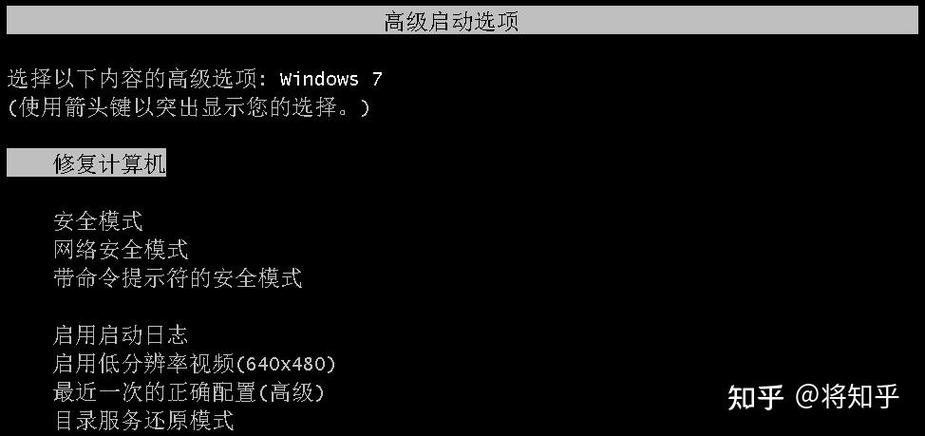
Windows修复模式主要通过高级启动选项实现,用户可以通过多种途径进入这一环境,最常见的方法是在系统无法启动时,Windows自动检测到启动失败并进入“自动修复”界面,若系统未自动触发,可通过强制重启多次(在Windows Logo出现时按电源键强制关机,重复三次)进入Windows恢复环境(WinRE),用户还可提前创建安装介质或通过设置中的“重置此电脑”选项进入修复模式。
进入修复环境后,系统会提供多个选项,每个选项针对不同的问题场景。“启动修复”是系统自动尝试修复引导问题的功能,适用于因引导配置数据(BCD)损坏或关键系统文件缺失导致的启动失败,若自动修复无效,可手动选择“疑难解答”进入更高级的修复工具,在“疑难解答”菜单中,“命令提示符”提供了强大的手动修复能力,用户可通过执行bootrec /fixmbr、bootrec /fixboot等命令重建引导记录,或使用sfc /scannow扫描并修复系统文件。
对于更复杂的问题,如系统更新失败或驱动不兼容,“卸载更新”选项可以帮助用户回滚有问题的更新,而“启动设置”则允许用户进入安全模式,在最小化驱动和服务环境下排查问题,安全模式是诊断和修复的利器,若系统在正常模式下频繁崩溃,进入安全模式后若能正常运行,则可大概率确定是第三方软件或驱动的问题。
在高级修复场景中,系统还原和系统映像恢复是两种重要手段,系统还原可将系统文件和设置回滚到之前创建的还原点,而不会影响个人文件;系统映像恢复则基于之前创建的完整系统备份进行还原,适用于系统严重损坏的情况,需要注意的是,系统还原点需提前创建,否则该选项不可用。

对于追求极致控制的用户,“命令提示符”下的手动修复是终极解决方案,通过diskpart命令修复分区表,或使用bcdedit修改启动参数,若修复模式无法解决问题,可能需要借助Windows安装介质进行更彻底的修复,如使用chkdsk检查磁盘错误或bootsect重建引导扇区。
预防胜于治疗,定期创建系统还原点、备份重要数据,并保持系统更新,是避免陷入修复模式困境的最佳策略,在安装新硬件或驱动前,确保其与系统兼容,也能减少启动故障的发生。
常见问题解答(FAQ)
Q1:如何确定是否需要进入修复模式?
A1:当Windows反复无法启动、蓝屏死机、自动重启或出现“文件缺失或损坏”等提示时,通常需要进入修复模式尝试解决问题。
Q2:修复模式会删除我的个人文件吗?
A2:多数修复选项(如启动修复、系统还原)不会删除个人文件,但“重置此电脑”中的“删除所有内容”选项会清除数据,请谨慎选择。
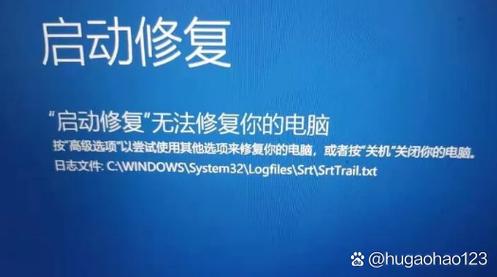
Q3:修复模式无法解决问题怎么办?
A3:可尝试使用Windows安装介质进行启动修复,或考虑备份数据后重装系统,若硬件问题(如硬盘故障)导致无法修复,需更换硬件。
Q4:如何避免频繁进入修复模式?
A4:定期维护系统,包括安装更新、清理磁盘、检查病毒,并创建系统还原点和备份,可有效减少故障发生。
标签: Windows修复模式进不去解决方案 WinRE修复模式失败修复方法 系统修复模式打不开怎么处理





