
在Windows系统中,字体名字乱码问题常常让用户感到困惑,不仅影响界面美观,还可能导致应用程序无法正确显示字体,这种问题通常源于字体文件损坏、编码不匹配或系统注册表错误,本文将深入分析Windows字体名字乱码的成因,并提供详细的解决方案,帮助您彻底修复这一问题,恢复系统的正常显示效果。
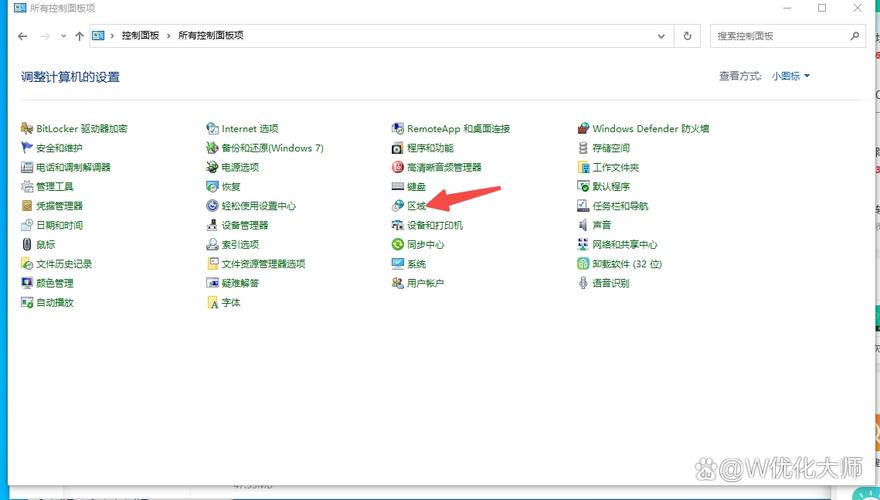
Windows字体名字乱码的出现,往往与字体文件损坏或系统编码问题密切相关,当字体文件在安装或使用过程中发生损坏时,系统无法正确解析字体信息,导致显示为乱码,如果系统使用的编码与字体文件的编码不匹配,也会出现类似问题,某些中文字体使用GBK编码,而系统默认使用UTF8编码时,就可能引发乱码。注册表错误或字体缓存文件损坏也是常见原因,这些问题会导致系统无法正确加载字体信息。
要解决Windows字体名字乱码问题,可以按照以下步骤进行排查和修复,建议您检查字体文件是否完整,打开“控制面板”中的“字体”文件夹,逐一查看出现乱码的字体文件,如果发现字体文件无法正常显示或打开,可能是文件损坏,建议重新下载或从其他正常工作的系统中复制该字体文件,使用字体管理工具(如“字体查看器”)扫描并修复损坏的字体文件,这些工具通常能自动检测并修复常见的字体问题。
如果检查字体文件后问题仍未解决,可以尝试清理字体缓存文件,Windows系统会缓存字体信息以提高加载速度,但缓存文件损坏可能导致乱码,打开命令提示符(管理员模式),输入命令fc /scannow扫描并修复系统文件,然后重启电脑,您还可以手动删除字体缓存文件,通常位于C:\Windows\System32\FONTS目录下,删除后系统会自动重新生成缓存文件。
对于由注册表错误导致的乱码问题,建议使用注册表编辑器进行修复,打开注册表编辑器(regedit),导航至HKEY_LOCAL_MACHINE\SOFTWARE\Microsoft\Windows NT\CurrentVersion\Fonts,检查是否有乱码的字体条目,如果有,可以尝试删除该条目或手动修正字体名称,修改注册表存在风险,建议提前备份注册表,以防操作失误导致系统问题。
确保您的系统已安装最新的Windows更新,因为微软可能会通过更新修复已知的字体显示问题,检查是否安装了过多的第三方字体,过多的字体可能导致系统资源冲突,引发乱码,建议卸载不必要的字体,仅保留系统必需的字体文件。
如果以上方法均无效,可以尝试创建新的用户账户,检查是否为当前用户配置文件的问题,有时,用户配置文件损坏也会导致字体显示异常,通过创建新账户并登录,可以快速判断是否为用户配置文件问题,如果是,可以迁移重要数据后重置当前用户账户。
建议使用专业的系统优化工具扫描并修复系统问题,这些工具通常能自动检测并修复字体乱码相关的系统错误,定期维护系统,清理临时文件和缓存,可以有效预防类似问题的发生。
常见问题解答(FAQ)
为什么我的Windows系统会出现字体名字乱码?
字体名字乱码通常由字体文件损坏、系统编码不匹配、注册表错误或字体缓存文件损坏导致,建议按照本文提供的方法逐一排查。
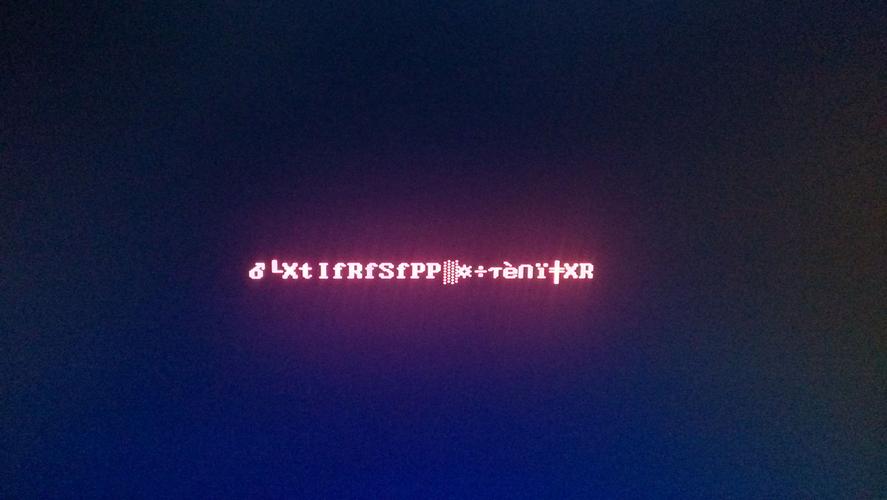
如何检查字体文件是否损坏?
打开“控制面板”中的“字体”文件夹,逐一查看出现乱码的字体文件,如果无法正常显示或打开,可能是文件损坏,建议重新下载或复制该字体文件。
清理字体缓存文件会丢失字体吗?
不会,删除字体缓存文件后,系统会自动重新生成缓存文件,不会影响已安装的字体。
修改注册表需要注意什么?
修改注册表存在风险,建议提前备份注册表(通过“文件”>“导出”),并谨慎操作,避免删除重要条目。
创建新用户账户能解决问题吗?
可以,如果问题仅出现在当前用户账户中,创建新账户并登录可以快速判断是否为用户配置文件问题,并有效解决乱码问题。
标签: Windows字体名乱码修复 字体名显示乱码解决方法 系统字体名乱码处理





