
在数字化时代,Windows系统的时间同步看似微不足道,实则关乎身份验证、数据安全、日志准确性乃至分布式系统的协同效率,Windows时间同步的间隔究竟有多长?它如何默默守护着系统的精准运行?本文将深入剖析Windows时间同步的机制、默认间隔、影响因素及优化策略,助您彻底理解这一底层运作的奥秘。
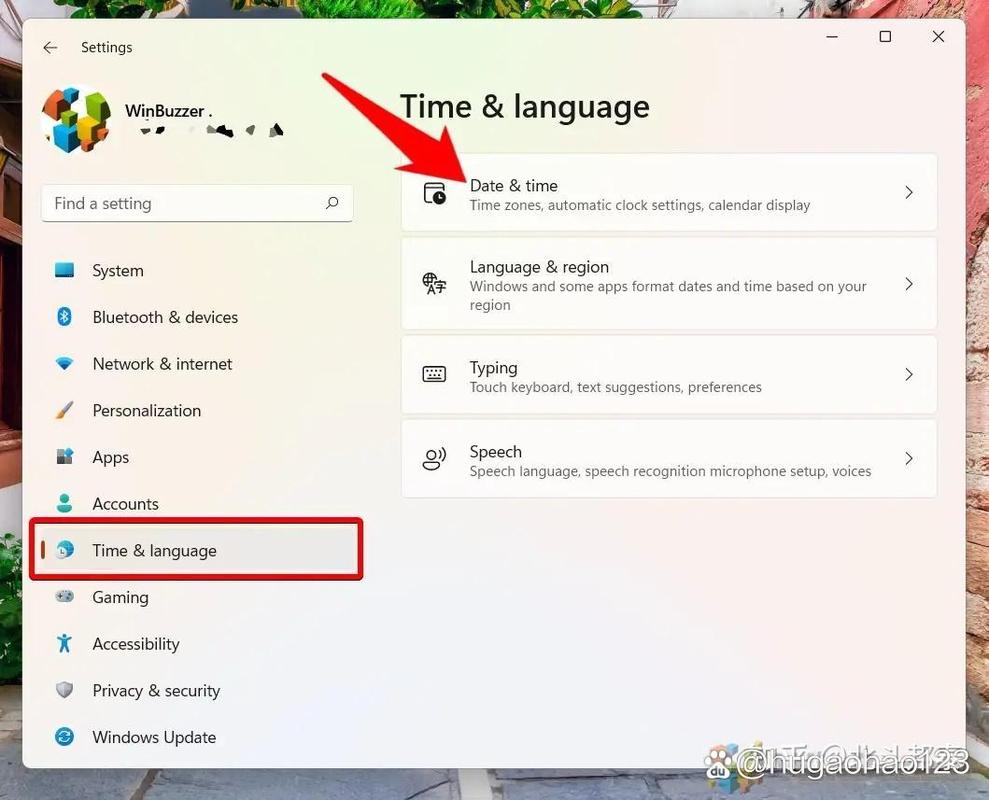
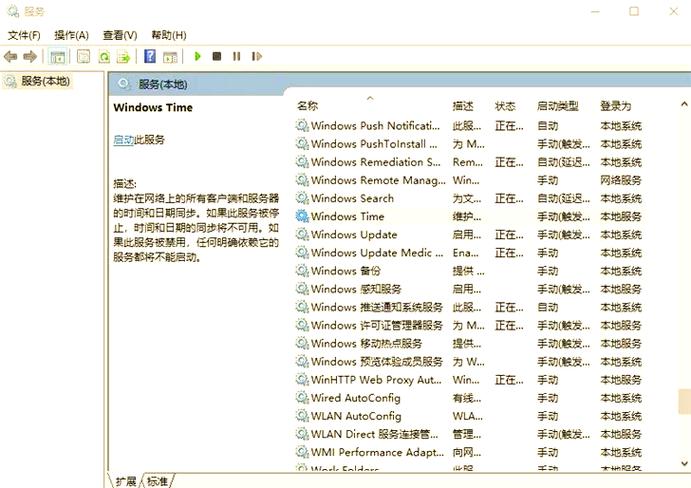
Windows时间同步的核心功能依赖于Windows Time服务(W32Time),该服务负责与时间源服务器进行通信,以确保系统时钟与标准时间保持一致,默认情况下,Windows会根据网络环境和配置类型,自动调整时间同步的频率,对于大多数普通用户而言,时间同步间隔通常为每小时一次(即60分钟),这一设置在平衡系统资源占用与时间精度的同时,能满足日常办公和娱乐需求。
时间同步间隔并非一成不变,其具体时长受多种因素影响,包括域环境、工作组模式**注册表配置以及网络连接状态,在域环境中,Windows客户端会自动同步域控制器的时钟,默认同步间隔为每5分钟一次**,以确保域内所有设备的时间高度一致,这对于 Kerberos 认证等依赖时间同步的安全机制至关重要,而在工作组模式下,系统则会回退到公共时间服务器(如 time.windows.com),同步间隔恢复为默认的每小时一次。
若需进一步调整同步频率,可通过修改注册表实现,打开注册表编辑器(regedit),导航至 HKEY_LOCAL_MACHINE\SYSTEM\CurrentControlSet\Services\W32Time\TimeProviders\NtpClient,找到 SpecialPollInterval 值,该值以秒为单位,默认为3600(1小时),将其修改为所需数值(如300代表5分钟)后,需重启W32Time服务或系统生效,需注意,频繁同步可能增加网络负载,而间隔过长则可能导致时间偏差过大,影响依赖时间戳的应用程序。
网络延迟和时间服务器响应时间也会间接影响同步效果,若时间服务器响应缓慢,系统可能会延长同步等待时间,导致实际同步间隔超出预期,选择稳定可靠的时间源服务器至关重要,Windows默认支持多种时间协议,包括NTP(Network Time Protocol)和SNTP(Simple NTP),其中NTP提供更高精度,适用于对时间敏感的场景。
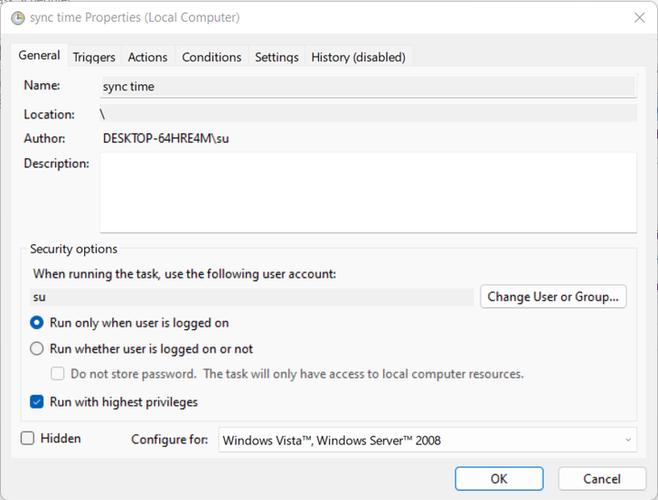
对于需要更高时间精度的场景,如金融交易或科学研究,可考虑配置外部硬件时间源(如GPS时钟)或使用专业级NTP服务器,通过组策略编辑器(gpedit.msc)或注册表,可细化W32Time服务的参数,例如调整 MaxPosPhaseCorrection 和 MaxNegPhaseCorrection 值,以限制单次同步的最大时间调整幅度,避免时钟突变引发的问题。
常见问题解答(FAQ)
如何手动触发Windows时间同步?
答:可通过命令提示符(管理员权限)运行 w32tm /resync 命令强制同步时间,或通过“日期和时间”设置界面点击“立即同步”按钮。
为什么我的电脑时间同步后仍不准确?
答:可能原因包括时间服务器不可用、网络防火墙阻止NTP端口(UDP 123)、或系统时间偏差过大超过最大修正限制,建议检查网络连接及时间服务器配置。
如何修改Windows的时间同步服务器?
答:在“日期和时间”设置中点击“添加其他时钟”,选择“更改日期和时间设置”>“Internet时间”>“更改设置”,输入自定义NTP服务器地址(如 time.nist.gov)后点击“更新”。
Windows时间同步会影响系统性能吗?
答:默认配置下影响极小,W32Time服务采用低优先级运行,资源占用可忽略不计,但频繁同步(如每秒一次)可能增加CPU和网络负担,不建议过度调整。
域环境中的时间同步一定比工作组更频繁吗?
答:是的,域客户端默认每5分钟同步一次域控制器,以确保域策略和安全认证的准确性,若域控制器配置了更长间隔,客户端将遵循该设置。
通过理解Windows时间同步的机制与灵活调整,您可以确保系统时钟始终精准,为各类应用提供可靠的时间基准,无论是日常使用还是专业场景,掌握这一细节都将让您对系统的掌控更加游刃有余。
标签: Windows时间同步间隔设置 Windows时间同步多久一次 Windows时间同步间隔修改





