
探索微信键盘Windows版的强大功能与独特优势,深入了解这款输入工具如何通过智能联想、个性化设置和无缝同步,为用户带来高效便捷的打字体验,本文将从核心功能、技术亮点、使用场景及优化建议等方面,全方位解析微信键盘Windows版的实用价值,助你解锁输入新境界。
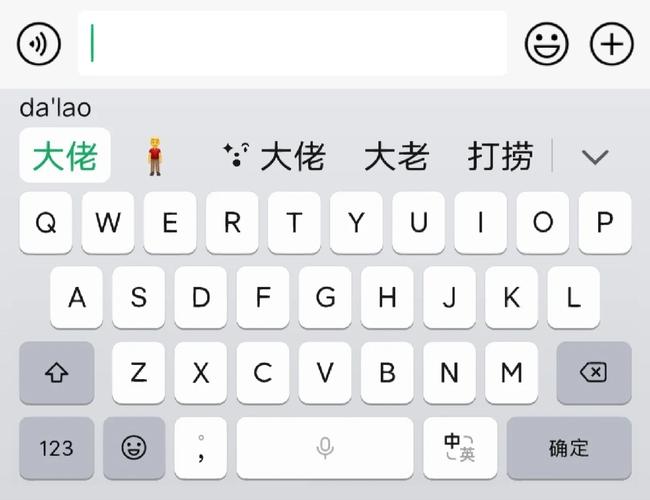
微信键盘Windows版作为腾讯推出的跨平台输入工具,凭借其与微信生态的深度整合和智能化设计,逐渐成为Windows用户的热门选择,不同于传统输入法,微信键盘Windows版不仅延续了移动端的核心优势,更针对桌面端使用场景进行了多项优化,旨在为用户提供更流畅、更个性化的输入体验。
核心功能与技术亮点
微信键盘Windows版的核心竞争力在于其智能联想与上下文感知能力,基于腾讯强大的AI算法,该输入法能够实时分析用户输入的文本内容,精准预测接下来的词汇或短语,大幅提升打字效率,在撰写邮件或文档时,输入法会根据对话历史和专业术语库,推荐更贴合语境的词汇,减少用户的修正频率。
微信键盘Windows版支持多语言混输,包括中文、英文、粤语、繁体等多种语言模式,并可在不同语言间无缝切换,这一功能特别适合需要频繁使用双语或多语的用户,无论是跨国沟通还是学术写作,都能轻松应对。
个性化与定制化体验
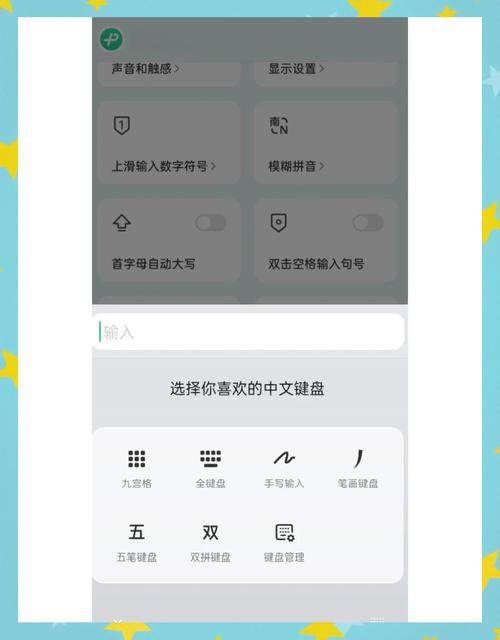
在个性化设置方面,微信键盘Windows版提供了丰富的选项,用户可以根据自己的习惯调整键盘布局,如标准布局、紧凑布局或自定义快捷键;支持皮肤主题切换,包括深色模式、动态背景等,满足不同视觉偏好,更值得一提的是,输入法允许用户导入个人词库,将常用词汇、专业术语或表情符号添加至自定义词库,进一步提升输入的准确性和个性化程度。
生态联动与数据同步
作为微信生态的一部分,微信键盘Windows版实现了与移动端微信键盘的数据实时同步,用户在手机端添加的短语、设置的皮肤或调整的键盘布局,会自动同步至Windows端,确保多设备体验的一致性,输入法还支持微信剪贴板功能,可在手机与电脑间快速传输文本内容,极大提升了跨设备操作的便捷性。
性能优化与隐私保护
在性能层面,微信键盘Windows版采用了轻量化设计,占用系统资源较少,即使在低配电脑上也能保持流畅运行,腾讯高度重视用户隐私,所有输入数据均采用端到端加密处理,本地词库和个性化设置仅存储于用户设备,云端同步仅用于基础功能,确保敏感信息不被泄露。
适用场景与使用建议
微信键盘Windows版适用于多种场景:对于商务人士,其专业术语库和智能纠错功能可提升文档撰写效率;对于学生群体,多语言支持和自定义词库有助于论文写作和语言学习;对于社交媒体爱好者,丰富的表情符号和快捷短语功能能让社交沟通更加生动有趣。
为充分发挥微信键盘Windows版的潜力,建议用户开启AI训练功能,通过持续使用帮助输入法学习个人习惯,从而提供更精准的联想推荐,定期更新词库和系统版本,以获取最新的功能优化和安全补丁。
常见问题解答(FAQ)
-
微信键盘Windows版是否支持第三方皮肤?
目前仅支持官方提供的皮肤主题,暂不支持用户自定义上传或第三方皮肤。 -
如何备份和恢复个人词库?
用户可通过“设置词库管理”选项手动导出词库文件,并在重装系统或更换设备时导入,实现词库备份与恢复。 -
输入法是否会记录我的输入内容?
微信键盘Windows版采用本地处理机制,仅在用户授权后将必要数据同步至云端用于功能优化,不会记录或存储敏感输入内容。 -
如何切换不同语言模式?
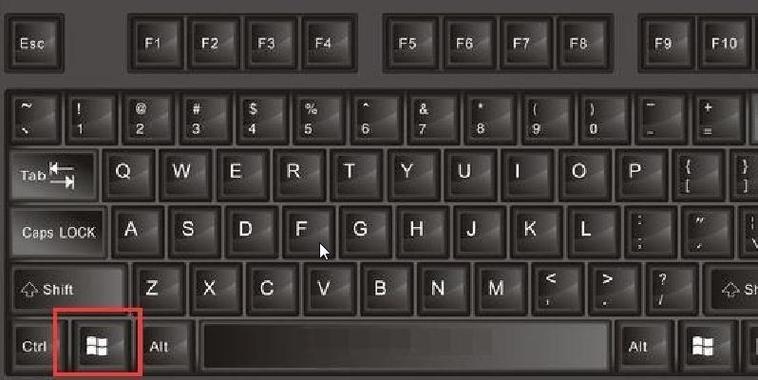
通过快捷键“Win+空格”或点击任务栏输入法图标,可在预设的语言列表中快速切换。 -
是否支持自定义短语快捷输入?
是的,用户可在“设置自定义短语”中添加常用短语,并设置缩写,实现一键输入。
微信键盘Windows版凭借其智能化、个性化和生态联动优势,为Windows用户带来了全新的输入体验,无论是日常办公还是专业创作,这款输入工具都能成为提升效率的得力助手。
标签: 微信键盘Windows版使用教程 微信键盘Windows版功能介绍 微信键盘Windows版下载安装





