Windows XP 读秒蓝屏,这个曾让无数用户心惊胆战的画面,是操作系统与硬件冲突、驱动故障或系统文件损坏的“最后通牒”,当熟悉的蓝色屏幕伴随着白色读秒数字无情跳动,每一次心跳都伴随着数据丢失的风险,作为技术人员,我们将深入剖析这一经典故障的成因、排查步骤与终极解决方案,助你找回系统的稳定与宁静。
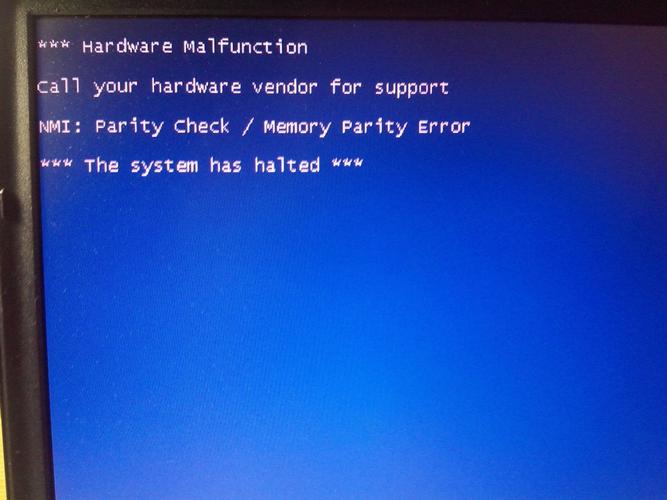
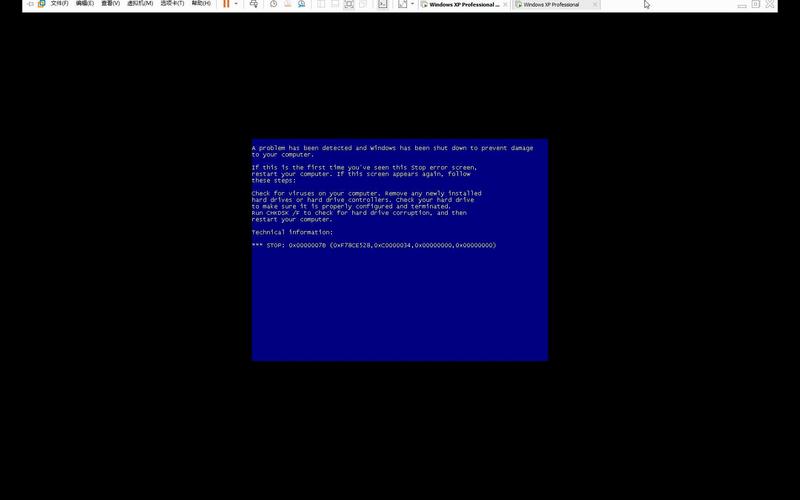
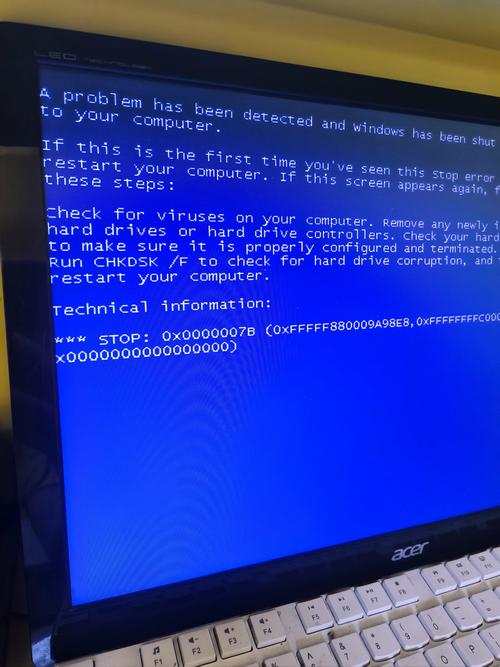
Windows XP 作为一代经典操作系统,其“读秒蓝屏”(即蓝屏停机错误,BSOD)通常表现为屏幕全蓝,中央显示错误代码(如 0x0000007B 或 0x000000ED),底部伴有“* STOP: 0xXXXXXXXX”的提示,并在30秒后自动重启,这一机制是系统为了防止进一步损坏而触发的自我保护措施**,但背后的原因却错综复杂,涉及硬件、驱动、软件及系统配置等多个层面。
硬件层面:最直接的“元凶”
硬件故障是引发读秒蓝屏的高频原因,尤其是内存条和硬盘问题。
- 内存故障:内存颗粒损坏、接触不良或频率不匹配,会导致系统在读取数据时发生奇偶校验错误,触发
IRQL_NOT_LESS_OR_EQUAL(0x0000000A)或PAGE_FAULT_IN_NONPAGED_AREA(0x00000050)错误,可通过替换法或使用MemTest86工具进行压力测试,若出现红色报错,基本可判定内存问题。 - 硬盘故障:硬盘坏道、主电机异常或SATA/IDE接口松动,会导致系统无法读取关键文件,引发
INACCESSIBLE_BOOT_DEVICE(0x0000007B)或UNMOUNTABLE_BOOT_VOLUME(0x000000ED)错误,可通过chkdsk /f /r命令尝试修复坏道,或使用CrystalDiskInfo检测硬盘健康状态(若显示“警告”或“损坏”,需立即更换硬盘)。 - 其他硬件:电源供电不稳、显卡过载或主板电容老化,也可能引发蓝屏,此时需观察硬件是否有异响、高温或电容鼓包等现象,并尝试最小系统法(仅保留CPU、内存、电源和主板)逐一排查。
驱动与软件冲突:隐形的“杀手”
驱动程序是硬件与系统的桥梁,而软件冲突则可能破坏系统稳定性,二者是读秒蓝屏的另一大诱因。
- 驱动不兼容:尤其是显卡驱动、主板芯片组驱动和存储控制器驱动,在Windows XP上安装了Windows 7的显卡驱动,会导致系统初始化时崩溃,出现
DRIVER_IRQL_NOT_LESS_OR_EQUAL错误,解决方案是进入“安全模式”,通过“设备管理器”回滚驱动或卸载异常驱动,并从硬件官网下载对应XP版本的驱动程序。 - 软件冲突:某些杀毒软件(如与系统防火墙冲突)、虚拟化软件(如VirtualBox旧版本)或系统优化工具,可能修改关键系统文件或占用核心资源,引发蓝屏,可通过“最后一次正确的配置”启动(开机时按
F8),或进入安全模式卸载最近安装的软件。 - 系统文件损坏:Windows XP的系统文件(如
ntoskrnl.exe、hal.dll)若因病毒感染、断电关机或误删而损坏,会导致系统无法启动,此时需使用XP安装盘进入“恢复控制台”,执行sfc /scannow命令扫描并修复受损文件(需提前将安装盘中的i386文件夹复制到硬盘,否则可能提示找不到文件)。
系统配置与病毒:容易被忽略的“细节”
除了硬件和驱动,系统配置错误或病毒感染同样可能导致读秒蓝屏,且更具隐蔽性。
- 注册表错误:不当的注册表修改(如优化软件过度清理)可能破坏系统核心设置,引发蓝屏,可通过“注册表编辑器”导出问题分支并恢复,或使用“系统还原”将系统回滚到故障前的还原点。
- 病毒或木马:部分病毒会感染系统文件或加载恶意驱动,导致蓝屏,建议在安全模式下运行杀毒软件(如卡巴斯基、360杀毒)进行全盘扫描,并清除隔离区中的威胁。
- 超频或BIOS设置错误:CPU或内存超频超出硬件承受范围,或BIOS中开启了不兼容的选项(如“Turbo Mode”),可能导致系统不稳定,需恢复BIOS默认设置(开机时按
Del键进入BIOS,选择“Load Optimized Defaults”),并关闭超频功能。
终极解决方案:从“救急”到“根治”
若以上方法均无效,可能需要更彻底的处理:
- 修复安装:使用XP安装盘启动,选择“修复安装”,保留用户数据和程序,覆盖系统文件。
- 重装系统:若硬盘未损坏,重装系统是最彻底的解决方式,建议提前备份重要数据,并使用纯净版XP系统盘(避免预装流氓驱动)。
- 硬件升级:若设备老旧且频繁蓝屏,可能是硬件已达到寿命极限,考虑升级内存(至少2GB)、更换固态硬盘(提升读写速度)或整体升级硬件。
常见问题解答(FAQ)
Q1:Windows XP蓝屏显示“STOP 0x0000007B”,无法进入系统怎么办?
A:此错误通常与硬盘或驱动有关,首先尝试进入安全模式,运行chkdsk /f /r检查硬盘;若无效,可能是SATA模式设置错误(如AHCI与IDE不兼容),需进入BIOS修改硬盘模式;若仍无法解决,可能是硬盘故障,需更换硬盘。
Q2:蓝屏读秒倒计时如何取消,以便查看错误信息?
A:在“运行”(Win+R)中输入sysdm.cpl,进入“高级”选项卡,点击“启动和故障恢复”中的“设置”,取消勾选“自动重启”,这样蓝屏时会暂停,方便记录错误代码。
Q3:重装XP系统后频繁蓝屏,是什么原因?
A:可能是驱动安装错误(如安装了非XP版本驱动)或硬件兼容性问题,建议下载对应型号的官方驱动,并在设备管理器中确认无黄色感叹号;若问题依旧,可能是内存或硬盘存在隐性故障,需进行硬件检测。
Q4:Windows XP蓝屏错误代码“0x000000ED”如何解决?
A:此错误多由硬盘文件系统损坏导致,使用XP安装盘进入恢复控制台,执行fixboot和fixmbr命令修复引导记录,再运行chkdsk /f /r修复文件系统;若提示“无法访问”,可能需备份数据后格式化硬盘。
Q5:老旧电脑升级Windows XP后蓝屏,是否可以退回旧系统?
A:若旧系统备份完整,可通过系统还原或Ghost镜像恢复;若未备份,可尝试使用“Windows XP回滚工具”(部分主板支持),或重新安装旧版操作系统。
Windows XP的读秒蓝屏虽令人头疼,但通过系统性的排查,总能找到症结所在,作为技术人员,我们始终建议:定期备份数据、保持驱动更新、避免过度优化,才能让系统远离蓝屏的困扰,毕竟,稳定才是生产力最坚实的基石。
标签: Windows XP蓝屏修复方法 Windows XP蓝屏代码解决 Windows XP系统崩溃处理