
在Windows系统中,有时我们需要屏蔽某些键盘按键以防止误操作、提升工作效率或满足特定场景需求,无论是游戏玩家禁用误触的Win键,还是管理员限制公共电脑的功能键,掌握屏蔽键盘按键的方法都能让系统更贴合个人使用习惯,本文将深入探讨多种屏蔽方案,从系统自带工具到第三方软件,再到底层驱动级实现,助你灵活应对不同需求。
使用系统自带工具实现基础屏蔽
Windows系统本身提供了一些简单方法,适合临时或轻度屏蔽需求。
通过注册表编辑器屏蔽按键
注册表是Windows的核心数据库,通过修改特定键值可以禁用按键功能,操作步骤如下:
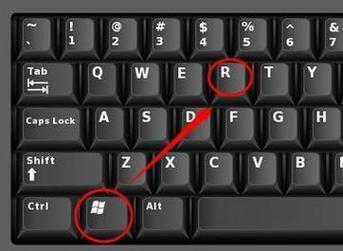
- 按下
Win + R,输入regedit打开注册表编辑器。 - 导航至路径:
HKEY_LOCAL_MACHINE\SYSTEM\CurrentControlSet\Control\Keyboard Layout。 - 右侧空白处点击右键,选择“新建” > “二进制值”,命名为
Scancode Map。 - 双击
Scancode Map,将其数据修改为00 00 00 00 00 00 00 00 00 00 00 00 00 00 00 00 00 00 00 00(此为空值,不屏蔽任何按键),若需屏蔽特定按键(如Win键),需生成对应的二进制数据(可借助在线工具计算)。 - 重启电脑生效。
注意:错误修改注册表可能导致系统异常,操作前务必备份。
使用组策略编辑器(仅限专业版/企业版)
Windows专业版及以上系统可通过组策略限制按键:
- 按
Win + R,输入gpedit.msc打开组策略编辑器。 - 依次展开“用户配置” > “管理模板” > “Windows组件” > “文件资源管理器”。
- 找到“关闭Windows键”策略,双击启用并选择“已启用”。
- 此方法仅屏蔽Win键,无法自定义其他按键。
借助第三方软件实现灵活屏蔽
系统工具功能有限,第三方软件则提供了更强大的自定义能力。
AutoHotkey(脚本自动化工具)
AutoHotkey是一款免费开源的脚本工具,可通过编写脚本屏蔽或重映射按键:
- 下载并安装AutoHotkey(官网:autohotkey.com)。
- 右键点击桌面,选择“新建” > “AutoHotkey脚本”,输入以下代码:
~LWin::Return  ; 屏蔽左Win键
~RWin::Return  ; 屏蔽右Win键
- 保存文件并双击运行,脚本将生效(需保持程序在后台运行)。
- 支持复杂逻辑,如组合键屏蔽、按键替换等,适合高级用户。
KeyTweak(物理键盘映射工具)
KeyTweak通过修改键盘扫描码实现按键屏蔽,操作直观:
- 下载KeyTweak(官网:drivers.com)。
- 打开软件后,点击“Disable Key”选择需屏蔽的按键。
- 点击“Apply”生效,重启键盘或电脑。
- 优点:无需脚本,适合普通用户;缺点:仅支持PS/2和USB键盘,对部分游戏键盘兼容性较差。
驱动级屏蔽:适合专业场景
对于需要深度屏蔽的场景(如工业控制、安全防护),可通过底层驱动实现按键拦截。
使用Microsoft Keyboard Filter Driver
微软官方提供了键盘过滤驱动开发工具包(WDK),开发者可编写驱动程序拦截按键信号。
- 安装Windows Driver Kit(WDK)。
- 创建过滤驱动项目,处理
IRP_MJ_READ请求以过滤按键输入。 - 编译驱动并安装,需通过测试签名或禁用驱动强制签名(开发阶段)。
- 适用场景:企业级定制、安全系统开发,普通用户不建议尝试。
第三方驱动级工具
如“BlockInput”等工具可通过全局钩子屏蔽按键,但需注意软件安全性,避免使用来源不明的程序。
不同场景下的选择建议
- 普通用户:优先尝试AutoHotkey或KeyTweak,简单易用。
- 系统管理员:组策略或注册表适合批量部署。
- 开发者/企业:驱动级方案提供最高灵活性和兼容性。
常见问题解答(FAQ)
Q1:屏蔽按键后如何恢复?
A1:若通过注册表修改,删除Scancode Map值并重启;若使用软件,关闭或卸载对应程序即可。
Q2:为什么屏蔽Win键后游戏内仍有效?
A2:部分游戏使用DirectInput技术,需在游戏内设置或使用支持DirectInput的屏蔽工具(如SharpKeys)。
Q3:能否同时屏蔽多个按键?
A3:可以,AutoHotkey或注册表均支持多按键配置,只需添加对应规则即可。
Q4:屏蔽键盘会影响鼠标或其他输入设备吗?
A4:不会,键盘屏蔽仅针对键盘输入,鼠标、触摸板等设备不受影响。
通过以上方法,你可以根据需求选择最适合的方案,轻松实现Windows系统下键盘按键的精准控制。
标签: Windows禁用特定按键 键盘按键屏蔽工具 系级键盘按键禁用方法





