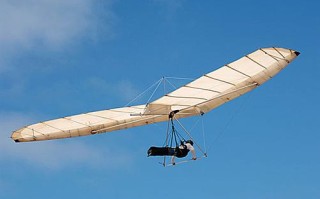
在数字世界的边缘,有一种神秘而高效的工具,它如同滑翔翼一般,轻盈地掠过Windows系统的复杂地形,让繁琐的操作变得如风般顺滑,它不是传统的软件,也不是系统内置的功能,而是一种被资深用户和技术爱好者们津津乐道的“Windows滑翔翼”——一种通过巧妙配置和优化,让Windows系统性能、响应速度和用户体验得到飞跃性提升的艺术,我们将深入探讨这一概念,揭示其背后的原理、实践方法以及它如何成为您数字生活中的得力助手。
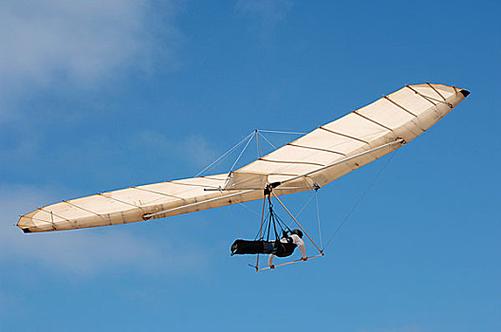
“Windows滑翔翼”并非指某一个特定的程序或工具,而是一个广义的术语,涵盖了通过系统设置调整、第三方软件辅助、脚本自动化等一系列手段,达到“轻量化”、“高效化”和“个性化”系统状态的综合技术,其核心思想在于剥离Windows系统中冗余的组件、关闭不必要的后台服务、优化资源分配,从而释放系统潜能,让用户在日常工作、娱乐中感受到如同驾驭滑翔翼般自由、流畅的体验。
要实现“Windows滑翔翼”的境界,首先需要对系统有深入的理解,Windows作为一个功能强大的操作系统,为了兼容性和易用性,默认开启了许多服务和功能,这些在特定场景下是必要的,但对于大多数普通用户而言,其中相当一部分是资源消耗的“累赘”,许多预装的应用程序、自动更新服务、图形特效等,都会在后台占用CPU、内存和磁盘I/O资源,导致系统响应迟缓。
第一步:系统精简与组件卸载,这是“滑翔翼”的“减重”过程,通过“控制面板”中的“程序和功能”或“设置”中的“应用”,我们可以卸载不需要的第三方预装软件,对于系统组件,Windows提供了“启用或关闭Windows功能”选项,用户可以根据实际需求,关闭如“Internet Explorer”、“Windows Media Player”、“Telnet客户端”等不常用的功能,减少系统资源占用和潜在的安全风险,定期清理系统临时文件、浏览器缓存以及使用磁盘清理工具释放空间,也是保持系统轻盈的重要环节。
第二步:服务优化与启动项管理,Windows服务是后台运行的程序,许多服务在默认状态下是自动启动的,即使用户并未使用它们,通过“服务”(services.msc)管理器,用户可以查看每个服务的功能、依赖关系,并将其设置为“手动”启动或“禁用”。“Superfetch”服务虽然在机械硬盘时代能提升程序启动速度,但在固态硬盘普及的今天,其过度预读的行为有时反而会拖慢系统响应,将其设置为“手动”或“禁用”可能带来更好的体验,通过任务管理器(Ctrl+Shift+Esc)的“启动”选项卡,禁用非必要的开机自启程序,能显著缩短系统启动时间,并减少后台资源消耗。

第三步:视觉效果与电源计划调整,华丽的Windows Aero特效、动画过渡等虽然美观,但也会消耗一定的GPU和CPU资源,对于追求极致性能的用户,可以在“系统属性”>“高级”>“性能设置”中,选择“调整为最佳性能”,或手动关闭不必要的视觉效果,如“淡入淡出或滑动菜单到视图”、“在窗口下显示阴影”等,选择“高性能”电源计划,可以确保CPU、GPU等硬件组件在高性能状态下运行,避免因节能策略导致的性能瓶颈。
第四步:系统更新与驱动维护,保持Windows系统和硬件驱动的最新状态,是确保系统稳定性和兼容性的基础,微软会定期推送更新,修复安全漏洞和系统缺陷,优化性能,同样,显卡、主板等硬件的最新驱动程序往往包含性能优化和兼容性改进,定期检查并安装系统和驱动更新,是“滑翔翼”保持良好飞行状态的关键。
第五步:借助第三方工具实现自动化与深度优化,对于不熟悉系统底层操作的用户,市面上有许多优秀的第三方系统优化工具,如CCleaner、Advanced SystemCare、Wise Care 365等,它们提供了更直观的界面和一键优化功能,能够自动清理垃圾、管理启动项、优化系统设置等,但需要注意的是,选择信誉良好的工具,并谨慎使用其“自动优化”功能,以免误操作导致系统不稳定,更高级的用户甚至可以编写批处理脚本或PowerShell脚本,实现个性化、自动化的系统维护任务。
“Windows滑翔翼”的魅力在于它不仅提升了系统的运行效率,更赋予了用户对系统的高度掌控权,通过精心的配置和优化,用户可以将Windows系统打造成一个高度定制、响应迅速、资源高效的专属工作平台,无论是进行专业的视频剪辑、运行大型游戏,还是处理日常办公事务,都能感受到“滑翔翼”带来的流畅与便捷,它不仅仅是一种技术手段,更是一种追求极致效率的数字生活态度。
需要强调的是,“Windows滑翔翼”的优化并非一劳永逸,随着软件的更新、新软件的安装以及使用习惯的改变,系统状态可能会发生变化,需要用户定期进行检查和维护,以保持最佳状态,在进行任何系统修改之前,建议备份重要数据,以防万一。
常见问题解答(FAQ)
-
问:“Windows滑翔翼”会损害系统稳定性或安全性吗? 答:如果操作不当,例如错误禁用关键系统服务或卸载必要组件,确实可能导致系统不稳定或功能异常,在进行任何修改前,建议了解其作用,并谨慎操作,对于不熟悉的项目,优先选择“手动”而非“禁用”,并确保系统更新和驱动程序为最新版本以保障安全性。
-
问:我不是技术人员,也能实现“Windows滑翔翼”吗? 答:当然可以,许多第三方系统优化工具提供了图形化界面和一键优化功能,普通用户可以借助这些工具完成大部分基础优化工作,对于更高级的优化,建议在充分了解相关知识或寻求专业人士指导下进行。
-
问:优化后,系统性能提升效果明显吗? 答:对于配置较低或使用时间较长、存在较多冗余的系统,优化效果通常会比较明显,如开机速度加快、程序响应更迅速、系统整体更流畅,对于高端配置且维护良好的系统,优化更多是锦上添花,进一步提升细腻度和响应速度。
-
问:如何判断我的系统是否需要“滑翔翼”优化? 答:如果您的系统出现开机时间过长、运行程序卡顿、硬盘或CPU占用率经常居高不下、风扇噪音过大等情况,或者您只是希望系统运行得更快更流畅,那么就可以考虑进行“滑翔翼”式的优化。
-
问:优化后的系统还能正常安装和使用新软件吗? 答:可以,合理的系统优化主要针对的是冗余和后台资源占用,不会影响系统的正常软件兼容性和安装能力,只要您不卸载或禁用与新软件运行相关的关键组件或服务,新软件通常可以正常安装和使用。
标签: Windows滑翔翼教程 Windows滑翔翼下载 Windows滑翔翼设置