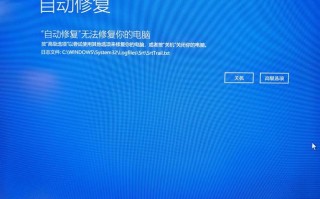
在Windows系统中新建磁盘失败是一个令人沮丧的问题,它可能突然中断你的存储扩展计划,甚至影响系统稳定性,无论是通过磁盘管理工具、第三方分区软件还是系统升级后出现错误,这个问题的背后往往隐藏着复杂的磁盘结构冲突、权限限制或硬件故障,本文将深入剖析Windows新建磁盘失败的各种原因,从简单的权限设置到复杂的磁盘坏道,并提供详细的排查步骤和解决方案,帮助你彻底解决这一难题,让磁盘管理恢复顺畅。
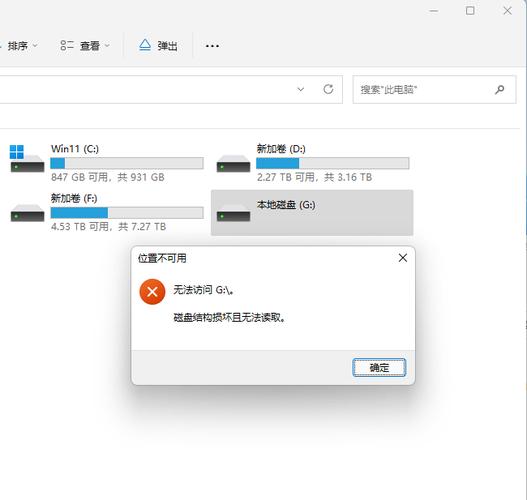
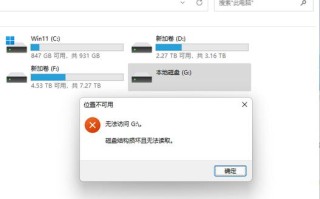
当你在Windows中尝试新建磁盘分区时,可能会遇到“指定的命令未执行”、“磁盘管理失败”或“参数错误”等提示,这些错误通常不是孤立存在的,而是系统对特定操作条件的反馈。磁盘分区表损坏是常见原因之一,特别是当系统经历了异常断电、病毒攻击或不当的分区操作后,MBR(主引导记录)或GPT(GUID分区表)可能会出现损坏,导致系统无法正确识别或创建新的分区,你可以尝试使用Windows内置的diskpart工具或第三方磁盘修复软件来重建分区表,但操作前务必备份重要数据,避免数据丢失。
权限不足是另一个容易被忽视的因素,在标准用户账户下,你可能没有足够的权限执行磁盘分区操作,解决方法是以管理员身份运行磁盘管理工具或命令提示符,右键点击“开始”按钮,选择“Windows PowerShell(管理员)”或“命令提示符(管理员)”,然后输入diskpart并按回车,依次执行list disk、select disk X(X为你的磁盘号)和clean命令(此命令会清除磁盘所有数据,请谨慎使用),通过管理员权限,你可以绕过许多由用户权限限制导致的操作失败。
磁盘空间不足或未分配空间问题也会导致新建磁盘失败,在磁盘管理中,如果磁盘上没有足够的连续未分配空间,或者现有分区结构过于复杂(如存在恢复分区、OEM分区等),系统可能无法成功创建新分区,你可以尝试压缩现有分区以释放未分配空间,右键点击要压缩的分区,选择“压缩卷”,系统会计算可释放的空间,如果压缩后仍然无法创建分区,可能需要删除一些不必要的分区(如恢复分区),但同样需要注意数据备份。磁盘转换(如从MBR转换为GPT)也可能导致新建磁盘失败,特别是当磁盘包含多个分区或启动文件时。
硬件问题同样不容忽视。磁盘坏道或物理损坏可能导致系统在尝试创建分区时出错,你可以使用Windows自带的chkdsk工具检查磁盘健康状态:以管理员身份打开命令提示符,输入chkdsk X: /f /r(X为磁盘号),系统会尝试修复逻辑错误和坏扇区,如果坏道较多,建议更换硬盘,因为即使成功创建分区,未来也可能出现数据丢失风险。磁盘接口问题(如SATA线松动或IDE模式设置错误)也可能导致磁盘无法被系统正确识别,检查硬件连接并在BIOS中确认磁盘模式是否正确(如AHCI模式)。
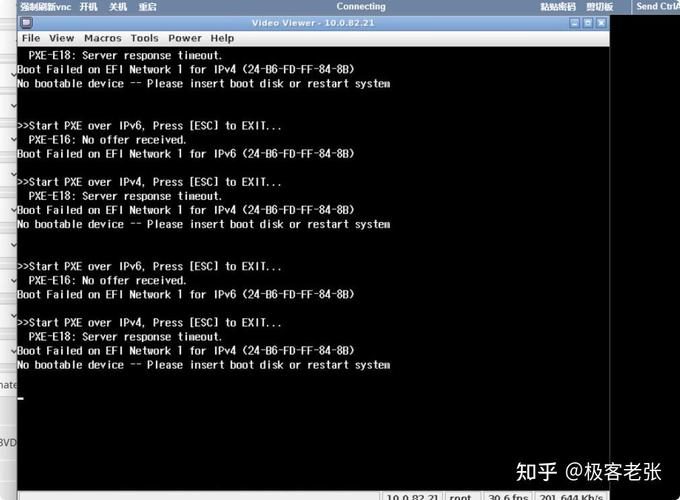
对于使用虚拟机的用户,虚拟磁盘文件损坏或虚拟机配置错误可能导致新建磁盘失败,检查虚拟机设置中的磁盘控制器类型(如SATA、SCSI)是否与虚拟磁盘文件格式兼容,并尝试重新生成虚拟磁盘文件,在Linux双系统中,引导加载程序冲突也可能影响Windows的磁盘管理,例如GRUB配置错误可能导致Windows无法正确访问磁盘分区,此时需要修复引导记录或调整分区挂载点。
常见问题解答(FAQ)
-
问:为什么在磁盘管理中压缩卷后没有未分配空间?
答:可能是因为分区中存在大量不可压缩的系统文件(如页面文件、休眠文件)或磁盘碎片过多,建议清理磁盘碎片后再次尝试。 -
问:执行
clean命令后数据还能恢复吗?
答:clean命令会清除分区表和所有分区数据,但理论上数据仍可能通过专业数据恢复软件找回,但操作越早成功率越高。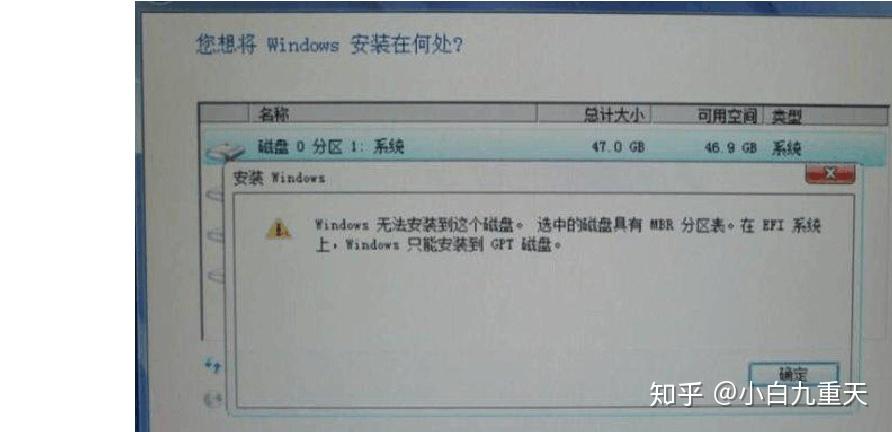 (图片来源网络,侵删)
 -
问:第三方分区软件和Windows自带工具哪个更安全?
答:Windows自带工具(如磁盘管理、diskpart)更稳定,适合简单操作;第三方软件功能更强大,但需选择知名品牌(如MiniTool Partition Wizard)以避免兼容性问题。 -
问:新建磁盘失败是否与系统版本有关?
答:Windows家庭版和专业版在磁盘管理功能上基本一致,但企业版或教育版可能支持更多高级功能(如存储空间)。 -
问:如何避免未来再次出现新建磁盘失败?
答:避免异常断电、定期备份数据、谨慎使用第三方分区软件,并在操作前确认磁盘无物理损坏。
标签: Windows新建磁盘失败解决方法 磁盘管理新建磁盘失败怎么办 电脑无法新建磁盘怎么处理