在数字化生活日益深入的今天,操作系统如同我们数字世界的“地基”,而Windows作为全球用户最多的桌面系统,其版本的稳定性与兼容性至关重要,当用户因新系统Bug、驱动不适配或个人偏好,迫切希望将Windows版本回退到之前更稳定的版本时,却常常遭遇“无法回退Windows版本”的困境,这并非简单的操作失误,而是背后涉及系统机制、时间窗口、数据安全等多重因素的复杂结果,本文将从技术底层出发,深度剖析导致“无法回退Windows版本”的核心原因,并提供切实可行的应对策略,帮助用户理解并规避这一常见难题。
无法回退Windows版本的底层技术逻辑
Windows版本回退功能(如“回退到Windows旧版”)本质上是微软为用户提供的一个“安全网”,允许用户在升级到新版本后的特定时间内,通过系统内置的还原点或安装文件恢复到之前的操作系统,但这一功能并非无限制生效,其背后存在严格的技术约束:
时间窗口的硬性限制
微软为回退功能设置了30天的时间阈值,从用户升级到新版本Windows(如从Windows 10升级到Windows 11,或从Windows 11 22H2升级到23H2)起,系统会保留旧版本的系统文件、注册表信息和用户配置文件等关键数据,这些数据存储在“Windows.old”文件夹中,占用大量磁盘空间(通常为1520GB),一旦超过30天,Windows自动清理机制会删除“Windows.old”文件夹,此时回退所需的“源文件”被彻底移除,自然导致“无法回退Windows版本”。
系统文件的主动清理或覆盖
在30天窗口期内,若用户手动执行了磁盘清理(如通过“磁盘清理”工具勾选“清理系统文件”并删除“Windows.old”),或安装了大型更新/补丁,新版本的系统文件可能会覆盖旧版本的核心组件,此时即使未超时,回退程序因找不到完整的旧版系统镜像,也会提示“无法回退Windows版本”。
硬件或驱动不兼容的“隐性阻断”
部分硬件(如新型号显卡、NVMe硬盘)或驱动程序(如主板芯片组驱动)仅支持新版Windows,若在回退过程中遇到旧版系统无法识别的硬件,回退程序会主动中断,以避免系统启动失败,这种情况下,用户即使满足时间条件,也会因硬件兼容性问题陷入“无法回退Windows版本”的僵局。
系统升级方式的差异影响
若用户通过“Windows Update”升级系统,微软会自动生成回退所需的还原点;但若通过“Media Creation Tool”或ISO镜像手动安装升级,系统可能不会保留完整的回退数据,从“Windows 10直接升级到Windows 11”与“从Windows 10 clean install后激活再升级”,其回退成功率也存在显著差异——前者因保留了更多旧版信息,回退可能性更高。
深度解析:无法回退后的技术应对策略
当用户遇到“无法回退Windows版本”时,需根据自身场景选择技术方案,而非盲目尝试第三方工具,以下是经过验证的解决路径:
验证并恢复“Windows.old”文件夹(若存在)
若未超过30天且未手动删除“Windows.old”,可通过以下步骤尝试回退:
- 按
Win+R输入mssettings:recovery,打开“更新与安全”“恢复”; - 在“回退到Windows旧版”选项中,点击“开始”,按提示选择回退原因(如“兼容性问题”“性能不佳”),并确认保留或删除个人文件。
若提示“找不到Windows.old文件”,可尝试通过文件资源管理器手动访问C盘,查看是否存在隐藏的“Windows.old”文件夹(若需显示隐藏文件,在“查看”选项卡中勾选“隐藏的项目”),若文件夹存在但无法访问,可能是权限问题:右键文件夹→“属性”→“安全”→“编辑”,添加当前用户“完全控制”权限。
使用系统映像文件或还原点(若提前创建)
技术敏感型用户通常会在系统稳定时创建“系统映像”或“还原点”,若存在此类备份,可通过以下方式恢复:
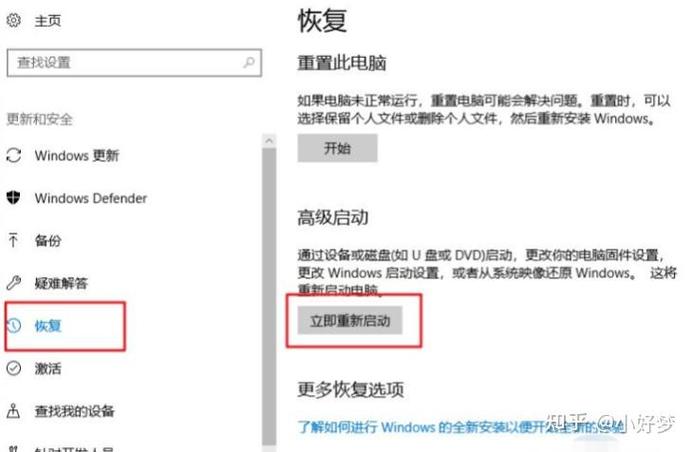
- 系统映像恢复:连接系统映像备份的U盘/硬盘,进入WinRE(Windows恢复环境):开机时连续按
Shift+F4或通过高级启动选项(设置→更新与安全→恢复→高级启动)→“疑难解答”→“高级选项”→“系统映像恢复”,按提示选择备份文件并还原。 - 系统还原点:若提前创建了还原点,可在WinRE中进入“疑难解答”→“高级选项”→“系统还原”,选择还原点执行操作(此操作不会影响个人文件,但会卸载还原点后安装的程序)。
手动重装系统:彻底解决兼容性与数据安全
若“Windows.old”已删除、无备份,且系统存在严重Bug或驱动问题,手动重装系统是最彻底的解决方案,具体步骤需分场景处理:
- 从Windows 10回退到Windows 10(如版本降级):微软官方提供了“Media Creation Tool”,可下载对应版本的ISO镜像,制作启动U盘后执行“自定义安装”(注意:此操作会格式化C盘,需提前备份重要数据)。
- 从Windows 11回退到Windows 10:需确保Windows 10已激活密钥(可通过命令提示符输入
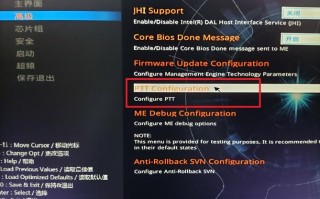
slmgr /dli查看),下载Windows 10 ISO镜像,重装后使用原密钥激活。 - 跨架构回退(如从Windows 11 ARM64回退到x86):因硬件架构差异,此类回退需通过BIOS/UEFI修改启动模式(如从UEFI Legacy改为CSM),并重新安装对应架构的系统,操作风险较高,建议由专业技术人员执行。
虚拟机方案:保留新版系统的“双系统”体验
若用户既想保留新版Windows测试新功能,又需使用旧版系统运行特定软件,虚拟机(VMware/VirtualBox)是理想选择,具体操作:
- 在新版Windows中安装虚拟机软件,创建虚拟机时选择“稍后安装操作系统”;
- 为虚拟机分配2GB以上内存、20GB以上磁盘空间,并挂载旧版Windows的ISO镜像文件;
- 安装旧版系统后,通过“共享文件夹”功能实现新旧系统文件互通,避免数据迁移麻烦。
预防胜于治疗:避免“无法回退”的日常实践
作为技术人员,我们更强调“主动防御”,为避免未来再次陷入“无法回退Windows版本”的困境,建议用户养成以下习惯:
- 定期创建系统还原点:在系统稳定时,通过“控制面板”→“系统和安全”→“系统”→“系统保护”→“创建”生成还原点,建议每周操作一次。
- 手动备份“Windows.old”文件夹:若计划在30天内保留回退选项,可将C盘中的“Windows.old”文件夹复制到其他磁盘(需确保空间充足),并在30天后手动删除。
- 谨慎使用磁盘清理:避免在不确定回退需求时,通过“磁盘清理”工具删除“系统文件”中的“Windows.old”;若必须清理,可先压缩该文件夹(右键→“属性”→“高级”→“压缩内容以节省磁盘空间”),为回退争取时间。
- 测试关键驱动的兼容性:升级系统前,通过设备管理器查看硬件型号,提前从官网下载新版驱动并备份,避免回退时因驱动缺失导致失败。
常见问题解答(FAQ)
Q1:超过30天后,是否完全无法回退Windows版本?
A:并非绝对,若提前通过“系统映像备份”或“第三方工具(如Macrium Reflect)”创建了完整备份,仍可通过恢复映像回退,但依赖系统内置的“回退到Windows旧版”功能,超时后无法实现。
Q2:回退Windows版本会导致数据丢失吗?
A:系统内置的回退功能会保留个人文件(如文档、图片),但会卸载回退点之后安装的程序;若通过重装系统回退,C盘数据会被清空,需提前备份。
Q3:第三方“系统回退工具”是否安全?
A:不建议使用非官方工具,此类工具可能捆绑恶意软件,或因操作不当导致系统分区损坏,微软官方仅支持“回退到Windows旧版”和“系统映像恢复”两种方式。
Q4:从Windows 11回退到Windows 10后,激活状态会丢失吗?
A:不会,只要原Windows 10系统已激活,重装后使用数字许可证(关联微软账户)或产品密钥均可正常激活,可通过命令提示符输入slmgr /ipk 产品密钥手动激活。
Q5:回退过程中出现蓝屏或卡死,如何处理?
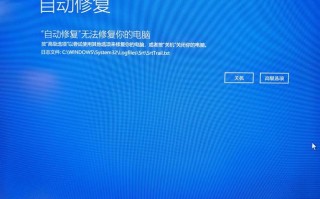
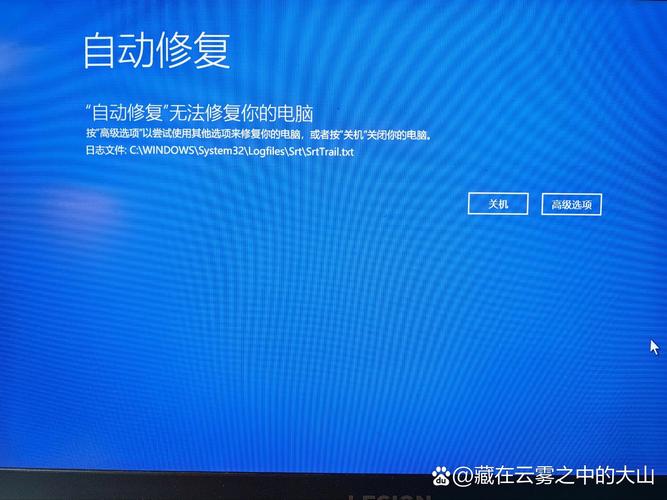
A:立即强制关机(长按电源键),进入WinRE后选择“启动修复”或“卸载更新”,若多次失败,需通过启动U盘执行“命令提示符”中的bootrec /fixmbr、bootrec /fixboot修复引导,或直接重装系统。
标签: Windows版本回退限制 Windows版本无法回退原因 Windows版本回退方法失败