当您按下电源键,机箱内响起轻微的电流声,屏幕逐渐亮起,Windows启动的徽标缓缓旋转——这短短几十秒的过程,背后是主板、BIOS/UEFI、CPU、内存、存储设备等多个硬件组件的精密协同,本文将深入解析Windows主板启动的全流程,从加电自检到系统加载,带您了解每个环节的技术细节,以及可能遇到的故障排查方法。
加电瞬间:电流与硬件的“握手”
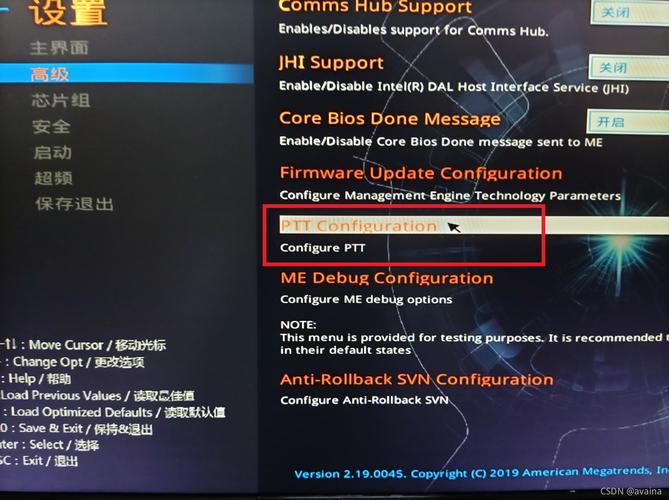
按下电源键后,电源供应单元(PSU)开始为主板各部件供电。主板上的电压调节模块(VRM) 会将PSU输出的12V电压转换为CPU、内存等核心组件所需的稳定电压(如1.2V、3.3V等),这一过程被称为“上电序列(Power Sequence)”,由主板上的电源管理芯片(PCH) 精确控制,确保电压按特定顺序逐步稳定,避免电流冲击损坏硬件。
电压稳定后,时钟发生器开始为各部件提供基准时钟信号,确保CPU、内存、芯片组之间同步工作,随后,复位电路向CPU发送“复位”信号,清除其内部状态,准备执行指令。
POST自检:硬件的“身份认证”
CPU完成复位后,会自动从BIOS/UEFI芯片中读取预置指令,开始执行开机自检(POST, PowerOn SelfTest),这是启动流程中最关键的“健康检查”环节,目的是验证核心硬件是否正常:
- CPU自检:CPU首先验证自身核心是否正常工作,并初始化内置的缓存(L1/L2/L3)。
- 内存检测:主板通过内存控制器逐一检测每个内存插槽,读取内存的SPD(串行存在检测) 信息,确认容量、频率、时序等参数,若内存故障,主板可能会发出“嘀嘀”报警声(如AMI BIOS的1长1短提示内存问题)。
- 显卡初始化:若CPU集成显示核心,则优先使用集显;否则,主板会通过PCIe总线检测独立显卡,并输出信号到显示器,此时屏幕若显示显卡厂商LOGO,说明显卡已正常初始化。
- 存储设备扫描:BIOS/UEFI开始检测SATA接口或NVMe M.2插槽上的存储设备,读取硬盘的分区表和引导记录。
- 其他外设检测:通过USB控制器检测键盘、鼠标等输入设备,以及通过SMBus(系统管理总线) 检测温度、风扇转速等传感器信息。
POST完成后,主板会发出一声“滴”声(正常启动信号),并进入下一步:启动BIOS/UEFI设置界面。
BIOS/UEFI:系统启动的“指挥官”
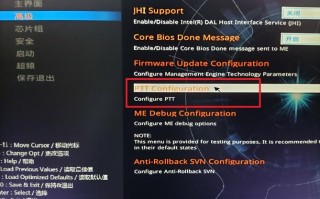
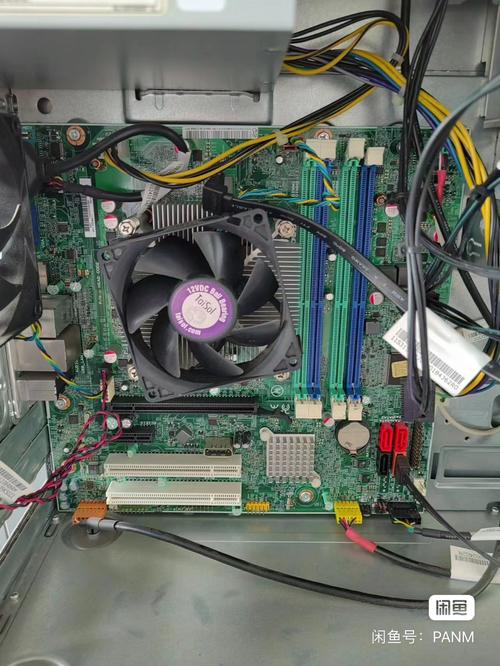
BIOS(基本输入输出系统)或UEFI(统一可扩展固件接口)是存储在主板芯片中的底层程序,负责硬件初始化和引导操作系统,相较于传统BIOS,UEFI具有更快的启动速度、更大的存储空间(支持2TB以上硬盘),以及图形化界面(GUI)等优势,已成为现代主流主板的标准配置。
- 启动顺序设置:UEFI会根据用户在BIOS设置中定义的启动顺序(Boot Order),依次尝试从存储设备加载引导程序,若第一启动项为“Windows Boot Manager”,则UEFI会查找硬盘中的EFI分区(GPT格式硬盘特有),并加载引导文件。
- 安全启动(Secure Boot):为防止恶意软件篡改启动流程,UEFI的安全启动功能会验证引导程序的数字签名,若签名不匹配,系统将拒绝启动,这也是某些Linux系统或旧版Windows安装失败的原因之一。
- CSM兼容模式:若需从传统MBR格式硬盘启动,需在UEFI中开启CSM(兼容支持模块),以模拟BIOS的启动环境。
引导加载:从固件到操作系统的“桥梁”
UEFI找到有效的引导设备后,会将控制权交给引导加载程序(Bootloader),对于Windows系统,引导程序通常为Windows Boot Manager,其核心文件位于EFI\Microsoft\Boot\bootmgfw.efi。
- BCD配置数据加载:Windows Boot Manager会读取启动配置数据(BCD, Boot Configuration Data) 文件,该文件存储了操作系统的路径、启动参数等信息,若BCD损坏,系统可能无法进入Windows,此时需通过命令行工具
bootrec /rebuildbcd修复。 - 内核初始化:引导程序加载Windows内核文件(
ntoskrnl.exe)和硬件抽象层(HAL)后,开始初始化驱动程序,包括存储控制器、显卡、声卡等核心硬件。 - 会话管理器(smss.exe):内核加载完成后,
smss.exe启动,负责创建系统环境、加载注册表(SYSTEMhive)并启动winlogon.exe(登录管理器)。
用户界面加载:从黑屏到桌面的“最后一步”
winlogon.exe启动后,系统会加载用户配置文件(USER profile),并启动Windows资源管理器(explorer.exe),最终显示桌面图标和任务栏。后台服务(如Windows Update、网络连接等)也会依次启动,整个Windows主板启动流程正式完成。
常见问题解答(FAQ)
Q1:主板启动时出现“No Boot Device Found”错误,如何解决?
A:通常表示BIOS/UEFI未检测到存储设备,需检查:① SATA数据线或NVMe插槽是否松动;② BIOS中存储设备是否被禁用;③ 硬盘是否损坏(可通过BIOS检测信息或替换法验证)。
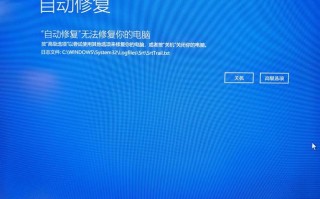
Q2:启动后停留在“Preparing Automatic Repair”界面,怎么办?
A:可能因系统文件损坏或引导配置错误,可尝试:① 进入Windows恢复环境(WinRE),运行sfc /scannow修复系统文件;② 使用bootrec /fixmbr和bootrec /fixboot修复引导记录。
Q3:为什么主板启动时屏幕显示“CMOS Checksum Error”?
A:通常因CMOS电池电量不足,导致BIOS设置参数丢失,更换CR2032纽扣电池后,进入BIOS重置时间、日期等设置即可。
Q4:UEFI启动和Legacy启动有何区别?
A:UEFI启动基于GPT分区表,支持快速启动和安全启动,适合现代硬件;Legacy启动基于MBR分区表,兼容旧系统,但启动速度较慢,且不支持2TB以上硬盘。
Q5:如何查看主板启动过程的详细信息?
A:可在BIOS/UEFI中开启“Verbose Boot”选项,或在启动时按F8(传统BIOS)或Shift+F10(UEFI)进入命令行,查看bootlog.txt日志文件。
标签: 主板启动windows卡界面 windows启动卡主板解决 主板进windows卡死处理