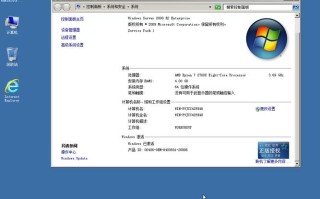
在数字化设计与制造领域,PADS软件作为电子设计自动化(EDA)工具的重要代表,为工程师提供了高效、可靠的PCB设计解决方案,当这款强大的工具与经典的Windows 7操作系统相结合时,许多用户面临着兼容性、性能优化及功能实现等多重挑战,本文将深入探讨[pads windows7]环境下的技术细节,从安装配置到高级功能实现,为您揭示如何在这一经典组合中释放最大潜力,确保设计流程的顺畅与高效。
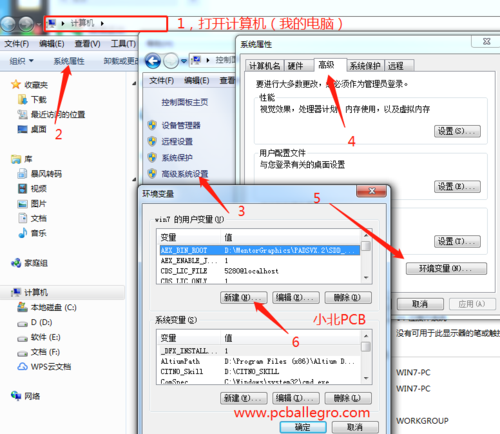
在Windows 7系统上运行PADS软件,首先要关注的是安装过程的严谨性,由于Windows 7的内核特性与较新版本的操作系统存在差异,建议用户选择经过官方验证的PADS版本,例如PADS 9.x或10.x系列,这些版本对Windows 7的兼容性经过充分测试,安装前,务必关闭所有后台程序,尤其是杀毒软件和防火墙,以避免安装文件被误删或拦截,以管理员权限运行安装程序是确保所有组件正确注册的关键步骤,这一细节常被忽视,却可能导致后续功能异常。
安装完成后,配置PADS与Windows 7的协同工作环境至关重要,Windows 7的图形处理单元(GPU)加速功能在PADS的3D视图和高速信号仿真中表现尤为突出,建议用户在“控制面板”中启用硬件加速选项,并将显卡驱动更新至最新版本,针对PADS的大内存占用特性,建议配置至少8GB RAM,并设置虚拟内存为物理内存的1.5倍,以避免在设计复杂多层板时出现系统卡顿,值得注意的是,Windows 7的32位版本仅支持最大4GB内存寻址,因此强烈推荐使用64位系统以充分发挥PADS的性能优势。
在功能实现方面,[pads windows7]组合下的脚本自动化和库管理需要特别关注,Windows 7的脚本宿主环境支持VBScript和JavaScript,用户可以通过编写自定义脚本实现重复性任务的自动化,例如批量更新元件封装或检查设计规则,PADS的库文件在Windows 7中的存储路径应避免使用中文字符,建议统一命名为英文,以避免因编码问题导致的库调用失败,对于需要与团队共享的设计库,建议使用版本控制工具(如SVN或Git)进行管理,确保多人协作时的数据一致性。
性能优化是[pads windows7]环境下的另一大重点,Windows 7的电源管理功能可能在高负载运行时自动降低CPU频率,影响PADS的运算速度,用户可通过“控制面板”中的“电源选项”设置为“高性能”模式,并禁用处理器节电功能,定期清理系统临时文件和磁盘碎片,可以显著提升PADS的文件读写速度,对于大型项目,建议将设计文件和临时文件存储在固态硬盘(SSD)上,而非传统的机械硬盘(HDD),以减少加载时间。

关于[pads windows7]的安全性与稳定性,用户需注意Windows 7已于2020年结束主流支持,系统补丁和安全更新不再提供,建议在隔离网络环境中运行PADS,或使用虚拟机技术(如VirtualBox或VMware)安装Windows 7,以降低安全风险,定期备份设计文件和库文件,避免因系统故障导致数据丢失。
常见问题解答(FAQ)
-
Q: PADS在Windows 7上安装失败,提示“缺少系统组件”怎么办?
A: 此问题通常是由于.NET Framework或Visual C++运行库缺失导致,请根据PADS版本要求,从微软官网下载并安装对应的.NET Framework(如3.5或4.0)和Visual C++ redistributable包,然后重新运行安装程序。 -
Q: 在Windows 7上使用PADS时,3D视图显示异常或卡顿,如何解决?
A: 检查显卡驱动是否为最新版本,并在Windows 7中启用“硬件加速”选项,确保显卡支持DirectX 9.0c或更高版本,必要时降低PADS的3D渲染质量以提升流畅度。 -
Q: Windows 7的64位系统与PADS库文件的兼容性如何?
A: PADS库文件在Windows 7 64位系统下完全兼容,但需确保库路径中不包含特殊字符或中文字符,建议将库文件存储在非系统盘的根目录下,以避免权限问题。 (图片来源网络,侵删)
 -
Q: 如何在Windows 7上优化PADS的运行速度?
A: 关闭不必要的后台程序,设置虚拟内存为物理内存的1.5倍,将设计文件存储在SSD上,并定期清理系统临时文件,禁用Windows 7的电源管理功能可避免CPU降频。 -
Q: Windows 7停止支持后,使用PADS是否安全?
A: 由于Windows 7不再接收安全更新,建议在隔离网络环境中运行PADS,或通过虚拟机技术使用Windows 7,以减少安全风险,定期备份设计文件以防数据丢失。
标签: Windows7系统不兼容pads解决方法 pads软件在Windows7下的兼容性问题处理 Windows7运行pads错误的修复技巧