在Windows系统中安装OpenCV是开启计算机视觉之旅的关键一步,无论是初学者还是资深开发者,掌握这一过程都能为后续的图像处理、视频分析等应用奠定坚实基础,本文将详细拆解OpenCV在Windows下的完整安装流程,涵盖环境准备、依赖配置、多版本选择及常见问题排查,助你高效搭建开发环境,轻松应对各类视觉编程挑战。
在开始安装前,确保你的Windows系统满足基本要求:推荐使用Windows 10或11(64位系统),并提前安装好Visual Studio(2019或2025版本,社区版即可)和CMake(建议3.20以上版本),这些工具是编译和运行OpenCV的核心依赖,缺一不可,根据你的开发需求,可选择安装Python(3.7+版本,搭配Anaconda环境管理更佳)或直接使用C++进行开发,本文将分别覆盖两种场景的安装步骤。
通过预编译包安装(推荐Python用户)
对于Python开发者,最简单的方式是通过pip直接安装预编译包,打开命令行工具(如CMD或PowerShell),执行以下命令:
pip install opencvpython
若需包含额外模块(如视频处理支持),可安装opencvpythonheadless或opencvcontribpython,安装完成后,通过以下代码验证:
import cv2
print(cv2.__version__)
若成功输出版本号,说明安装完成。预编译包的优势在于无需手动配置环境,适合快速上手;但缺点是无法自定义编译选项,且可能缺少部分高级功能模块。
源码编译安装(推荐C++开发者或高级用户)
若需使用OpenCV的C++接口或定制编译选项,需从源码编译,具体步骤如下:
-
下载源码与依赖
访问OpenCV官网或GitHub仓库下载最新源码(如opencv4.x.zip),并解压至指定目录,下载opencv_contrib模块(若需要扩展功能),并将其放置在opencv目录下的opencv_contrib文件夹内。 -
配置CMake
运行CMake GUI,依次设置以下参数:Source Code:指向解压的OpenCV源码目录Build the binaries:创建一个独立的编译目录(如build)CMAKE_BUILD_TYPE:选择Release(优化性能)CMAKE_INSTALL_PREFIX:指定安装路径(如C:/opencv/install)WITH_CUDA:若使用GPU加速,勾选并配置CUDA路径OPENCV_EXTRA_MODULES_PATH:指向opencv_contrib模块路径
-
编译与安装
点击Configure选择Visual Studio版本和架构(如x64),待红色项消失后点击Generate,打开生成的.sln文件,选择Release和x64配置,执行Build→Build Solution,编译完成后,右键项目选择Install,将文件复制至CMAKE_INSTALL_PREFIX指定的路径。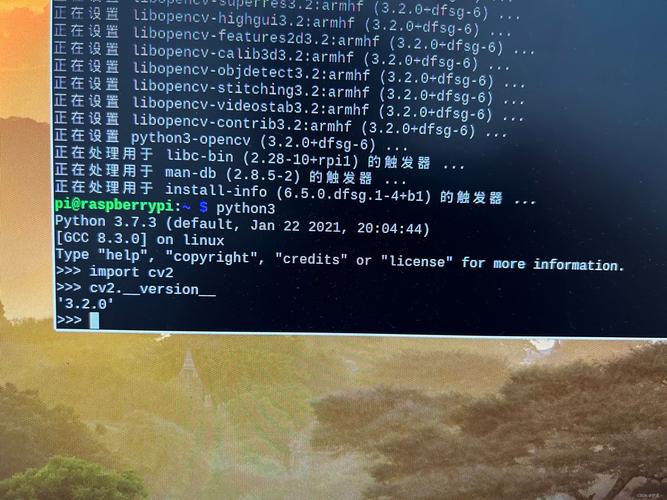 (图片来源网络,侵删)
 -
配置开发环境
在Visual Studio中创建新项目,进入“项目属性” → “VC++目录” → “包含目录”,添加OpenCV的include路径;在“库目录”中添加lib路径;最后在“链接器” → “输入” → “附加依赖项”中添加opencv_world4xx.lib(根据版本调整)。
环境变量配置与验证
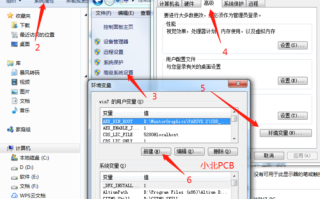
无论采用哪种安装方式,均需确保系统环境变量正确配置,将OpenCV的bin目录(如C:/opencv/install/x64/vc15/bin)添加到系统Path中,以便动态链接库(.dll)能被正确加载,验证时,可编写一个简单的C++程序调用cv::imread()函数,或使用Python的cv2.imread()读取测试图片,确保无报错。
常见问题解答(FAQ)
Q1: 安装OpenCV时提示“找不到VCRUNTIME140_1.dll”怎么办?
A: 此错误通常是由于缺少Visual C++运行库导致,请从微软官网下载对应版本的Visual C++ Redistributable(如20152025 x64)并安装。
Q2: Python环境下安装OpenCV后,import cv2报错“ModuleNotFoundError”?
A: 检查Python环境是否与OpenCV版本匹配(如64位Python需对应64位OpenCV),或尝试重新安装pip install upgrade pip后重新安装OpenCV。
Q3: C++编译时出现“无法解析的外部符号”错误?
A: 确保在项目属性中正确配置了OpenCV的包含目录、库目录及附加依赖项,并检查链接的.lib文件与编译版本(如Release/x64)一致。
Q4: 如何确认OpenCV是否支持CUDA加速?
A: 编译时勾选WITH_CUDA并配置CUDA路径后,可通过代码cv::cuda::printCudaDeviceInfo(0)验证GPU支持是否启用。
Q5: 卸载OpenCV后如何清理残留文件?
A: 删除安装目录下的OpenCV文件夹,并从系统Path变量中移除相关路径,若通过pip安装,执行pip uninstall opencvpython即可。
通过以上步骤,你已成功在Windows系统中搭建起OpenCV开发环境,无论是进行简单的图像处理还是复杂的深度学习模型部署,这一基础配置都将为你的视觉项目提供强大支撑。
标签: Windows OpenCV安装教程 Windows系统OpenCV配置步骤 Windows安装OpenCV详细方法