在Windows系统中,磁盘是存储所有数据的核心载体,无论是操作系统文件、应用程序还是个人文档,都依赖于磁盘的稳定运行,了解磁盘的健康状态、使用情况以及性能表现,对于系统优化、故障排查和数据安全至关重要,本文将深入探讨Windows查看磁盘信息的多种方法,从基础的容量使用率到高级的SMART状态、分区表类型以及磁盘性能监控,助你全面掌握磁盘的“健康状况”,让你的系统运行更高效、数据存储更安心。
Windows提供了多种内置工具和命令来查看磁盘信息,满足不同用户的需求,对于普通用户而言,文件资源管理器是最直观的入口,只需打开“此电脑”,右键点击任意磁盘分区,选择“属性”,即可看到该分区的总容量、已用空间和可用空间,以及文件系统的类型(如NTFS、FAT32等),通过“查看”选项卡中的“详细信息”窗格,还能快速了解磁盘的序列号和文件系统版本,这些信息在识别磁盘或排查问题时非常有用。
对于需要更详细磁盘信息的用户,磁盘管理(diskmgmt.msc)是更强大的工具,按下Win + X键,选择“磁盘管理”,可以查看所有磁盘的分区布局、驱动器号分配以及分区类型(主分区、逻辑分区或扩展分区),你还可以执行初始化新磁盘、创建或删除分区、格式化磁盘等操作,如果磁盘出现未分配空间或分区状态异常,磁盘管理工具能帮助你快速定位问题。
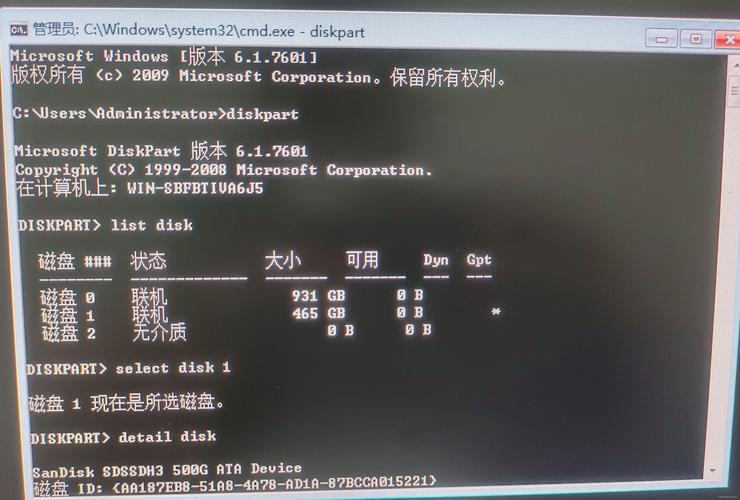
命令行爱好者则可以通过命令提示符或PowerShell获取更底层的磁盘信息,输入wmic logicaldisk get size,freespace,caption可以列出所有逻辑磁盘的容量和剩余空间;而fsutil volume diskfree C:则能精确显示C盘的可用字节、总字节和字节/簇大小,对于更高级的磁盘健康监测,PowerShell的Get-PhysicalDisk命令(需安装Storage模块)能提供磁盘的SMART属性、媒体类型(如HDD或SSD)以及操作状态,帮助判断是否存在硬件故障风险。
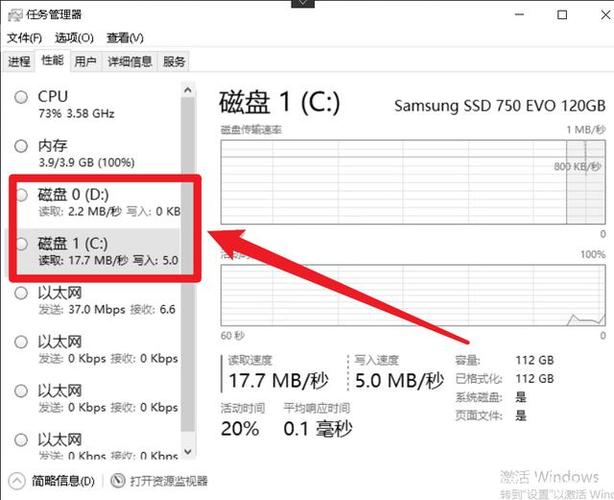
如果你需要实时监控磁盘的读写性能,资源监视器(resmon.exe)是理想选择,在“资源监视器”中展开“磁盘”活动,可以看到每个进程的磁盘读写速度、响应时间以及I/O优先级,通过这些数据,你可以识别出占用磁盘资源的“元凶”,例如某些后台程序频繁读写磁盘,导致系统卡顿,第三方工具如CrystalDiskInfo、CrystalDiskMark等,能提供更专业的磁盘健康诊断和性能基准测试,支持查看磁盘的通电时间、坏扇区数量以及传输模式等细节。
在磁盘维护方面,定期检查错误检查(chkdsk命令)和磁盘碎片整理(针对HDD)是保持磁盘性能的关键,chkdsk命令可以扫描并修复文件系统错误和坏扇区,而磁盘碎片整理则能优化HDD的数据存储布局,减少磁头寻道时间,需要注意的是,SSD无需进行碎片整理,过度反而会缩短其寿命。
常见问题解答(FAQ)
Q1:如何查看磁盘的SMART健康状态?
A1:在Windows中,可通过PowerShell运行Get-PhysicalDisk命令(需安装Storage模块),或使用第三方工具如CrystalDiskInfo查看磁盘的SMART属性,包括通电时间、温度、坏扇区等信息。
Q2:为什么我的磁盘显示“未分配空间”?
A2:未分配空间通常表示磁盘尚未创建分区或分区被删除,可通过“磁盘管理”工具右键点击未分配空间,选择“新建简单卷”来创建分区。
Q3:如何区分HDD和SSD?
A3:在“设备管理器”中查看磁盘属性,或在PowerShell中运行Get-PhysicalDisk | Select-Object MediaType,SSD通常显示为SSD,而HDD显示为HDD,SSD的读写速度远高于HDD。
Q4:磁盘性能低下可能是什么原因?
A4:可能的原因包括磁盘碎片过多(HDD)、坏扇区、磁盘空间不足、驱动程序过旧或磁盘即将故障,可通过资源监视器或CrystalDiskMark进一步排查。
Q5:如何清理磁盘释放空间?**
A5:使用“磁盘清理”工具(cleanmgr.exe)可临时文件、系统缓存等;或手动删除大文件、卸载不用的程序;对于SSD,可确保启用TRIM功能以优化写入性能。
标签: Windows磁盘详细信息查看工具 Windows磁盘空间分析命令 Windows磁盘属性查看方法