在数字化时代,Windows激活是确保系统稳定运行、获取更新和安全保障的关键步骤,对于惠普电脑用户而言,无论是新机首次设置还是重装系统后,掌握正确的激活方法至关重要,本文将深入解析惠普电脑激活Windows的多种途径,涵盖官方数字许可证、产品密钥以及常见问题解决方案,帮助您轻松完成激活,享受正版系统带来的流畅体验。
惠普电脑激活Windows的完整指南
惠普电脑通常预装正版Windows操作系统,用户可通过多种方式完成激活,以下是详细步骤和注意事项,确保您顺利激活系统。
通过数字许可证自动激活
大多数惠普新机在首次开机时,会自动连接到微软服务器验证数字许可证,这一过程无需用户手动输入产品密钥,前提是:
- 电脑硬件配置与首次激活时一致(如更换主板可能需重新激活)。
- 系统版本(如Windows 10/11家庭版或专业版)与许可证匹配。
- 网络连接正常,允许微软服务器验证。
操作步骤:
- 开机后进入Windows设置(Win + I)。
- 选择“更新和安全” > “激活”。
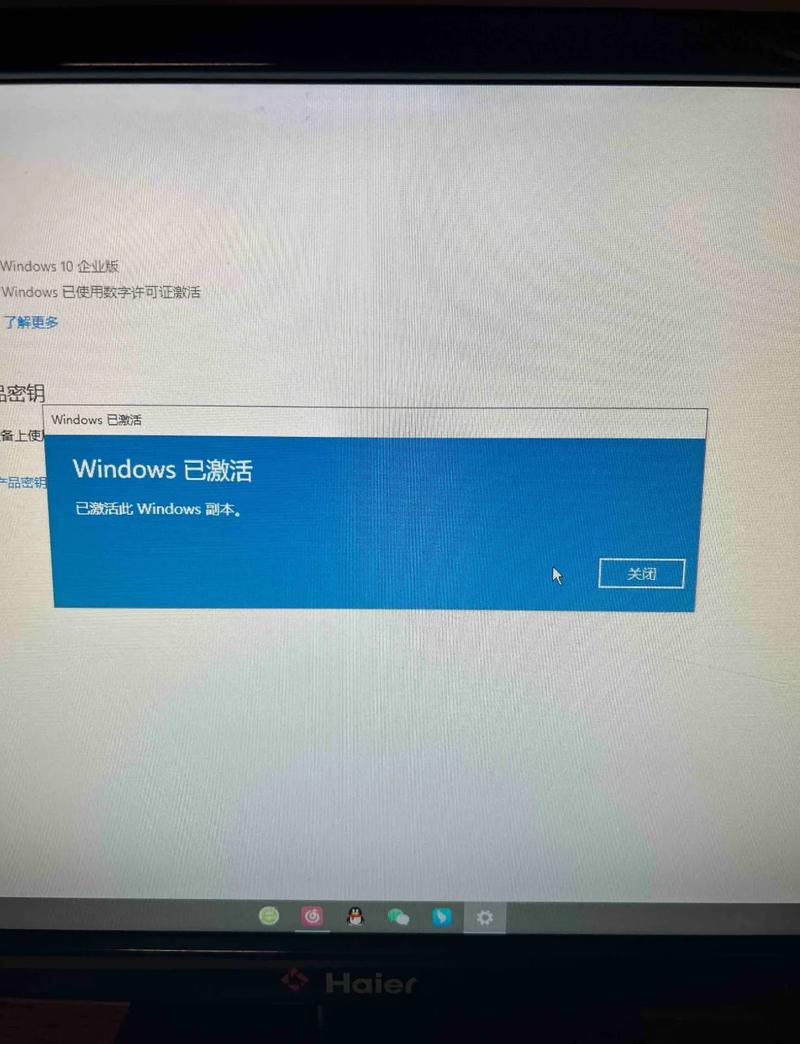
- 若显示“Windows已激活”,则说明成功;若提示“无法激活”,需检查网络或联系惠普支持。
使用产品密钥手动激活
部分惠普设备(如企业版或自定义配置机型)可能需要手动输入产品密钥,密钥通常位于:
- 设备贴纸:惠普笔记本或主机的背面、底部或电池仓内,印有25位字符的产品密钥。
- 原始包装:购买时附带的书册或卡片中。
- 惠普支持助手:运行该软件,在“系统信息”中查找预激活密钥。
操作步骤:
- 进入“设置” > “更新和安全” > “激活”。
- 点击“更改产品密钥”,输入25位密钥。
- 按照提示完成激活,若密钥无效,请联系惠普客服核实。
通过惠备恢复环境激活
若系统重装后无法激活,可利用惠普预装的恢复环境:
- 重启电脑时连续按F11进入“惠普恢复管理器”。
- 选择“恢复系统到出厂状态”,按照向导操作,系统将自动重新激活。
联系惠普技术支持
若以上方法均无效,可能是硬件或许可证问题,惠普提供专业支持:
- 在线客服:访问惠普官网,输入设备序列号获取个性化帮助。
- 电话支持:拨打惠普全球服务热线,提供序列号和问题描述。
常见问题解答(FAQ)
Q1: 为什么我的惠普电脑显示“Windows未激活”?
A: 可能原因包括网络连接异常、硬件变更或密钥错误,建议检查网络,或通过“设置” > “激活”中的“疑难解答”工具自动修复。
Q2: 更换惠普电脑的硬盘会影响激活状态吗?
A: 更换硬盘通常不会导致激活失效,但更换主板等核心硬件可能需要重新激活。
Q3: 如何确认我的Windows是否为正版?
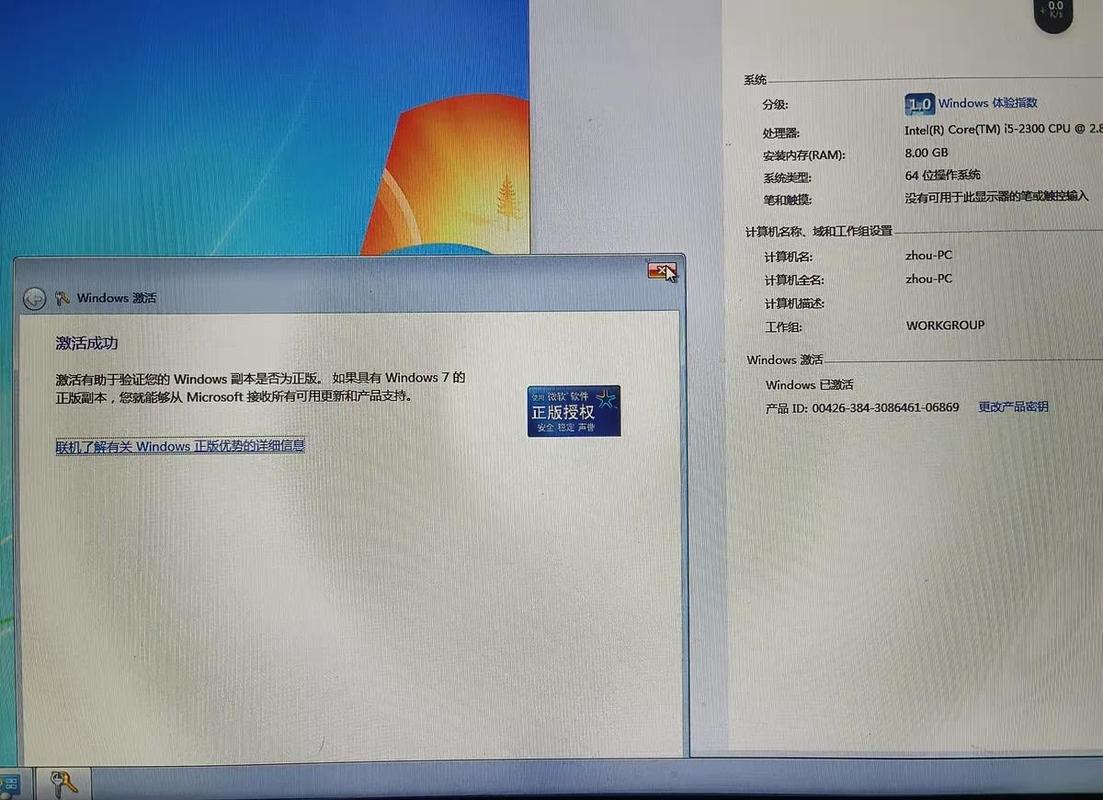
A: 进入“设置” > “激活”,若显示“Windows已激活且已使用数字许可证”,则为正版,也可通过“系统信息”查看许可证类型。
Q4: 惠普电脑的Windows激活有期限吗?
A: 数字许可证通常无期限,但需定期连接互联网验证,若长期离线,可能需重新激活。
Q5: 重装系统后如何找回原厂激活信息?
A: 重装时使用惠普恢复环境(F11)或安装原厂镜像,系统会自动绑定数字许可证,手动安装需输入贴纸密钥。
通过以上方法,惠普用户可高效解决Windows激活问题,如遇复杂情况,建议及时联系惠普官方支持,确保系统合法稳定运行。
标签: 惠普电脑激活Windows教程 惠普笔记本Windows激活方法 惠普品牌机Windows系统激活步骤