
在Windows环境下实现Caffe的离线安装,对于网络受限或追求稳定部署的开发者而言,是一项极具价值的技术挑战,本文将深入剖析离线安装的全流程,从依赖库的精准获取到环境变量的细致配置,再到编译过程中的常见陷阱排查,为您提供一套详尽、可操作的实战指南,助您在无网络的Windows系统中成功构建Caffe深度学习框架,为后续的模型训练与推理奠定坚实基础。

在开始离线安装前,需明确Caffe对Windows环境的特殊要求,与Linux系统不同,Windows下的Caffe高度依赖Visual Studio(推荐2015或2017版本)和CUDA工具包,同时需要cuDNN加速库以及Boost等第三方依赖的支持,离线安装的核心在于提前下载所有必需的安装包和源码,确保在目标机器上无需联网即可完成配置。
依赖库的离线准备
- Visual Studio:访问微软官网下载Visual Studio Installer,选择“使用C++的桌面开发”工作负载,离线安装时需提前下载完整的安装包(约数GB),确保包含Windows SDK和MSBuild工具。
- CUDA工具包:根据显卡型号从NVIDIA官网下载对应版本的CUDA Toolkit(如CUDA 10.1),选择离线安装包(exe),安装时需勾选“开发”和“运行时”选项。
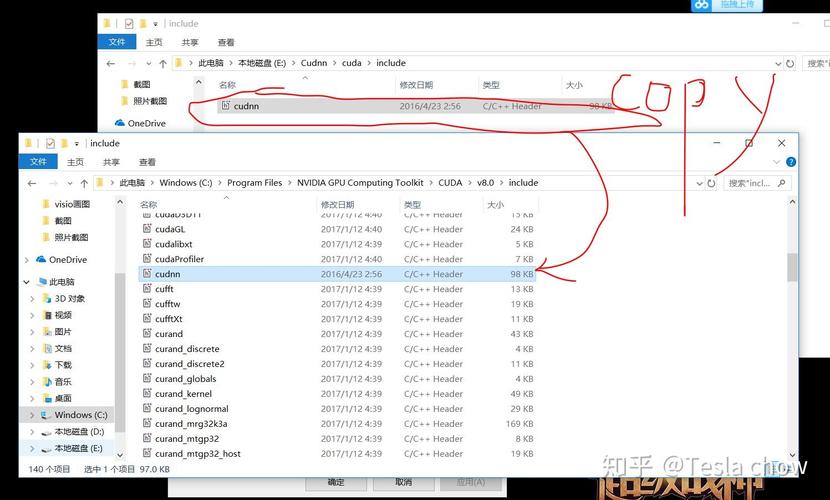
- cuDNN:从NVIDIA开发者中心下载与CUDA版本匹配的cuDNN库,选择“Windows”平台并下载“cuDNN v7.x for CUDA 10.x”的zip压缩包,包含头文件、库文件和动态链接库。
- Boost库:从Boost官网下载最新版本的源码(如boost_1_74_0.7z),使用
.msi安装器进行离线安装,建议安装到默认路径(如C:\local\boost)。 - 其他依赖:如OpenCV(需预先编译或下载预编译库)、Google Protocol Buffers、LevelDB等,需确保下载与Caffe版本兼容的Windows二进制文件或源码。
Caffe源码的获取与修改
- 克隆源码:在有网络的环境中,通过Git克隆Caffe官方仓库(或适配Windows的分支,如
https://github.com/BVLC/caffe/tree/windows),并使用git submodule update init recursive下载子模块。 - 离线打包:将整个源码目录压缩为
.zip或.7z文件,传输至目标机器。 - 关键修改:
- 在
caffe\windows\BuildAll.bat中,确保编译器路径和依赖库路径正确指向离线安装的目录(如CUDA、cuDNN、Boost)。 - 修改
caffe\Makefile或CMakeLists.txt,禁用不必要的模块(如USE_OPENCV=0或USE_CUDNN=1),减少依赖冲突。
- 在
编译与配置
- 使用CMake生成项目:
- 安装CMake并配置环境变量,运行
cmake G "Visual Studio 15 2017 Win64" DCMAKE_BUILD_TYPE=Release ..(路径指向Caffe根目录)。 - 生成
.sln文件后,使用Visual Studio打开,选择“Release”配置并生成解决方案。
- 安装CMake并配置环境变量,运行
- 手动编译关键模块:
- 优先编译
caffecommon和caffe项目,确保链接顺序正确(如cuDNN库需在CUDA库之后)。 - 若遇
protoc错误,需将protobuf\bin加入系统路径或手动编译protoc.exe。
- 优先编译
- 环境变量配置:
- 添加
CUDA_PATH、CUDA_PATH_V10_1(版本号需匹配)、OPENCV_DIR等变量,确保指向安装目录。 - 在
Path变量中添加caffe\Build\x64\Release、CUDA\bin、cuDNN\bin等路径。
- 添加
测试与验证
- 编译测试程序:运行
caffe\tools\caffe.exe,检查是否输出帮助信息,确认命令行工具可用。 - 运行示例模型:下载MNIST数据集并配置
lenet.prototxt,执行caffe train solver examples\mnist\lenet_solver.prototxt,验证训练流程是否正常。
常见问题解答(FAQ)
Q1: 编报错“error LNK2019: 无法解析的外部符号”怎么办?
A: 通常是由于库文件缺失或链接顺序错误导致,检查项目中是否正确添加了cuDNN、CUDA、Boost的.lib文件,并在链接器输入中调整顺序(如先链接cudnn.lib再链接cuda.lib)。
Q2: cuDNN版本与CUDA不匹配如何处理?
A: 确保cuDNN的版本号与CUDA工具包完全兼容(如CUDA 10.1仅支持cuDNN v7.6.x),若版本不匹配,需重新下载对应版本的cuDNN并替换文件。
Q3: 离线安装后运行程序提示“找不到DLL文件”?
A: 检查系统Path变量是否包含所有依赖库的bin目录(如OpenCV\bin、protobuf\bin),或手动将缺失的DLL文件复制到程序所在目录。
Q4: 如何验证Caffe是否成功调用GPU?
A: 在训练日志中查找“GPU device 0”或“CUDA initialized”等关键字,或使用nvidiasmi监控GPU占用率,若仅使用CPU,需检查CUDA_ENABLED选项是否被禁用。
通过以上步骤,您应能在Windows离线环境中完成Caffe的完整部署,过程中需特别注意版本兼容性和路径配置,遇到问题时可参考Caffe官方文档或社区解决方案逐步排查。
标签: Windows离线安装Caffe教程 Windows本地Caffe部署指南 Windows系统Caffe离线配置方法





