
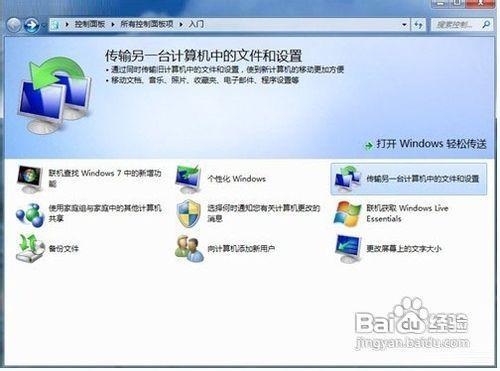
在数字化时代,我们常常需要在多台设备间无缝切换工作与生活,而旧电脑中积累的宝贵数据、应用程序设置和个人偏好,如何高效迁移至新设备,成为许多人面临的挑战。Windows轻松传送应用正是为此而生,它不仅简化了数据迁移流程,更确保了您的数字足迹完整无缺,让新设备快速融入您的工作流,告别繁琐的重复配置,本文将深入探讨这一工具的核心功能、操作细节及高级技巧,助您轻松实现设备间的无缝过渡。
Windows轻松传送应用的核心价值
Windows轻松传送应用(Windows Easy Transfer)是微软推出的一款迁移工具,旨在帮助用户将旧电脑中的文件、文件夹、电子邮件账户、设置甚至部分应用程序迁移到新Windows系统,尽管在较新版本的Windows中(如Windows 10和11),该工具已被“云同步”和“OneDrive”等功能部分取代,但其离线迁移的灵活性和对旧系统的兼容性仍使其在某些场景下不可替代。
支持的迁移内容
该工具可以迁移的内容包括但不限于:
- 用户文件:文档、图片、音乐、视频等个人数据。
- 应用程序设置:部分兼容的软件配置(如Office套件、浏览器书签等)。
- 系统设置:网络配置、打印机偏好、桌面主题等。
- 电子邮件账户:Outlook等邮件客户端的账户信息和本地邮件。
需要注意的是,应用程序本身通常无法直接迁移,但其配置文件可通过特定方式保留,这对依赖个性化工具的用户尤为重要。
迁移前的准备工作
- 检查兼容性:确保旧电脑运行的是Windows 7或更高版本,新设备支持目标操作系统。
- 选择迁移介质:可通过外部硬盘驱动器、U盘或网络连接(如局域网)传输数据。
- 备份关键数据:尽管迁移工具可靠性较高,仍建议提前备份以防万一。
详细操作步骤
步骤1:在旧电脑上启动迁移向导
- 在旧电脑中搜索并打开“Windows轻松传送”(可通过“控制面板”访问)。
- 选择“开始新传输”,然后点击“我的旧计算机”。
- 选择迁移方式,如“外部硬盘驱动器”或“网络”,并按提示完成连接。
步骤2:选择要迁移的内容
- 向导会列出可迁移的项目,包括“用户账户”、“文件和文件夹”、“程序设置”等。
- 勾选需要迁移的内容,或使用“自定义”选项精细选择特定文件。
- 为迁移文件设置密码(可选,但推荐用于保护隐私)。
步骤3:在新电脑上完成迁移
- 将迁移介质连接到新电脑,运行“Windows轻松传送”并选择“我的新计算机”。
- 输入旧电脑生成的密码,等待文件传输完成。
- 根据提示重启新电脑,并验证迁移的文件和设置是否正常。
高级技巧与注意事项
- 迁移失败怎么办?:检查介质是否损坏,或尝试分批迁移大型文件。
- 应用程序迁移的替代方案:对于无法直接迁移的软件,可尝试使用“Laplink PCMover”等第三方工具,或重新安装后导入配置文件。
- 网络迁移优化:若通过局域网传输,确保两台设备处于同一子网,并关闭防火墙临时连接。
常见问题解答(FAQ)
Q1:Windows轻松传送应用是否支持迁移到Windows 11?
A1:是的,但需确保旧电脑运行的是Windows 7/8/10,且新电脑已安装最新更新。
Q2:迁移后部分应用程序无法使用怎么办?
A2:应用程序通常需要重新安装,但迁移的设置文件可保留,减少手动配置的工作量。
Q3:能否迁移游戏存档?
A3:部分游戏存档可通过手动复制“文档”或“AppData”文件夹保留,具体路径需参考游戏官方说明。
Q4:迁移速度很慢如何优化?
A4:使用USB 3.0以上接口的硬盘,或关闭其他占用带宽的网络应用。
Q5:是否可以迁移系统驱动程序?
A5:该工具不直接支持驱动迁移,但可通过“驱动精灵”等工具在新电脑上自动安装兼容驱动。

通过合理运用Windows轻松传送应用,您可以大幅缩短设备更换后的适应期,让新电脑迅速成为得力的工作伙伴,无论是个人用户还是企业环境,掌握这一工具都能为数字生活带来更多便利与效率。
标签: Windows应用一键迁移工具 Windows软件搬家教程 Win10应用数据无损转移





