
在全球化办公与跨时区协作日益频繁的今天,正确设置系统时区不仅是保障时间显示准确的基础,更是避免日程混乱、数据同步错误的关键一步,对于需要在英国地区工作、生活或与英国团队协作的用户而言,将Windows系统的时区调整为“英国时间”(GMT/BST)是一项简单却至关重要的操作,本文将为您详细解析Windows系统中设置英国时区的多种方法、背后的原理以及相关注意事项,助您轻松搞定时区配置,确保时间管理精准无误。
通过设置应用调整时区
Windows 10及Windows 11系统均提供了现代化的“设置”应用,操作直观且功能完善,以下是具体步骤:
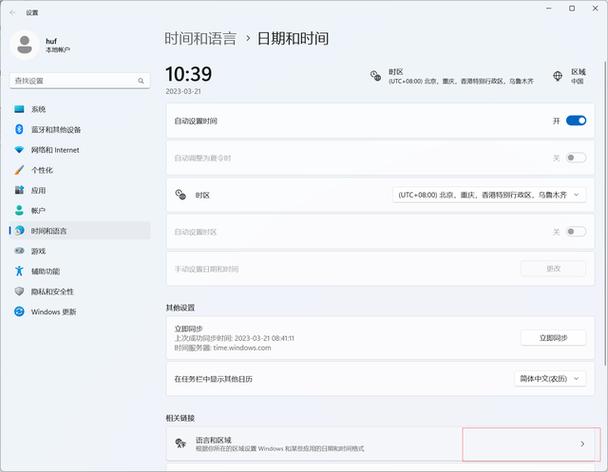
- 打开设置:点击“开始”菜单,选择“设置”(齿轮图标),或使用快捷键
Win + I快速进入。 - 进入时间和语言选项:在设置窗口中,选择“时间和语言”类别。
- 调整时区:点击“日期和时间”选项,找到“时区”下拉菜单,点击后从列表中选择“(格林威治标准时间) GMT Standard Time”或“(英国夏令时) GMT Daylight Time”。
- 注意:英国在夏季(通常为3月最后一个周日到10月最后一个周日)会启用夏令时(BST,UTC+1),此时应选择“GMT Daylight Time”;冬季则恢复为GMT(UTC+0)。
- 同步时间(可选):确保“自动设置时间”和“自动设置时区”开关已开启,系统将自动同步互联网时间服务器,保证时间准确性。
通过控制面板调整时区(适用于旧版Windows)
对于习惯使用传统控制面板的用户,或在使用Windows 7/8.1系统时,可按以下步骤操作:
- 打开控制面板:在“开始”菜单搜索“控制面板”并打开。
- 选择时钟和区域:将“查看方式”设置为“大图标”或“小图标”,然后点击“时钟和区域”。
- 更改日期和时间:点击“日期和时间”,在弹出的窗口中切换到“时区”选项卡。
- 选择时区:在下拉菜单中选择“(格林威治标准时间) GMT”,点击“确定”保存。
使用命令提示符或PowerShell(高级用户)
对于需要批量部署或远程管理时区的技术人员,可通过命令行工具高效完成设置:
命令提示符(CMD)
- 以管理员身份运行CMD:在“开始”菜单搜索“cmd”,右键选择“以管理员身份运行”。
- 执行时区设置命令:输入以下命令并回车:
tzutil /s "GMT Standard Time"
若需切换至夏令时,可将参数改为
"GMT Daylight Time"。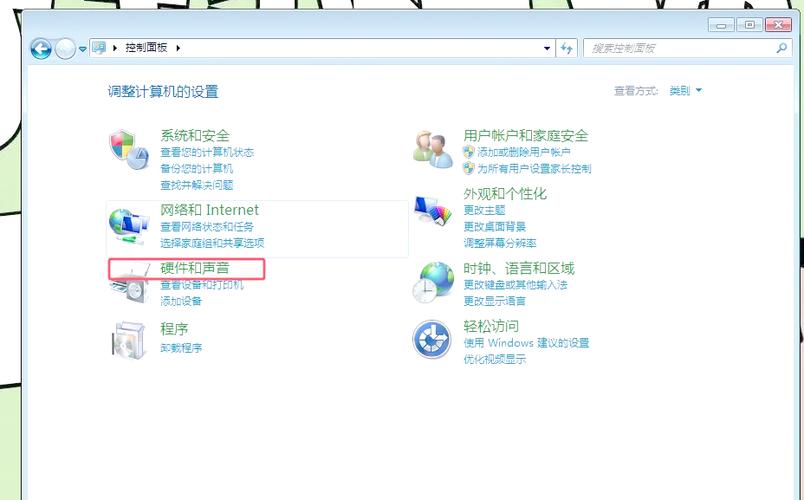 (图片来源网络,侵删)
Windows PowerShell
- 以管理员身份运行PowerShell:在“开始”菜单搜索“PowerShell”,右键选择“以管理员身份运行”。
- 执行时区设置命令:输入以下命令并回车:
SetTimeZone Id "GMT Standard Time"
同样,可通过修改
Id参数为"GMT Daylight Time"切换至夏令时。
时区设置后的验证与常见问题
完成时区设置后,建议通过以下方式验证准确性:
- 检查任务栏时间:任务栏右下角的时间显示应与英国当前时间一致。
- 查看系统时间设置:进入“设置”>“时间和语言”>“日期和时间”,确认时区与自动同步状态正确。
- 验证第三方应用:如日历、邮件客户端等,确保事件时间与系统时间同步。
常见问题解答(FAQ)
Q1:为什么设置英国时区后,时间仍显示不正确?
A:请检查“自动设置时间”开关是否开启,并尝试手动同步时间(点击“立即同步”按钮),若问题持续,可能是互联网时间服务器连接异常,可尝试更换服务器(如time.windows.com)。
Q2:如何区分GMT和BST?
A:GMT(格林威治标准时间)是英国冬季时区(UTC+0),BST(英国夏令时)是夏季时区(UTC+1),系统通常会根据日期自动切换,但手动设置时需根据当前季节选择对应的时区。
Q3:是否可以自定义英国时区以外的规则?
A:Windows时区列表中的选项已预设夏令时自动切换规则,若需特殊调整(如永久固定为GMT),可通过修改注册表实现(需谨慎操作,建议提前备份)。
Q4:多台电脑如何批量设置英国时区?
A:企业环境中可通过组策略(GPEDIT.MSC)或PowerShell脚本远程批量执行时区设置命令,例如使用InvokeCommand在多台计算机上运行SetTimeZone cmdlet。
Q5:时区设置会影响文件的时间戳吗?
A:文件的时间戳(如创建、修改时间)基于系统本地时间,更改时区后,时间戳的显示值会相应调整,但实际UTC时间戳不变,确保跨设备同步时的一致性。
通过以上方法,您可以根据自身需求灵活选择最适合的时区设置方式,确保Windows系统的时间管理与英国标准精准对齐,提升跨时区协作效率。
标签: Windows设置英国时区方法 英国时区Windows系统调整 Windows系统英国时区配置





