
在数字化办公与高效生活的今天,Windows系统的快捷键如同瑞士军刀般强大,而快速打开Windows按键(即Win键)无疑是其中最核心、最频繁使用的“指挥中心”,无论是启动搜索、呼出菜单,还是组合其他按键完成复杂操作,Win键的便捷性贯穿了我们与电脑交互的每一个瞬间,许多用户仅停留在基础使用层面,却不知Win键背后隐藏着数百种高效操作可能,本文将深度剖析Win键的功能体系,从基础操作到进阶技巧,再到问题排查,助你彻底释放这一“效率引擎”的潜力,让指尖的每一次轻触都成为生产力飞跃的催化剂。
Win键的核心定位:系统交互的“神经中枢”
Win键(通常位于Ctrl键与Alt键之间,印有Windows标志)自1994年首次引入以来,已从简单的“开始菜单”触发器,演变为连接系统功能、应用程序与用户意图的核心枢纽,其设计初衷是减少鼠标依赖,通过键盘实现“即按即得”的操作体验,在现代Windows系统中(Win10/11),Win键的功能可划分为三大模块:系统控制(如电源选项、多任务管理)、应用交互(如启动/切换程序、调用快捷功能)以及个性化操作(如主题切换、虚拟桌面管理),掌握这些功能,相当于为电脑操作安装了“加速器”。
基础操作:Win键的“必杀技”清单
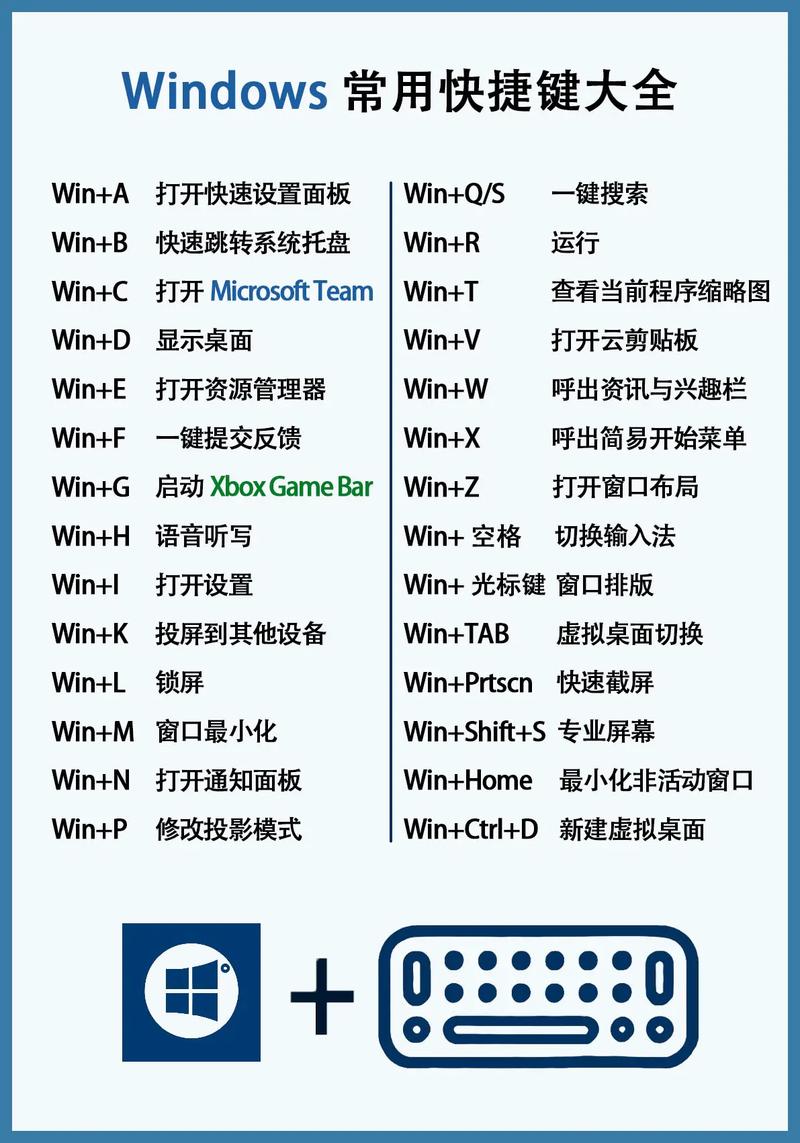
对于日常使用,以下Win键组合堪称“高频刚需”,熟练掌握可显著提升操作效率:
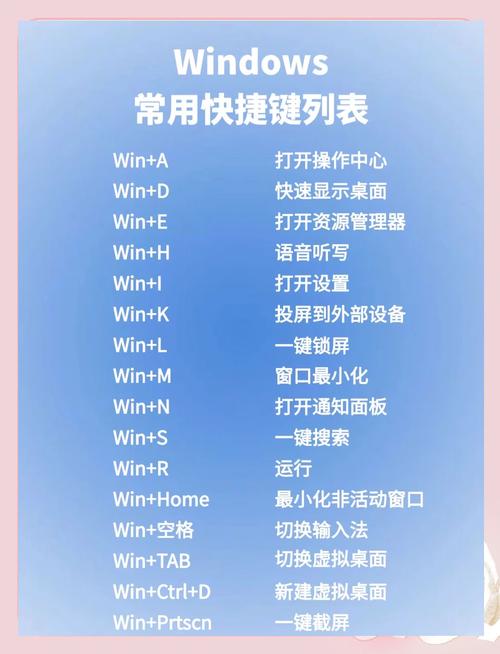
- Win键:单独按下即可快速打开/关闭“开始”菜单,这是最基础也是最常用的功能,尤其适合习惯键盘操作的用户。
- Win + D:瞬间显示桌面,再次按下可恢复所有窗口,这一组合在需要快速切换到桌面查看文件或临时中断操作时极为便捷,堪称“桌面穿梭机”。
- Win + E:直接打开“文件资源管理器”,省去鼠标点击“此电脑”的步骤,对于频繁管理文件的用户来说,能节省大量重复操作时间。
- Win + L:快速锁定计算机,保护隐私安全,离开座位时,无需鼠标点击“开始”菜单中的“电源”选项,一键锁定即可防止他人窥探。
- Win + R:打开“运行”对话框,这是高级用户的“秘密武器”,通过输入
cmd(命令提示符)、msconfig(系统配置)等指令,可直接调用系统管理工具,实现快速操作。
进阶技巧:解锁Win键的“隐藏功能”
若你已熟练掌握基础操作,以下进阶组合将让你对系统的控制力更上一层楼,尤其适合多任务处理或追求极致效率的用户:
多窗口与多任务管理
- Win + Tab:激活“任务视图”,可查看所有打开的窗口及虚拟桌面,支持3D切换和桌面管理,是处理多任务的“可视化指挥台”。
- Win + Ctrl + D:创建新虚拟桌面,适合将工作、娱乐、学习场景隔离,避免窗口混乱;Win + Ctrl + ←/→则可在桌面间快速切换。
- Win + ↑/↓/←/→:窗口贴靠功能,Win + ↑可将当前窗口最大化,Win + ↓则还原;Win + ←/→则让窗口占据屏幕左半或右半,实现分屏操作,适合对比文档或参考多源信息。
系统设置与个性化
- Win + I:直接打开“设置”应用,取代了以往通过“开始”菜单层层点击的繁琐操作,尤其适合快速调整网络、蓝牙、主题等常用选项。
- Win + A:呼出“快速设置”面板(Win10/11专属),可一键调节音量、亮度、WiFi、飞行模式等,比通过系统托盘操作更高效。
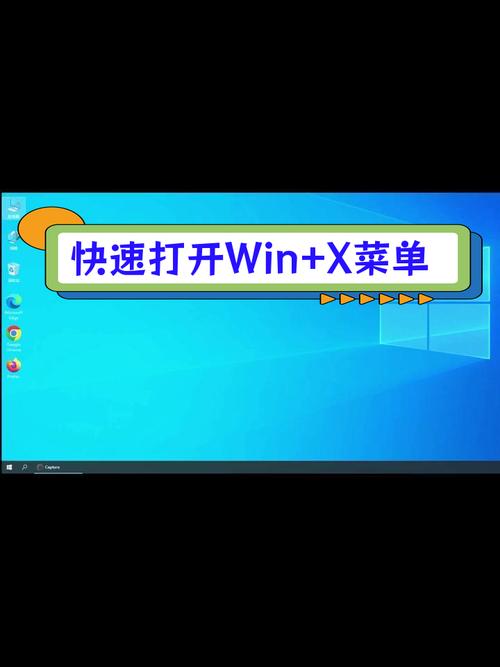
- Win + X:打开“高级用户菜单”,包含“设备管理器”“磁盘管理”“命令提示符(管理员)”等系统级工具,是技术人员的“快捷工具箱”。
应用与搜索效率
- Win + 数字键(19):快速任务栏 pinned 应用,若任务栏从左到右依次是Chrome、Excel、微信,按下Win+1打开Chrome,Win+2打开Excel,无需在窗口间反复切换。
- Win + S:激活全局搜索(Cortana或Windows搜索),可直接输入程序名(如“Word”)、文件名(如“2025报告.docx”)或系统指令(如“蓝牙设置”),实现“即搜即开”。
- Win + .(句号):打开表情符号面板(Win10/11),支持输入emoji或特殊符号,让沟通更生动;Win + Ctrl + .则可切换emoji、表情符号、符号面板。
高效场景实战:Win键组合的“黄金组合”
理论结合实践才能发挥最大价值,以下三个典型场景中,Win键组合能将操作效率提升数倍:
-
场景1:办公文档多窗口协作
需同时参考Word文档、Excel表格和PDF资料时:- Win + E打开文件资源管理器,双击三个文件;
- Win + Tab进入任务视图,Win + Ctrl + D创建新桌面;
- 在桌面1放置Word和Excel,Win + ←将Word左半屏,Win + →将Excel右半屏;
- Win + Ctrl + ←切换到桌面2,打开PDF文档,Win + ↑全屏查看。
整个过程无需鼠标拖拽,纯键盘操作即可实现多场景高效切换。
-
场景2:系统快速维护
需清理磁盘碎片或检查系统健康时:- Win + X打开高级用户菜单,选择“Windows PowerShell(管理员)”或“命令提示符(管理员)”;
- 输入
sfc /scannow扫描系统文件,或cleanmgr启动磁盘清理; - Win + R输入
msinfo32查看系统信息,Win + I进入“系统”页面快速查看设备规格。
-
场景3:娱乐与多任务并行
边看视频边聊天时:- Win + ↓将视频窗口还原,拖动边缘调整至屏幕1/4大小;
- Win + Tab切换到聊天窗口,Win + ↑将其最大化;
- 需要暂停视频时,Win + Z打开“布局建议”(Win11专属),选择“左侧”让视频占据左半屏,聊天占据右半屏。
问题排查:当Win键“失灵”时怎么办?
尽管Win键稳定性较高,但偶尔可能出现失灵、误触或卡顿问题,以下是常见解决方案:
-
问题1:Win键无反应
原因:驱动异常、第三方软件冲突(如某些键盘管理软件)、物理按键损坏。
解决:- 重启电脑,临时排除软件冲突;
- 右键点击“此电脑”→“管理”→“设备管理器”→“键盘”,展开后卸载“HID keyboard device”,重启后自动重装驱动;
- 若使用外接键盘,尝试更换接口或键盘;笔记本用户可尝试外接键盘测试,判断是否内置按键故障。
-
问题2:Win键误触导致频繁打开开始菜单
解决:通过“设置”→“轻松使用”→“键盘”→“使用筛选键(忽略短暂或重复的按键)”关闭该功能,或使用第三方键盘工具(如AutoHotkey)禁用Win键。 -
问题3:Win组合键失效
原因:输入法冲突、系统文件损坏。
解决:- 切换至英文输入法测试,排除输入法拦截;
- Win + R输入
sfc /scannow修复系统文件; - 若仅部分组合键失效,可检查是否安装了拦截快捷键的软件(如某些游戏平台客户端),在软件设置中关闭Win键拦截。
常见问题解答(FAQ)
Q1:Win键的默认位置在哪里?所有键盘都有吗?
A:Win键通常位于键盘左下角Ctrl键与Alt键之间,部分紧凑型键盘可能将其置于右下角;绝大多数现代键盘(包括笔记本外接键盘)都配备Win键,但极少数老式或工业键盘可能没有。
Q2:如何自定义Win键的功能?
A:可通过“设置”→“轻松使用”→“键盘”中的“快捷键”选项修改部分Win组合键功能;更高级的自定义需借助第三方工具(如AutoHotkey),编写脚本实现个性化操作(如将Win+Y设为打开指定程序)。
Q3:Win键和Ctrl+Esc有什么区别?
A:两者均可打开“开始”菜单,但Win键的优势在于支持丰富的组合键,而Ctrl+Esc仅能打开开始菜单,无法与其他按键联动,因此在效率上远逊于Win键。
Q4:在游戏中Win键误触怎么办?
A:许多游戏支持“禁用Win键”功能,如在Steam游戏库中右键点击游戏→“属性”→“常规”→“高级”中勾选“禁用Win键”;也可通过键盘自带软件(如罗技G HUB、雷云)禁用Win键,避免游戏中误触导致退出全屏。
Q5:Win键的历史演变中,有哪些重要变化?
A:Win键最初在Windows 95引入,仅能打开开始菜单;Windows 7开始支持更多组合键(如Win+Tab);Windows 10/11则大幅扩展功能,加入任务视图、快速设置、虚拟桌面等,使其成为真正的“系统控制中心”。
掌握Win键的深度使用技巧,不仅是“键盘高手”的标志,更是提升数字时代工作效率的核心竞争力,从基础的单键操作到复杂的多任务联动,每一次指尖与Win键的碰撞,都是对时间与精力的极致节约,现在就打开你的键盘,开始这场“指尖革命”吧!
标签: Windows按键失灵修复 电脑Windows按键没反应怎么办 Windows按键快捷键失效解决





