
在网络安全管理、网络运维以及日常办公中,我们常常需要检测大量IP地址的连通性,以判断网络设备是否在线、网络链路是否通畅,手动逐个执行ping命令不仅效率低下,而且容易出错,尤其是在面对成百上千个IP地址时,这种传统方式几乎不可行,为了解决这一痛点,Windows批量ping工具应运而生,它能够自动化、高效地完成大规模IP连通性检测,并通过结果汇总、统计分析等功能,为技术人员提供清晰直观的网络状态视图,是提升工作效率、简化网络诊断流程的利器。
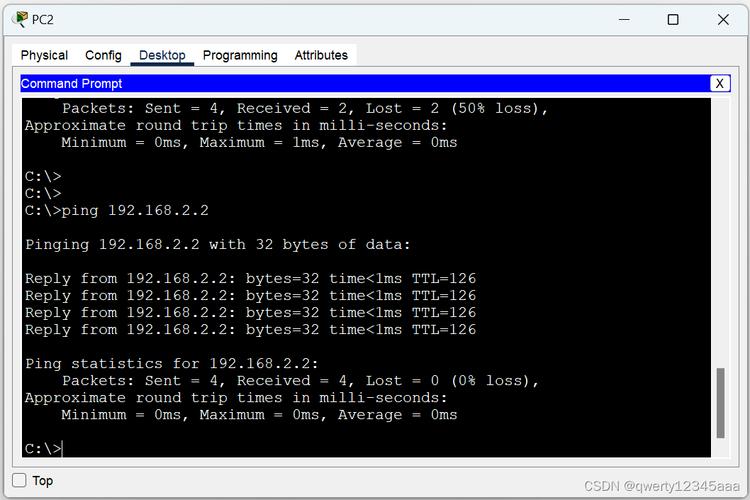
在Windows系统中,虽然没有官方提供的现成批量ping工具,但我们可以通过多种方式实现这一功能,包括利用系统自带命令行工具(如ping结合批处理脚本)、使用PowerShell编写自动化脚本,或借助第三方专业软件,这些方法各有优劣,适用于不同的技术水平和使用场景,本文将深入探讨这些实现方式,分析其技术原理、操作步骤及优缺点,帮助您选择最适合的解决方案,并掌握批量ping的核心技巧。
使用批处理脚本实现批量ping
批处理(Batch)脚本是最基础也是最灵活的Windows自动化工具之一,通过编写简单的.bat或.cmd文件,我们可以将ping命令与循环结构结合,实现对多个IP地址的批量检测。
实现步骤
- 创建IP列表文件:将需要检测的IP地址存入一个文本文件(如
iplist.txt),每行一个IP,168.1.1 192.168.1.2 192.168.1.3 - 编写批处理脚本:新建一个文本文件,输入以下代码并保存为
batch_ping.bat:@echo off setlocal enabledelayedexpansion echo 正在批量检测IP连通性,请稍候... echo ======================================== for /f "tokens=1" %%i in (iplist.txt) do ( ping n 1 w 1000 %%i >nul 2>&1 if !errorlevel! equ 0 ( echo [在线] %%i ) else ( echo [离线] %%i ) ) echo ======================================== echo 检测完成! pauseping n 1 w 1000:n参数指定发送数据包的数量(此处为1次),w为超时时间(毫秒),避免长时间等待。>nul 2>&1:屏蔽命令输出,仅保留结果判断。errorlevel:通过判断ping命令的退出码判断IP是否在线(0为在线,1为离线)。
优缺点分析
- 优点:无需额外安装软件,脚本简单易修改,适合快速实现。
- 缺点:功能有限,无法直接导出结构化数据(如CSV),且对复杂需求(如多线程ping)支持较差。
使用PowerShell实现高级批量ping
PowerShell是Windows更强大的脚本工具,支持面向对象编程和丰富的数据处理功能,适合需要更复杂逻辑的场景。
实现步骤
- 创建IP列表:同批处理脚本,准备
iplist.txt。 - 编写PowerShell脚本:新建
.ps1文件(如ps_ping.ps1),输入以下代码:$ips = GetContent Path "iplist.txt" $results = @() foreach ($ip in $ips) { $result = TestConnection ComputerName $ip Count 1 Quiet $results += [PSCustomObject]@{ IP = $ip Status = if ($result) {"在线"} else {"离线"} } } $results | FormatTable AutoSize $results | ExportCsv Path "ping_results.csv" NoTypeInformation Encoding UTF8TestConnection:PowerShell内置的ping命令,Quiet参数返回布尔值($true/$false)。ExportCsv:将结果导出为CSV文件,便于后续分析。
优缺点分析
- 优点:功能强大,支持结果导出、条件筛选、多线程(通过
StartJob或ForEachObject Parallel),适合企业级应用。 - 缺点:需要一定PowerShell基础,脚本复杂度较高。
使用第三方工具提升效率
如果不想编写脚本,可以选择第三方批量ping工具,如Angry IP Scanner、Advanced IP Scanner或SoftPerfect Network Scanner等,这些工具通常提供图形界面,支持多线程扫描、端口检测、MAC地址解析等功能,极大简化操作。
推荐工具对比
| 工具名称 | 特点 | 适用场景 |
|---|---|---|
| Angry IP Scanner | 开源免费,跨平台,支持插件扩展,结果可导出为多种格式。 | 需要灵活性和自定义功能的用户 |
| Advanced IP Scanner | 界面简洁,速度快,内置共享文件夹检测。 | 局域网快速扫描 |
| SoftPerfect | 功能全面,支持子网扫描、MAC地址查询、WakeonLAN等。 | 专业网络管理员 |
使用示例(以Angry IP Scanner为例)
- 下载并安装工具,打开后输入IP范围(如
168.1.1192.168.1.255)。 - 点击“Start”按钮,工具会自动扫描并显示在线IP及其响应时间。
- 可通过“Export”功能将结果保存为CSV或XML文件。
批量ping的优化技巧
- 控制并发数:避免同时ping过多IP导致网络拥堵或系统资源耗尽,在PowerShell中可通过
ThrottleLimit参数限制并发线程。 - 自定义超时时间:根据网络环境调整
ping超时时间,例如在局域网中可缩短至500毫秒,而在广域网中需延长至2000毫秒以上。 - 结合其他命令:在批处理或PowerShell中,可结合
arp a、tracert等命令进一步分析网络拓扑。
常见问题解答(FAQ)
Q1:为什么某些IP明明在线,但批量ping时显示离线?
A:可能原因包括防火墙阻止ICMP请求、网络延迟超过设定的超时时间,或目标设备禁用了ICMP响应,可尝试调整w参数值或使用n增加ping次数。
Q2:PowerShell脚本执行时提示“无法加载文件,因为在此系统上禁止运行脚本”,如何解决?
A:这是由于执行策略限制,以管理员身份运行PowerShell,执行SetExecutionPolicy RemoteSigned临时更改策略。
Q3:第三方工具扫描速度慢怎么办?
A:检查工具的线程设置(通常默认为50100),适当增加线程数可提升速度,但需注意不要超过网络带宽和设备性能限制。
Q4:如何批量ping并记录响应时间?
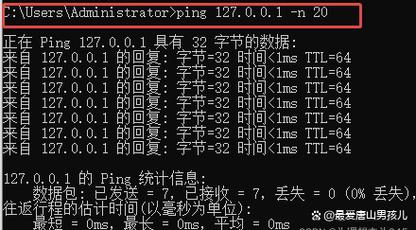
A:在PowerShell脚本中,可通过TestConnection的Count参数指定次数,并提取ResponseTime属性。
$ips | ForEachObject { TestConnection $_ Count 3 } | SelectObject Address, ResponseTime | FormatTable
通过合理选择工具和方法,Windows批量ping能够显著提升网络管理效率,无论是日常巡检还是故障排查,都能事半功倍,希望本文的分享能为您的技术实践提供有力支持!
标签: windows批量ping多主机检测 高效批量ping工具连通性测试 windows多主机连通性检测方法





