
在数字化办公与远程管理日益普及的今天,SSH(Secure Shell) 作为一种安全、高效的远程协议,早已成为Linux/Unix系统管理员的标配工具,许多用户习惯于Windows系统的图形界面,对于如何通过SSH连接到Windows服务器或个人电脑感到困惑,本文将深入探讨在Windows环境下配置SSH连接的多种方法,从原生支持到第三方工具,助您轻松实现跨平台的安全远程访问,无论是日常运维还是开发调试,都能得心应手。

Windows系统对SSH的支持经历了从无到有、从第三方集成到原生内置的演进过程,主流的Windows 10/11版本已通过OpenSSH组件提供了原生的SSH服务器和客户端功能,这意味着用户无需额外安装复杂软件即可实现SSH连接,下面,我们将分步骤详细介绍如何配置和使用这一功能。
启用Windows原生的OpenSSH服务器
-
通过设置应用启用
打开“设置” > “应用” > “可选功能”,点击“添加功能”,在搜索框中输入“OpenSSH服务器”,选择并安装,安装完成后,系统会自动启动SSH服务,默认监听22端口。 -
通过PowerShell启用
以管理员身份运行PowerShell,执行以下命令:AddWindowsCapability Online Name OpenSSH.Server~~~~0.0.1.0
安装后,可通过
GetService sshd检查服务状态,并使用StartService sshd启动服务。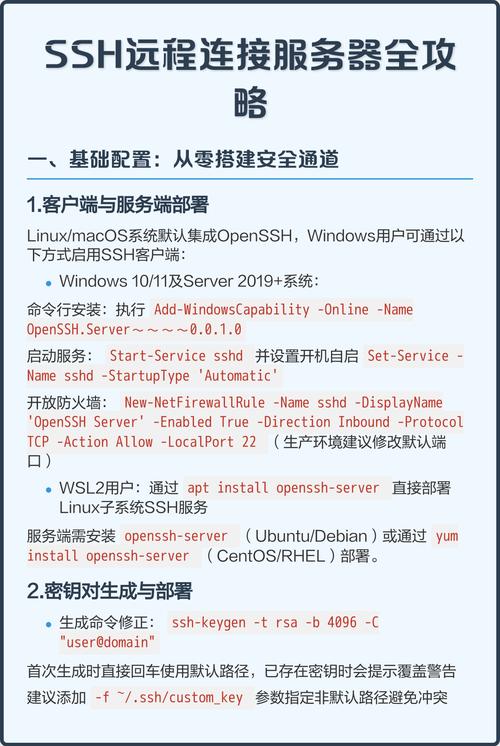 (图片来源网络,侵删)
 -
配置防火墙规则
确保Windows防火墙允许SSH流量,在PowerShell中运行:NewNetFirewallRule Name sshd DisplayName OpenSSH SSH Server Direction Inbound LocalPort 22 Protocol TCP Action Allow
生成并管理SSH密钥对
为了提升安全性,建议使用公钥认证替代密码登录,在Windows中,可通过OpenSSH工具生成密钥:
sshkeygen t rsa b 4096 C "your_email@example.com"
执行后,密钥对将保存在C:\Users\你的用户名\.ssh\目录下(id_rsa为私钥,id_rsa.pub为公钥),将公钥内容追加到目标Windows主机的C:\Users\你的用户名\.ssh\authorized_keys文件中,即可实现免密登录。
使用SSH客户端连接Windows
Windows 10/11已内置SSH客户端,可直接在命令提示符或PowerShell中使用:
ssh username@目标IP地址
ssh admin@192.168.1.100,首次连接时,系统会提示保存主机密钥,输入yes即可,若配置了密钥认证,可通过ssh i C:\Users\你的用户名\.ssh\id_rsa username@目标IP指定私钥文件。

替代方案:使用第三方SSH工具
若您的Windows版本较旧或需要更高级功能,可考虑以下工具:
- PuTTY:经典的SSH客户端,支持密钥管理和端口转发,下载地址为putty.org。
- MobaXterm:集成了SSH、X11转发、文件传输等功能,适合开发人员使用。
- Windows Terminal:配合WSL2(Windows Subsystem for Linux)可实现更强大的终端体验,直接调用Linux系统的SSH客户端。
进阶配置与安全优化
- 修改默认端口:编辑
C:\ProgramData\ssh\sshd_config文件,找到#Port 22,取消注释并修改为其他端口号(如2222),重启SSH服务。 - 禁用密码登录:在
sshd_config中设置PasswordAuthentication no,强制使用密钥认证,提升安全性。 - 日志记录:通过
LogLevel VERBOSE开启详细日志,便于排查连接问题,日志文件默认位于C:\ProgramData\ssh\logs。
常见问题解答(FAQ)
Q1: 连接时提示“Permission denied (publickey,password)”怎么办?
A: 检查authorized_keys文件权限是否正确(建议设置为600),并确认公钥内容是否完整粘贴,末尾无多余空格或换行符。
Q2: 如何在Windows上使用SSH转发X11应用?
A: 确保目标Windows主机安装了Xming或VcXsrv等X服务器,并在SSH连接时添加X参数(如ssh X username@host)。
Q3: SSH服务启动失败,提示“Could not load host key”如何解决?
A: 执行sshkeygen A生成主机密钥,或手动在C:\ProgramData\ssh\目录下创建ssh_host_rsa_key等文件。
Q4: 如何限制特定IP通过SSH访问Windows?
A: 在sshd_config中添加AllowUsers或AllowHosts指令,例如AllowUsers admin@192.168.1.*仅允许该网段用户登录。
通过以上方法,您已全面掌握在Windows环境下配置SSH连接的技巧,无论是企业服务器管理还是个人开发环境,SSH都能为您提供高效、安全的远程访问体验,让跨平台操作变得简单直观。
标签: Windows SSH连接教程 Windows开启SSH远程连接 Windows SSH客户端连接设置





