
Windows 11 深色壁纸不仅是视觉上的美学选择,更是提升系统体验、保护视力并优化设备续航的关键设置,在 Windows 11 中,深色模式与壁纸的结合,能营造出沉浸式的操作环境,减少屏幕眩光,尤其适合夜间或低光环境下使用,本文将深入探讨 Windows 11 深色壁纸的技术原理、应用场景、自定义方法以及其对系统性能的影响,帮助您充分利用这一功能打造个性化的高效工作空间。
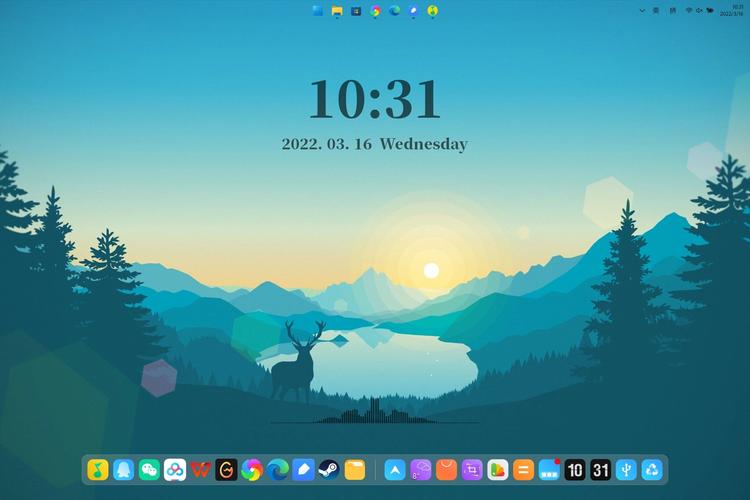
Windows 11 的深色模式通过降低屏幕亮度和对比度,减少蓝光辐射,有效缓解眼部疲劳。深色壁纸的选择直接影响整体视觉效果,系统内置的深色主题壁纸(如“氛围”系列)采用动态渐变和自然元素,与 Fluent Design 设计语言完美融合,既美观又不失功能性,深色模式还能延长 OLED 屏幕的寿命,因为像素在显示黑色时完全关闭,减少能耗。
深色壁纸的技术优势
Windows 11 的深色模式并非简单的颜色反转,而是通过系统级的渲染优化实现的。自适应亮度技术会根据环境光自动调整壁纸和界面元素的明暗,确保在不同光照条件下都能保持舒适的视觉体验,对于使用 HDR 显示器的用户,HDR 壁纸能呈现更丰富的色彩层次,深色区域的细节表现尤为出色,进一步增强了沉浸感。
如何设置与自定义深色壁纸
在 Windows 11 中,启用深色模式非常简单:进入“设置”>“个性化”>“颜色”,选择“深色”即可,若想更换壁纸,可点击“背景”浏览系统内置的深色主题,或上传自定义图片,推荐选择高对比度、低饱和度的图像,避免在深色背景下出现难以辨认的浅色元素,对于高级用户,还可以通过 Windows Terminal 或 PowerShell 脚本批量管理壁纸,实现动态切换效果。
深色壁纸对性能的影响
深色模式对设备性能的影响因硬件而异,对于配备 OLED 屏幕的设备,深色壁纸能显著降低功耗,延长电池续航,但在传统 LCD 屏幕上,由于背光始终开启,性能提升有限,某些第三方壁纸应用可能占用更多系统资源,建议优先使用系统内置工具或轻量级第三方软件。
常见问题解答(FAQ)
Q1: 深色模式是否会影响 OLED 屏幕的寿命?
A: 不会,深色模式反而有助于延长 OLED 屏幕寿命,因为黑色像素完全关闭,减少老化风险。
Q2: 如何将动态壁纸设置为深色主题?
A: Windows 11 的“氛围”壁纸支持动态效果,且自动适配深色模式,无需额外设置。
Q3: 自定义深色壁纸时需要注意什么?
A: 避免使用高亮度的浅色元素,确保文字和图标在深色背景下清晰可见。
Q4: 深色模式能否减少蓝光?
A: 深色模式本身不直接减少蓝光,但结合“夜间模式”或“护眼”功能可有效降低蓝光辐射。

通过合理选择和设置 Windows 11 深色壁纸,您不仅能获得更舒适的视觉体验,还能优化设备性能,充分发挥系统的潜力。
标签: Windows 11深色模式壁纸设置 Windows 11更换深色主题背景 Windows 11深色壁纸教程





