
探索如何在老款iMac上安装Windows系统,从准备工作到驱动安装,手把手教你解锁双系统体验,让旧设备焕发新生,兼顾macOS与Windows的强大功能。
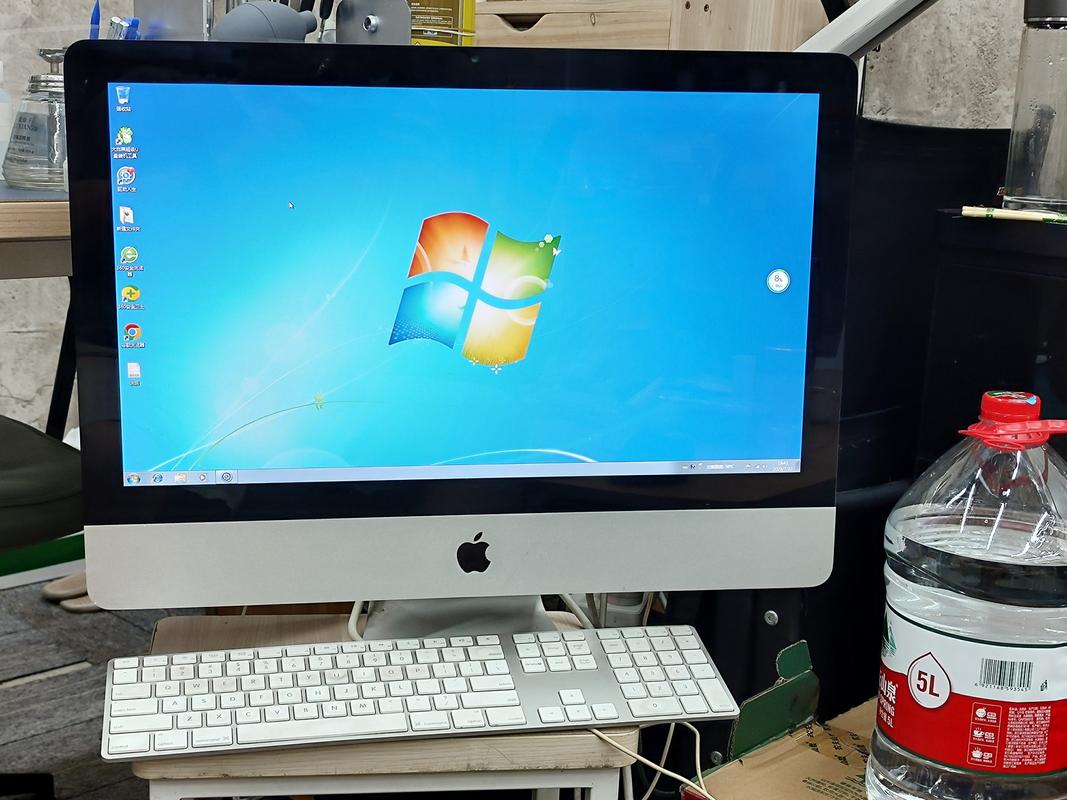
对于拥有老款iMac的用户来说,虽然macOS系统稳定流畅,但某些特定软件或游戏可能只能在Windows环境下运行,通过双系统安装,你可以同时享受macOS的优雅和Windows的兼容性,本文将详细介绍在老款iMac上安装Windows的完整流程,帮助你轻松实现这一目标。
准备工作:确保安装顺利
在开始之前,你需要准备以下工具和材料:
- Windows安装镜像:从微软官网下载对应版本的ISO文件(如Windows 10或11)。
- 8GB以上U盘:用于制作启动盘。
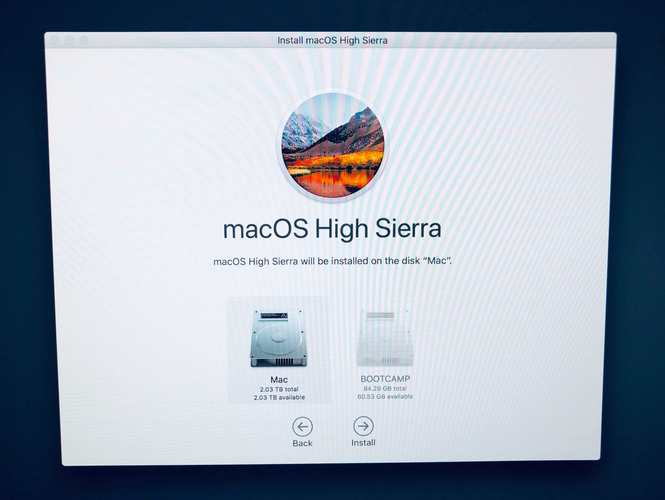
- macOS系统:确保iMac运行的是较新版本的macOS(如High Sierra或更高),以便使用Boot Camp助理。
- 备份重要数据:安装过程会清除磁盘分区,务必提前备份。
使用Boot Camp助理创建Windows分区
- 打开“Boot Camp助理”(在“应用程序”>“实用工具”中)。
- 勾选“创建Windows安装磁盘”和“安装Windows 7或更高版本”,点击“继续”。
- 插入U盘,选择下载的ISO文件,助理会自动将Windows安装文件写入U盘并划分磁盘空间。
- 根据提示调整分区大小(建议至少分配50GB空间给Windows)。
安装Windows系统
- 完成分区后,iMac会自动重启并进入Windows安装界面。
- 按照向导操作,选择“自定义安装”,并选中Boot Camp划分的未分配分区。
- 安装过程中会多次重启,耐心等待直至进入Windows桌面。
安装驱动程序
- 插入U盘,打开“我的电脑”,找到名为“BOOTCAMP”的驱动盘。
- 运行“Setup.exe”,安装所有必要的驱动程序,包括显卡、声卡、触控板等。
- 重启电脑,确保硬件功能正常。
注意事项与优化建议
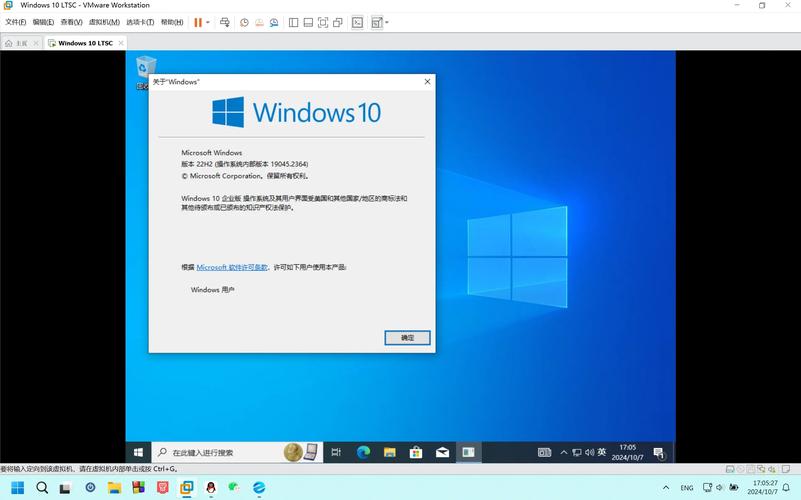
- 性能问题:老款iMac的硬件可能无法流畅运行新版Windows,建议选择Windows 10。
- 启动管理:按住Option键重启,可以在macOS和Windows之间切换系统。
- 磁盘管理:如需调整分区大小,需在macOS中使用磁盘工具或第三方工具。
常见问题解答(FAQ)
Q1:安装Windows后,macOS无法启动怎么办?
A1:通过Option键选择macOS启动盘,或使用macOS安装器的“磁盘工具”修复启动项。
Q2:Windows下的触控板失灵如何解决?
A2:确保已安装Boot Camp驱动中的触控板驱动,或重新运行Setup.exe。
Q3:是否可以删除Windows分区?
A3:可以,在macOS的“磁盘工具”中删除分区后,合并空间到APFS或HFS+格式。
Q4:老款iMac支持Windows 11吗?
A4:需检查CPU是否满足Windows 11的最低要求(如Intel第8代及以上),否则建议安装Windows 10。
通过以上步骤,你的老款iMac将变身双系统设备,无论是办公还是娱乐,都能游刃有余,希望这篇指南能帮助你顺利完成安装,让旧设备焕发新的活力!
标签: 旧款iBoot安装Windows iMac双系统Windows教程 旧款iBoot引导Windows





