
在Ubuntu与Windows双系统环境中,时间不同步问题常常让用户困惑——明明刚进入Windows时时间正确,重启Ubuntu却快了8小时,或反之,这其实是硬件时钟(RTC)与系统时间的校准机制差异导致的,本文将深入剖析双系统时间同步的底层原理,并提供从临时修正到永久解决方案的完整指南,帮助你彻底告别“时间穿越”的烦恼。
双系统时间不同步的根源:UTC与本地时间的博弈
要解决时间同步问题,首先需要理解两个核心概念:系统时间和硬件时钟。
- 系统时间:由Linux内核维护,基于UTC(协调世界时)运行,不受时区影响。
- 硬件时钟:由主板上的RTC芯片独立供电,存储计算机的“真实时间”,但其校准方式由操作系统决定。
在Ubuntu(Linux)中,默认将硬件时钟视为UTC时间,而Windows早期版本默认将硬件时钟视为本地时间(例如北京时间CST),当你从Windows切换到Ubuntu时,Ubuntu会读取硬件时钟的本地时间并误认为UTC,导致时间增加8小时(UTC+8);反之,从Ubuntu进入Windows时,Windows会将UTC系统时间当作本地时间,导致时间减少8小时,这就是时间不同步的直接原因。
临时解决方案:快速修正当前系统时间
如果只是偶尔遇到时间偏差,可以通过命令行快速修正,适用于临时应急场景。
在Ubuntu中修正时间
- 使用
timedatectl命令(推荐,适用于Ubuntu 16.04及以上版本):# 查看当前时间状态 timedatectl status # 手动设置系统时间(格式:YYYYMMDD HH:MM:SS) sudo timedatectl settime "20251001 12:00:00"
- 使用
date命令(传统方式):# 设置系统时间 sudo date s "20251001 12:00:00" # 同步硬件时钟(临时生效) sudo hwclock systohc
在Windows中修正时间
- 通过图形界面:右键点击任务栏时间 → “调整日期/时间” → 关闭“自动设置时间”,手动修改后重新开启。
- 通过命令提示符(管理员权限):
# 设置时间(格式:YYYY/MM/DD HH:MM:SS)
date 2025/10/01 && time 12:00:00
注意:临时修正无法解决双系统切换后的时间问题,重启或切换系统后仍可能恢复错误状态。
永久解决方案:统一双系统的时间标准
要从根本上解决问题,需要让Ubuntu和Windows对硬件时钟的校准方式达成一致,以下是两种主流方案,推荐优先选择方案一。
将Ubuntu的硬件时钟设置为本地时间(推荐)
此方案无需修改Windows设置,只需让Ubuntu与Windows保持一致——将硬件时钟视为本地时间,操作步骤如下:
-
修改Ubuntu的时区配置:
# 编辑/etc/default/rcS文件(使用nano或vim)
sudo nano /etc/default/rcS
找到
UTC=yes这一行,将其修改为UTC=no,保存退出。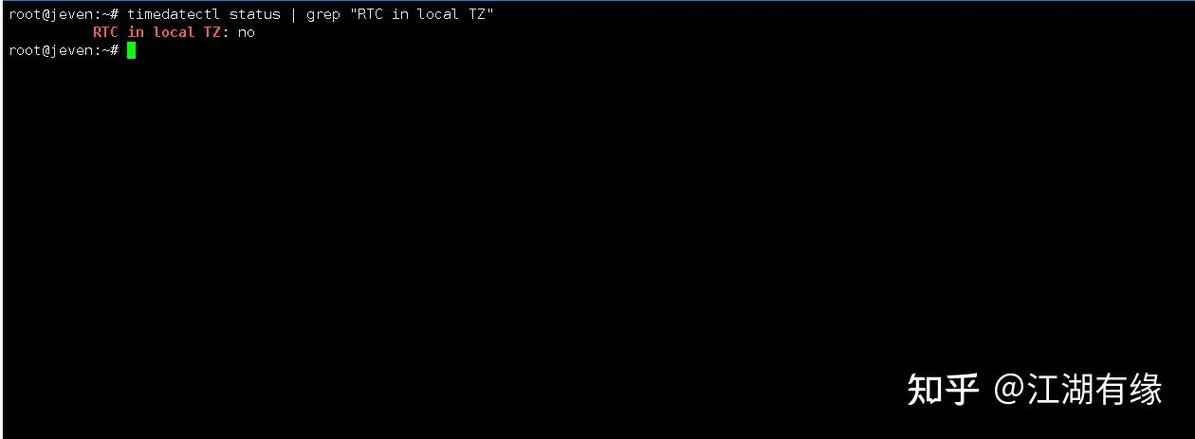 (图片来源网络,侵删)
 -
同步硬件时钟与系统时间:
# 将当前系统时间(本地时间)写入硬件时钟
sudo hwclock systohc localtime
-
验证配置:
# 查看硬件时钟状态(应显示"localtime")
timedatectl status | grep "RTC"
完成上述步骤后,Ubuntu和Windows均将硬件时钟视为本地时间,切换系统时时间将保持一致。
将Windows的硬件时钟设置为UTC(适用于高级用户)
如果你更倾向于保持Linux的“UTC标准”,可以修改Windows注册表,让其将硬件时钟视为UTC。注意:操作前务必备份注册表。
- 打开注册表编辑器:在Windows搜索栏输入
regedit,回车运行。 - 定位到目标路径:
- 新建DWORD(32位)值:右键点击右侧空白处 → “新建” → “DWORD(32位)值”,命名为
RealTimeIsUniversal,将其值修改为1。 - 重启Windows使配置生效。
此方案适用于希望双系统严格遵循UTC标准的用户,但需注意:部分旧版Windows或特定硬件可能存在兼容性问题。
进阶优化:使用NTP服务自动同步时间
即使统一了硬件时钟标准,手动设置仍可能因时钟漂移导致偏差,推荐启用NTP(网络时间协议),让系统自动与互联网时间服务器同步。
在Ubuntu中启用NTP
- 安装NTP服务:
sudo apt update && sudo apt install ntp
- 检查NTP状态:
systemctl status ntp
- 手动同步时间(可选):
sudo ntpdate s time.windows.com  # 使用Windows时间服务器
sudo ntpdate s cn.pool.ntp.org   # 使用国内NTP服务器(推荐)
在Windows中启用NTP
进入“设置” → “时间和语言” → “日期和时间” → “自动设置时间”开启即可(Windows默认使用time.windows.com服务器)。
启用NTP后,系统会定期自动校准时间,彻底避免手动干预的麻烦。
常见问题解答(FAQ)
Q1:为什么按照方案一修改后,Ubuntu时间仍然不对?
A:可能是/etc/default/rcS文件修改未生效,或hwclock同步命令执行错误,请检查文件中UTC=no是否正确保存,并重新执行sudo hwclock systohc localtime,若问题依旧,尝试重启计算机。
Q2:双系统下,Windows时间正确但Ubuntu时间快8小时,如何快速解决?
A:这是典型的Ubuntu将硬件时钟视为UTC而Windows视为本地时间的问题,直接执行方案一的步骤:修改/etc/default/rcS为UTC=no,并同步硬件时钟即可。
Q3:启用NTP后,时间同步速度太慢怎么办?
A:可以手动指定更快的NTP服务器,国内用户可使用cn.pool.ntp.org或ntp.aliyun.com,编辑/etc/ntp.conf文件,在server行替换为国内服务器地址,然后重启NTP服务:sudo systemctl restart ntp。
Q4:虚拟机中的Ubuntu与Windows时间不同步,是否适用上述方案?
A:基本适用,但需注意虚拟机的“时间同步”功能,在VMware或VirtualBox中,建议关闭“增强键盘”等可能干扰时间的功能,并确保虚拟机工具已正确安装,以实现主机与虚拟机的时间同步。
Q5:硬件时钟损坏会导致时间同步问题吗?
A:可能性较低,如果硬件时钟损坏,通常会出现时间完全无法保存(如每次关机后时间重置)的问题,可通过sudo hwclock show查看硬件时钟时间,若与实际时间差异极大,可能需要更换主板CMOS电池。
通过以上方法,你可以彻底解决Ubuntu与Windows双系统的时间同步问题,无论是临时应急还是长期稳定运行,都能让双系统环境下的时间管理变得精准高效。
标签: Ubuntu Windows时间同步方法 Ubuntu与Windows系统时间同步 Ubuntu Windows时间不同步怎么办





