
在Windows 11的深邃夜色中,黑色主题不仅是视觉上的革新,更是系统美学与功能体验的深度融合,从系统级的色彩管理到第三方应用的兼容适配,Windows 11黑色主题为用户带来了沉浸式的操作环境,同时兼顾了低光环境下的护眼需求与个性化表达,本文将深入解析Windows 11黑色主题的技术实现、应用场景及优化技巧,助您解锁这一视觉盛宴背后的科技魅力。
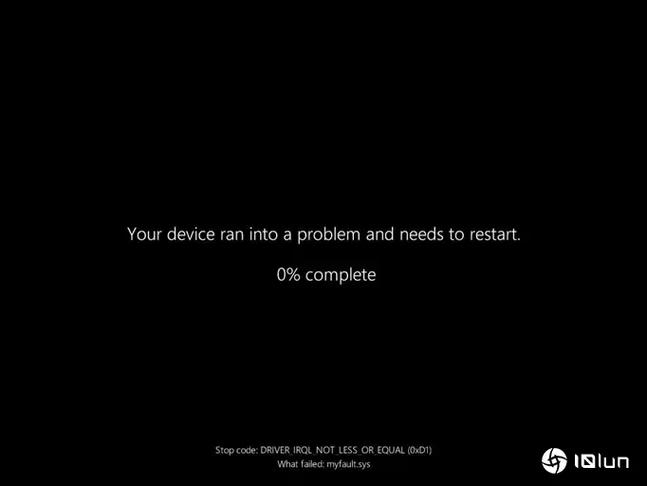
Windows 11的黑色主题并非简单的颜色替换,而是通过深色模式(Dark Mode)、高对比度主题以及自定义配色方案等多层次设计,构建了一套完整的视觉系统,在系统层面,微软采用了Fluent Design语言,通过亚克力材质(Acrylic)与云母材质(Mica)的半透明效果,让黑色主题在保持深邃感的同时,增添了层次与动态感,任务栏、开始菜单和通知中心均采用磨砂玻璃效果,既避免了纯黑色的单调,又确保了界面元素的清晰可辨。
对于开发者而言,Windows 11的黑色主题带来了新的挑战与机遇,系统通过窗口颜色自适应(Window Color Adaptation)技术,允许应用程序根据系统主题自动切换UI元素的颜色,开发者需使用WinUI 3或更新的UI框架,确保控件如按钮、文本框等在深色模式下具备足够的对比度,避免出现“灰色文本 on 灰色背景”的可读性问题,微软推荐使用主题资源字典(ThemeResource)定义颜色变量,以便在主题切换时实现平滑过渡。
在日常使用中,黑色主题的实用性尤为突出,在低光环境下,深色模式能有效减少屏幕发出的蓝光,降低视觉疲劳,对于OLED屏幕用户,黑色主题还能显著降低功耗,因为纯黑色像素完全不发光,部分老旧应用程序可能未完全适配深色模式,导致界面出现刺眼的白色背景,对此,Windows 11提供了“应用强制深色模式”的开关(位于设置>个性化>颜色>默认应用模式),即使开发者未做适配,系统也会自动反转应用颜色,实现全局深色体验。
个性化是Windows 11黑色主题的另一大亮点,用户可以通过“设置”>“个性化”>“颜色”自定义主题色,选择从深蓝到炭黑的各种色调,甚至上传自定义图片作为“强调色”来源,微软商店中的主题包(Theme Packs)提供了由设计师精心打造的黑色主题变体,如“暗夜森林”或“赛博朋克”,一键即可为系统注入独特风格。
常见问题解答(FAQ)
-
如何启用Windows 11的黑色主题?
进入“设置”>“个性化”>“颜色”,在“选择默认模式”下拉菜单中选择“深色”,或勾选“自动切换当前模式”以跟随系统主题(如日落到日出)。 -
为什么某些应用在深色模式下仍然显示白色背景?
这是由于应用未适配深色模式,可在“设置”>“个性化”>“颜色”中开启“使用深色模式的应用”,强制系统反转应用颜色。 -
黑色主题是否对OLED屏幕更友好?
是的,OLED屏幕的像素为自发光型,显示纯黑色时像素完全不工作,因此黑色主题可显著降低功耗并延长屏幕寿命。 (图片来源网络,侵删)
 -
如何调整黑色主题的对比度以提高可读性?
在“设置”>“辅助功能”>“高对比度”中,可自定义颜色方案,或启用“颜色滤镜”调整色温与对比度。 -
第三方主题工具是否安全?
建议仅从微软商店或可信开发者网站下载主题包,避免使用未经验证的第三方工具,以防系统不稳定或安全风险。
通过合理运用Windows 11的黑色主题,用户不仅能获得极致的视觉享受,更能打造符合个人审美的数字 workspace,无论是追求效率的专业人士,还是热衷于个性化表达的用户,这一功能都值得深入探索与定制。
标签: Windows11黑色主题设置教程 Win11开启黑色主题方法 Windows11深色模式切换技巧





