
在快节奏的数字时代,截图已成为我们日常工作和生活中不可或缺的工具,无论是记录重要信息、分享屏幕内容,还是排查技术故障,一张精准的截图都能事半功倍,Windows系统作为全球最广泛使用的操作系统,内置了多种高效的截图方法,从传统的键盘快捷键到现代化的第三方工具,总有一款能满足你的需求,本文将为你全面剖析Windows系统中各种快速截图的技巧与工具,涵盖基础操作、进阶功能以及特殊场景应用,助你轻松掌握截图艺术,提升工作效率。
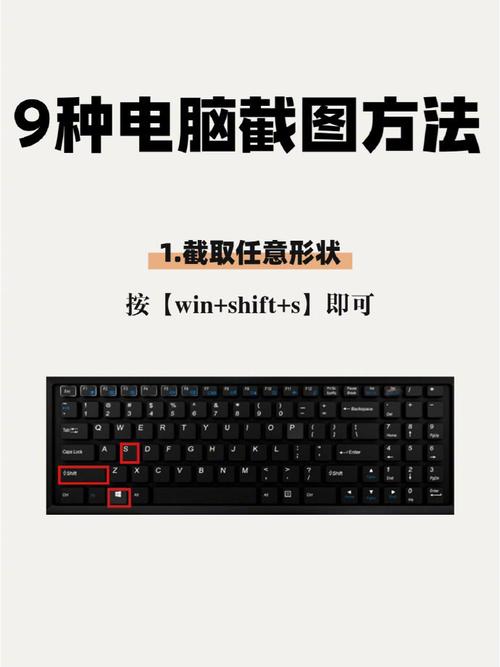
Windows系统内置截图方法:从基础到高效
Windows系统自带了多种截图工具,无需安装额外软件即可快速上手,适合绝大多数日常使用场景。
全屏截图:一键捕获整个屏幕
如果你需要保存整个屏幕的内容(如桌面布局、完整网页长图等),可以使用以下两种最简单的方式:
- 快捷键
PrtScn(Print Screen):按下键盘上的PrtScn键(通常位于右上角,可能缩写为Prt Sc、Prt Scr或Print),系统会自动截取当前整个屏幕并复制到剪贴板,此时你需要打开画图(Paint)、Word 或 Photoshop 等工具,按Ctrl + V粘贴后保存为图片文件。 - 快捷键
Win + PrtScn:这是更高效的组合键,按下后会自动截取全屏并直接保存为图片文件,默认保存在 “此电脑 > 图片 > 屏幕截图” 文件夹中,无需手动粘贴。
活动窗口截图:精准捕获指定窗口
当只需要截取当前活动窗口(如一个对话框、浏览器窗口或软件界面)时,可通过以下操作实现:
- 快捷键
Alt + PrtScn:按下此组合键后,系统仅截取当前选中的窗口(标题栏、边框及内容均包含),并将截图复制到剪贴板,后续同样需要通过粘贴到其他工具中保存。 - 配合
Win + Shift + S优化:若在截取活动窗口后需要进一步编辑(如标注、裁剪),可先按Win + Shift + S唤起截图工具,再点击 “矩形截图” 框选目标窗口,截图会自动复制到剪贴板并弹出编辑栏。
自由区域截图:精准框选任意内容
这是Windows 10及以上版本新增的功能,支持自定义截图区域,适合截取屏幕局部内容(如特定段落、错误提示或图片细节):
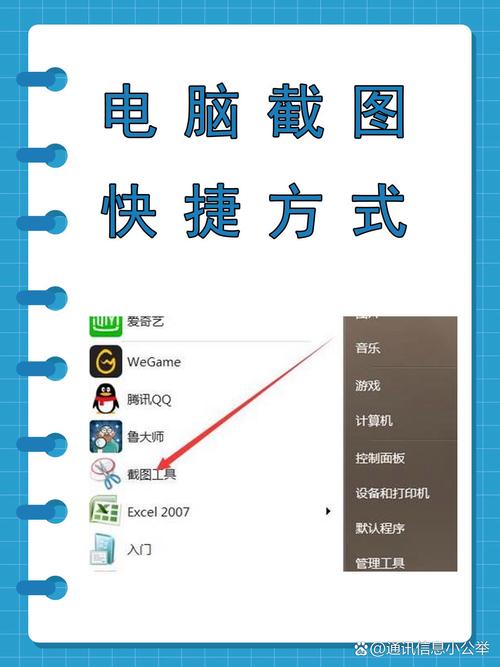
- 快捷键
Win + Shift + S:按下后屏幕会变暗,顶部弹出截图工具栏,提供四种模式:- 矩形截图:拖动鼠标框选任意矩形区域,是最常用的模式。
- 自由形状截图:绘制不规则多边形区域,适合复杂轮廓的截取。
- 窗口截图:点击任意窗口,自动截取该窗口(类似
Alt + PrtScn,但无需手动切换窗口)。 - 全屏幕截图:等同于
Win + PrtScn,但截图会直接进入编辑界面。
截图完成后,图片会自动复制到剪贴板,并在右下角弹出通知,点击通知可进入 “截图和草图” 工具进行标注(如画笔、文字、形状等),编辑完成后可直接保存或分享。
延迟截图:自动定时捕获动态画面
对于需要截取弹出菜单、视频播放画面或动态提示的场景,手动操作往往来不及,此时可使用 “截图和草图” 的延迟功能:
- 打开 “截图和草图”(可通过开始菜单搜索或按
Win + Shift + S后点击通知栏进入)。 - 点击右上角 “...” 打开设置,或直接在工具栏选择 “新建” > “延迟截图”。
- 选择延迟时间(如3秒、5秒或10秒),窗口会自动最小化,倒计时结束后即可进行截图(全屏或区域)。
进阶截图工具:满足专业与个性化需求
若内置工具无法满足复杂需求(如滚动长图、OCR文字识别、高级标注等),可借助Windows生态中的第三方工具或系统自带的高级功能。
“截图和草图”(Snip & Sketch)的深度功能
作为Windows 10/11的默认截图工具,“截图和草图”不仅支持基础截图,还具备强大的编辑和分享能力:
- 标注工具:提供画笔(可调节粗细、颜色)、荧光笔、文字输入、形状(箭头、矩形、圆形)等工具,方便对截图进行标记。
- 裁剪与旋转:截图后可自由裁剪区域,或旋转90度/180度调整方向。
- 保存与分享:支持保存为PNG、JPG、GIF等格式,可直接通过邮件、微信、OneDrive等应用分享,或复制到Word、Excel等办公软件中。
Xbox Game Bar:游戏与系统截图的利器
虽然名为 “游戏栏”,但Xbox Game Bar同样适用于系统截图,尤其适合需要录制屏幕或截取游戏画面的场景:
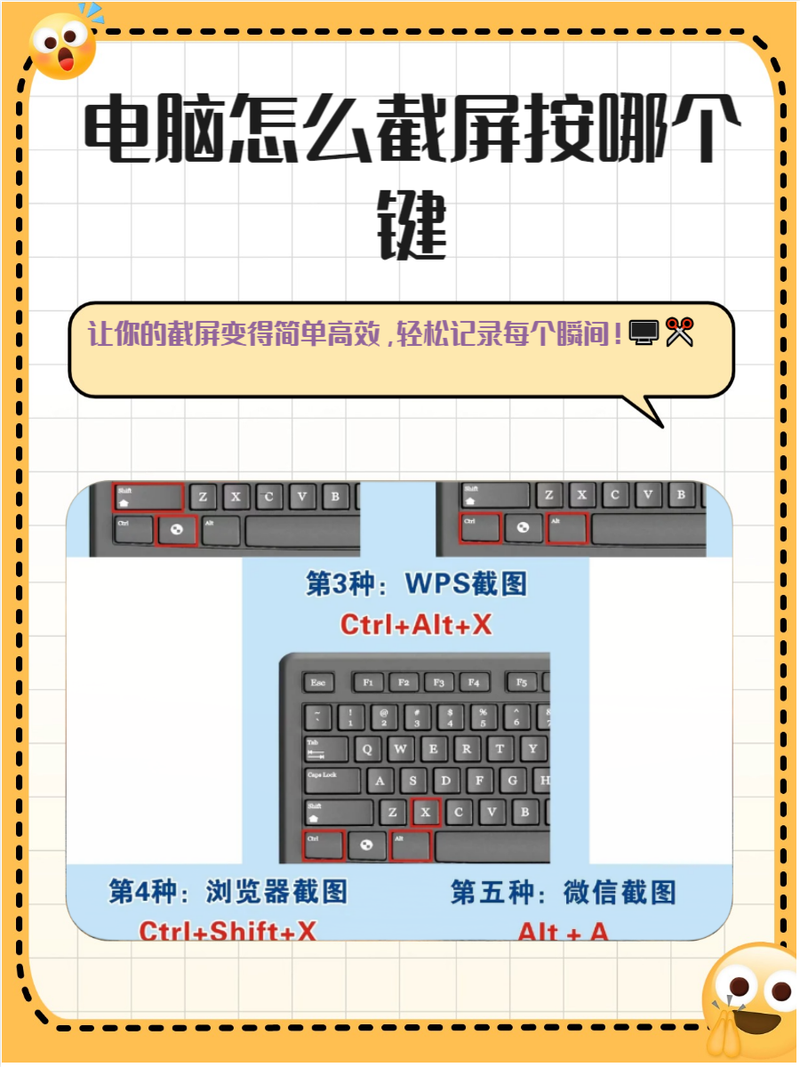
- 开启方式:按
Win + G唤起游戏栏,若未开启可在 “设置 > 游戏 > Xbox Game Bar” 中手动启用。 - 截图功能:点击工具栏的 “捕获” 图标(相机图标)或按
Win + Alt + PrtScn,即可截取当前活动窗口或全屏,图片默认保存在 “此电脑 > 视频 > Captures” 文件夹中。 - 额外优势:支持屏幕录制(按
Win + Alt + R)、快捷键自定义,以及实时显示帧率、CPU使用率等系统信息,适合技术用户或游戏玩家。
“步骤记录器”:步骤化截图与教程制作
若需要制作操作教程或故障排查指南,“步骤记录器”(Steps Recorder)是绝佳选择,它能自动记录每一步操作并附带截图:
- 开启方式:在开始菜单搜索 “psr.exe” 并打开,或通过 “运行”(
Win + R)输入psr启动。 - 使用方法:点击 “开始记录”,按照正常操作流程进行,程序会自动捕获每一步操作(包括鼠标点击位置),并在右侧生成文字说明,完成后点击 “停止记录”,系统会生成一个包含所有截图和步骤的ZIP压缩包,解压后为MHTML网页格式,便于查看和分享。
第三方工具推荐:功能更丰富的选择
若需要更专业的截图功能(如滚动截屏、OCR识别、云端同步等),可尝试以下第三方工具:
- Snipaste:轻量级截图工具,支持 “截图+贴图” 功能(截图后可固定在屏幕上标注),内置矩形、自由形状、窗口等截图模式,适合需要频繁标注的用户。
- ShareX:开源免费工具,功能强大,支持自定义截图区域、滚动截屏、OCR文字识别、图片上传至云端(如OneDrive、GitHub),以及批量处理和自动化脚本,适合技术爱好者。
- Lightshot:简洁易用的截图工具,支持区域截图、搜索相似图片、快速编辑(添加箭头、文字),截图后可直接分享或保存,适合日常快速使用。
特殊场景截图技巧:解决疑难杂症
在日常使用中,我们可能会遇到一些特殊场景的截图需求,以下技巧可帮助你轻松应对:
截取无法选中内容的区域(如错误提示、加密界面)
对于无法通过鼠标选中的界面(如某些软件的弹窗、系统错误提示),可使用 “截图和草图” 的 “全屏幕截图” 或 Xbox Game Bar,截取后通过裁剪工具框选目标区域,或使用 “步骤记录器” 自动捕获弹窗内容。
截取滚动长图(如超长文档、聊天记录)
Windows系统内置工具暂不支持滚动截图,但可通过第三方工具实现:
- ShareX:开启 “滚动截屏” 功能,选择区域后自动向下滚动并拼接长图。
- PicPick:支持 “窗口滚动截图”,截取整个窗口(包括超出屏幕的部分),适合长文档或网页截图。
截取高分辨率或HDR屏幕
若使用4K或HDR显示器,截图时可能出现模糊或色彩偏差:
- 确保系统缩放比例正确:在 “设置 > 系统 > 显示” 中检查缩放比例,建议设置为100%以获得最佳截图清晰度。
- 使用高分辨率保存格式:在 “截图和草图” 中保存为PNG格式(无损压缩),避免JPG格式的画质损失。
常见问题解答(FAQ)
Q1:为什么按 PrtScn 键截图后没有反应?
A:可能是 PrtScn 键被其他软件占用(如某些截图工具的快捷键冲突),或键盘未正常工作,尝试重启电脑或检查键盘驱动,同时确认是否需要配合 Fn 键(部分笔记本需按 Fn + PrtScn)。
Q2:截图后图片模糊怎么办?
A:通常是由于保存格式选择不当(如JPG压缩)或系统缩放比例过高,建议保存为PNG格式,并在 “显示设置” 中将缩放比例调整为100%,若仍模糊,可尝试使用专业截图工具(如ShareX)设置更高分辨率。
Q3:如何快速找到截图保存位置?
A:Windows默认截图保存路径为 “此电脑 > 图片 > 屏幕截图”(Win + PrtScn 生成)或 “此电脑 > 视频 > Captures”(Xbox Game Bar生成),也可在 “文件资源管理器” 地址栏输入 %USERPROFILE%\Pictures\Screenshots 快速访问。
Q4:截图时如何隐藏个人信息(如账号、密码)?
A:截图后使用 “截图和草图” 或 Snipaste 的编辑功能,添加马赛克、矩形块或模糊工具覆盖敏感信息,也可在截图前使用 “开始菜单 > 设置 > 隐私 > 屏幕截图屏蔽” 功能(部分系统版本支持),自动截取时模糊特定区域。
Q5:第三方截图工具推荐哪个?
A:根据需求选择:若追求轻量便捷,选 Snipaste;若需要专业功能(滚动截屏、OCR),选 ShareX;若注重快速分享,选 Lightshot,三者均为免费工具,可按需下载试用。
通过以上方法,你已能应对Windows系统中的绝大多数截图需求,从基础的全屏截图到专业的滚动长图,从内置工具到第三方扩展,选择最适合你的方式,让截图成为高效工作和生活的得力助手。
标签: Windows快速截图技巧 Windows截图方法汇总 Windows高效截图工具推荐





