
在Windows操作系统中,键盘输入检测是许多应用程序的核心功能,无论是游戏开发、自动化工具还是辅助软件,都离不开对键盘事件的精准捕捉,本文将深入探讨Windows平台下的键盘检测函数,从底层原理到实际应用,为你揭开键盘事件捕获的神秘面纱,助你构建高效、稳定的交互式应用。
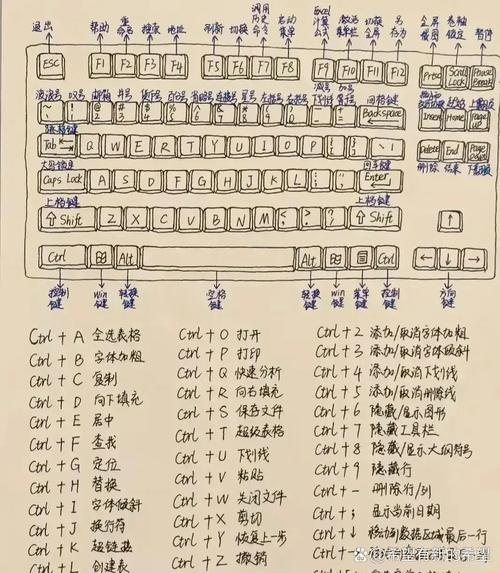
Windows提供了多种机制来检测键盘输入,其中最常用的是Windows消息机制和低级键盘钩子(LowLevel Keyboard Hook),这两种方法各有优劣,适用于不同的场景。
Windows消息机制
Windows消息机制是操作系统与应用程序之间通信的基础,当用户按下或释放键盘按键时,系统会将相应的消息发送到当前活动窗口的消息队列,开发者可以通过窗口过程(Window Procedure)来处理这些消息,主要包括:
- WM_KEYDOWN:按下非系统键时发送,如字母、数字、功能键等。
- WM_KEYUP:释放非系统键时发送。
- WM_SYSKEYDOWN / WM_SYSKEYUP:按下或释放系统键(如Alt+Tab、Alt+F4)时发送。
以下是一个简单的示例代码,展示如何通过窗口过程捕获键盘消息:
LRESULT CALLBACK WindowProc(HWND hwnd, UINT uMsg, WPARAM wParam, LPARAM lParam) {
    switch (uMsg) {
        case WM_KEYDOWN:
            // 处理按键按下事件
            if (wParam == VK_ESCAPE) {
                PostQuitMessage(0); // 按下ESC键退出程序
            }
            break;
        case WM_KEYUP:
            // 处理按键释放事件
            break;
    }
    return DefWindowProc(hwnd, uMsg, wParam, lParam);
}
优点:实现简单,适用于标准窗口应用程序。
缺点:只能捕获当前活动窗口的键盘事件,无法全局监听。
低级键盘钩子(LowLevel Keyboard Hook)
如果需要全局监听键盘输入(无论焦点在哪个窗口),可以使用SetWindowsHookEx函数安装低级键盘钩子,钩子函数会在系统处理键盘事件之前拦截消息,从而实现全局监控。
以下是使用低级键盘钩子的关键步骤:
-
定义钩子回调函数:
LRESULT CALLBACK LowLevelKeyboardProc(int nCode, WPARAM wParam, LPARAM lParam) { if (nCode == HC_ACTION) { KBDLLHOOKSTRUCT* pkb = (KBDLLHOOKSTRUCT*)lParam; switch (wParam) { case WM_KEYDOWN: // 处理按键按下 if (pkb>vkCode == VK_F1) { printf("F1键被按下\n"); } break; case WM_KEYUP: // 处理按键释放 break; } } return CallNextHookEx(NULL, nCode, wParam, lParam); } -
安装钩子:
 (图片来源网络,侵删)
HHOOK hHook = SetWindowsHookEx(WH_KEYBOARD_LL, LowLevelKeyboardProc, GetModuleHandle(NULL), 0); if (hHook == NULL) { // 处理安装失败 } -
卸载钩子:
UnhookWindowsHookEx(hHook);
优点:可以全局监听键盘事件,适用于游戏、辅助工具等场景。
缺点:需要谨慎处理钩子函数,避免影响系统性能或稳定性。
其他键盘检测方法
除了上述两种方法,Windows还提供了GetAsyncKeyState和GetKeyState函数,用于查询按键的当前状态(按下或释放),这些函数适用于需要定期检查按键状态的场景,例如游戏循环中的输入检测。
if (GetAsyncKeyState(VK_SPACE) & 0x8000) {
    // 空格键被按下
}
注意:GetAsyncKeyState返回的是按键的瞬时状态,而GetKeyState返回的是自上次调用以来的状态变化。
键盘检测的注意事项
- 性能优化:低级键盘钩子会频繁调用回调函数,应尽量减少钩子函数中的计算量,避免影响系统响应速度。
- 线程安全:如果钩子函数涉及多线程操作,需确保数据同步,避免竞争条件。
- 权限问题:全局键盘监听可能需要管理员权限,尤其是在Windows Vista及更高版本中。
常见问题解答(FAQ)
Q1: 为什么我的低级键盘钩子没有生效?
A1: 检查钩子函数是否正确安装,确保回调函数的参数和返回值符合规范,确认程序是否以管理员权限运行。
Q2: 如何区分大小写字母的按键?
A2: 可以通过GetKeyState(VK_CAPITAL)检查Caps Lock状态,或通过pkb>vkCode和pkb>flags(如LLKHF_ALTDOWN)进一步判断。
Q3: 低级键盘钩子会影响其他程序吗?
A3: 如果钩子函数处理不当(如不调用CallNextHookEx),可能会阻止键盘事件传递到其他程序,务必确保钩子函数正确传递消息。
Q4: 是否可以检测组合键(如Ctrl+C)?
A4: 可以,在钩子函数中检查多个按键的状态,
if (GetAsyncKeyState(VK_CONTROL) & 0x8000 && pkb>vkCode == 'C') {
    // Ctrl+C被按下
}
通过合理选择和使用键盘检测函数,你可以轻松实现各种复杂的键盘交互功能,无论是简单的窗口输入处理,还是全局键盘监控,Windows提供的工具都能满足你的需求。
标签: Windows键盘检测函数API 键盘状态检测函数GetAsyncKeyState 键盘输入检测函数Windows API





