
Windows系统卡顿是许多用户日常使用中频繁遇到的痛点,不仅影响工作效率,更会降低整体使用体验,本文将从系统垃圾清理、启动项管理、硬件资源优化、驱动程序更新以及系统设置调整等多个维度,深入剖析Windows卡顿的根本原因,并提供一套系统化、可落地的优化方案,帮助你找回流畅如初的操作体验,让电脑告别卡顿,重焕活力。
Windows系统在使用一段时间后,随着安装的软件增多、产生的垃圾文件累积以及系统设置的默认配置,运行速度往往会逐渐变慢,这种卡顿并非无解,通过科学的优化手段,完全可以有效提升系统响应速度和运行效率,我们将逐一拆解优化步骤,助你打造一个高效稳定的Windows系统环境。
系统垃圾与冗余文件清理
系统运行过程中会产生大量临时文件、缓存数据以及不再需要的安装包,这些文件不仅占用磁盘空间,还会拖慢系统读写速度,建议定期使用Windows自带的磁盘清理工具或第三方优化软件(如CCleaner)进行清理,重点关注以下几类文件:
- 临时文件:包括浏览器缓存、应用程序临时数据等;
- 系统更新残留文件:Windows更新后可能保留的旧版本文件;
- :清空回收站释放空间;
- 休眠文件:若不使用休眠功能,可关闭以节省数GB空间(命令:
powercfg h off)。
建议开启存储感知功能(设置 > 系统 > 存储),让系统自动清理30天未使用的文件,保持磁盘高效运行。
启动项与服务管理
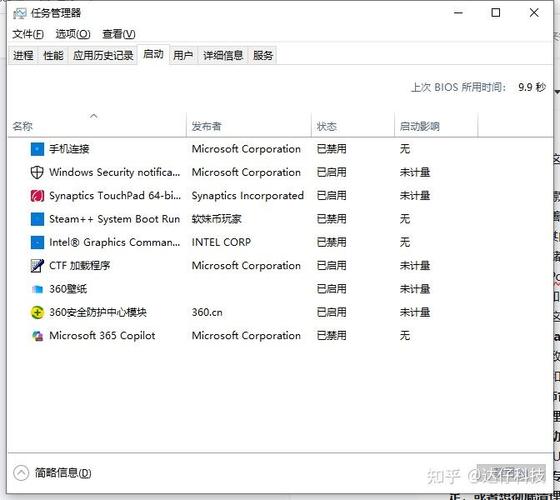
开机后自动运行的程序过多是导致系统卡顿的常见原因,通过任务管理器(Ctrl + Shift + Esc)的“启动”选项卡,可查看并禁用非必要的开机启动项,某些软件的自动更新助手、云同步工具等,若非高频使用,建议禁用以减少系统资源占用。
对于高级用户,还可以通过服务管理(services.msc)关闭非系统关键服务,若不使用打印功能,可禁用“Print Spooler”服务;若无需远程桌面,可关闭“Remote Desktop Services”,但需注意,错误关闭系统服务可能导致功能异常,建议提前记录服务名称以便恢复。
硬件资源优化
内存管理
内存不足是卡顿的直接诱因,可通过任务管理器查看内存占用情况,若发现某个进程长期占用过高内存,可尝试结束该进程或升级物理内存,对于8GB以下内存的用户,建议增加至16GB或更高,以应对多任务处理需求。
可调整虚拟内存设置(高级系统设置 > 性能 > 高级 > 虚拟内存),建议将虚拟内存放在非系统盘并设置为“自动管理”,避免频繁读写影响性能。
磁盘优化
机械硬盘(HDD)的读写速度远低于固态硬盘(SSD),若系统盘为HDD,升级为SSD是最有效的优化手段之一,若已使用SSD,可定期进行磁盘碎片整理(HDD)或TRIM命令优化(SSD),确保磁盘读写效率。

CPU与显卡调度
通过电源选项(控制面板 > 电源选项)选择“高性能”模式,可避免CPU因节能降频导致的卡顿,对于游戏或图形处理需求较高的用户,还可通过显卡控制面板调整性能优先级设置。
驱动程序与系统更新
过时或损坏的驱动程序可能导致硬件兼容性问题,进而引发系统卡顿,建议定期通过设备管理器或厂商官网更新驱动程序,重点关注显卡驱动、芯片组驱动以及存储控制器驱动。
保持Windows系统更新至最新版本,微软会通过更新修复已知Bug并优化性能,可在“设置 > Windows更新”中检查并安装可用更新。
系统设置调整
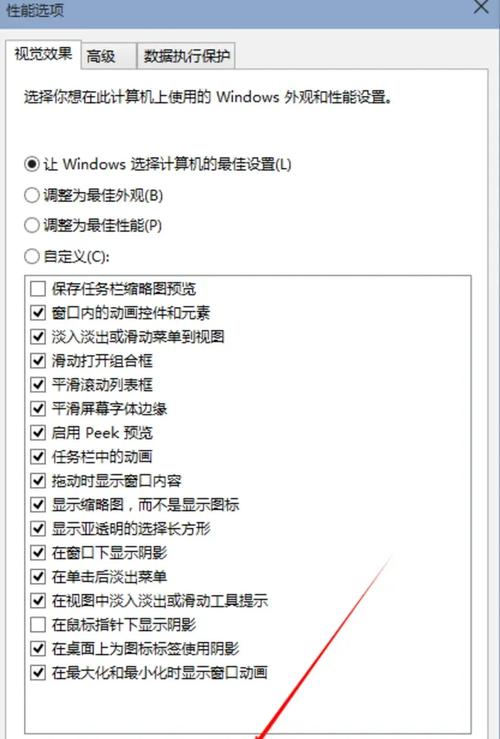
- 关闭视觉效果:在“高级系统设置 > 性能 > 设置”中,选择“调整为最佳性能”或手动关闭如动画、透明效果等非必要视觉特效;
- 禁用后台应用:在“隐私 > 后台应用”中关闭不需要的后台运行权限;
- 优化索引选项:若不频繁搜索文件,可减少索引范围(控制面板 > 索引选项 > 高级)以降低CPU占用。
常见问题解答(FAQ)
Q1:清理系统垃圾后,电脑依然卡顿,怎么办?
A:可能原因包括硬件老化、磁盘坏道或病毒感染,建议使用磁盘检测工具(如chkdsk)扫描错误,并运行杀毒软件全面扫描系统,若硬件老旧,可能需要升级内存或硬盘。
Q2:关闭启动项后,某些软件无法正常使用,如何恢复?
A:在任务管理器的“启动”选项卡中重新启用对应程序即可,若不确定,可记录禁用前的启动项列表,逐一排查后恢复必要项。
Q3:虚拟内存设置多少合适?
A:一般建议虚拟内存为物理内存的12倍,16GB内存可设置初始值4096MB,最大值8192MB,若经常处理大型文件,可适当调高上限。
Q4:是否需要频繁清理系统垃圾?
A:建议每月清理一次,或使用存储感知功能自动管理,过度清理可能误删重要文件,需谨慎操作。
通过以上优化步骤,大多数Windows卡顿问题均可得到显著改善,若问题依然存在,可能需要进一步排查硬件故障或系统文件损坏(可通过sfc /scannow命令修复),定期维护和合理使用习惯,是保持系统流畅的关键。
标签: Windows卡顿优化终极指南 2024年Windows卡顿优化技巧合集 电脑卡顿怎么办?Windows系统加速方法





