
当您启动电脑时,是否曾遇到过屏幕上闪烁着“EFI Windows不识别”或类似错误提示,导致无法进入熟悉的Windows桌面?这无疑令人沮丧,尤其是在您急需使用电脑完成重要任务时,这个错误通常指向UEFI固件与操作系统引导之间的通信障碍,它并非Windows本身的故障,而是更深层次、与硬件和固件交互相关的问题,本文将作为您的技术向导,深入剖析“EFI Windows不识别”错误的根源,并提供一套系统化、由简入繁的解决方案,帮助您诊断并修复问题,让您的电脑重焕生机。
要理解这个错误,我们首先需要区分两个关键概念:传统BIOS和UEFI,UEFI(Unified Extensible Firmware Interface,统一可扩展固件接口)是BIOS的现代化替代品,它提供了更快的启动速度、更高的安全性和对大容量硬盘(如超过2TB的GPT分区硬盘)的原生支持,当您的电脑使用UEFI固件时,Windows安装或启动过程会创建一系列EFI系统分区(ESP)文件,这些文件是操作系统与固件之间的“翻译官”,负责引导加载程序,EFI Windows不识别”错误出现,通常意味着这个“翻译官”失灵了,或者固件找不到它。
错误原因的深度剖析
在动手修复之前,准确判断问题根源至关重要,以下是几个最常见的原因:
-
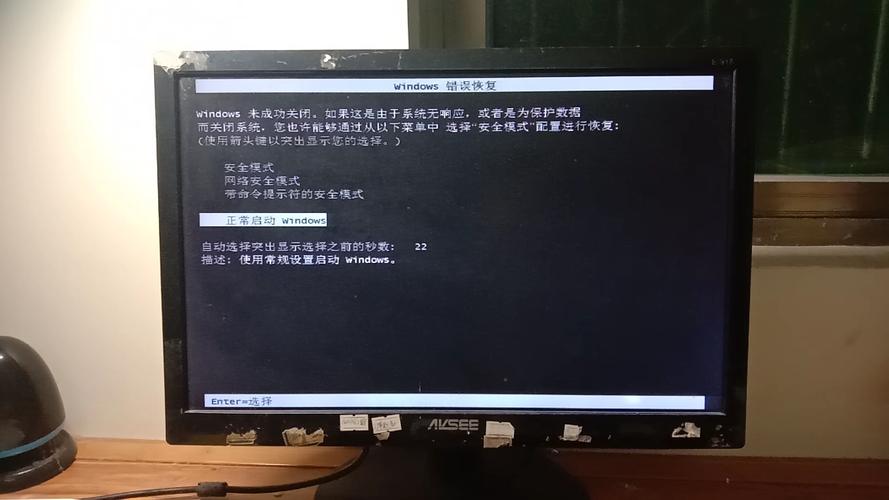
引导配置数据损坏:这是最常见的原因之一,BCD是Windows启动的核心配置文件,它存储了操作系统的位置、启动选项等信息,病毒攻击、不正常的关机、磁盘错误或不当的系统修复操作都可能导致BCD损坏,使得UEFI固件无法找到或正确加载Windows。
 (图片来源网络,侵删)
 -
EFI系统分区问题:ESP分区本身可能存在问题,它可能被标记为“脏”,导致固件认为其不可靠;或者分区文件(如
bootmgfw.efi)丢失或损坏;再或者,在多系统(如Windows与Linux双系统)环境下,错误的引导管理器配置也可能导致此错误。 -
固件设置错误:尽管UEFI是现代化的,但错误的设置同样会引发问题。Secure Boot(安全启动)功能如果被错误地禁用或配置了不正确的签名数据库,就可能阻止未经“签名”的Windows引导文件加载。CSM(兼容性支持模块)的开启或关闭状态,以及启动顺序的错误设置,也可能导致引导失败。
-
硬件故障或连接问题:虽然相对少见,但也不能完全排除。SATA线缆松动或SATA模式(如从AHCI更改为RAID)的错误设置,都可能导致硬盘无法被正确识别,进而引发引导错误,同样,主板的UEFI固件本身存在Bug或已损坏,也是一个可能性。
系统化解决方案:从排查到修复
面对“EFI Windows不识别”错误,请遵循以下步骤,循序渐进地进行排查和修复。
第一步:进入Windows恢复环境
这是几乎所有高级修复操作的起点,当您无法正常启动Windows时,系统可能会自动进入“自动修复”界面,如果没有,请通过以下方式手动进入:
- 强制关机电脑两次(开机时按住电源键直到关闭,重复一次)。
- 第三次开机时,Windows会自动进入“选择一个选项”界面。
- 依次点击“疑难解答” > “高级选项” > “命令提示符”或“启动修复”。
第二步:使用命令提示符进行修复
命令提示符提供了强大的工具来修复引导问题,在“高级选项”界面中选择“命令提示符”。
-
检查并修复系统文件: 在命令提示符中输入以下命令,并按回车,此命令会扫描并修复受损的Windows系统文件。
sfc /scannow注意:此命令可能需要一些时间,请耐心等待,完成后,无论结果如何,都建议继续下一步。
-
检查磁盘错误并修复: 使用
chkdsk命令检查并修复系统盘(通常是C盘)的文件系统错误,我们需要知道系统盘的盘符,在命令提示符中输入:diskpart list volume exit记下系统盘(通常标记为“Boot”或“System”)的盘符(例如D:),然后运行:
chkdsk C: /f /r(请将
C:替换为您实际系统盘的盘符),此命令会检查磁盘并尝试修复逻辑错误。 -
重建BCD(最核心的修复步骤): 这是解决“EFI Windows不识别”最有效的方法之一,我们需要先确定Windows安装的盘符,然后重建BCD。
- 在命令提示符中输入:
bootrec /fixmbr
bootrec /fixboot
如果
/fixboot命令提示“访问被拒绝”,可能需要先对ESP分区进行修复权限操作,这通常需要更高级的技巧,或者我们可以跳过直接重建BCD。 - 扫描所有Windows安装并重建BCD:
bootrec /scanos
bootrec /rebuildbcd
系统会找到所有可用的Windows安装,当提示“要添加到启动列表的安装条目”时,输入
Y并回车,确认将其添加到启动配置中。
- 在命令提示符中输入:
-
重建EFI引导条目: 如果上述方法无效,我们可以尝试手动重建UEFI引导条目。
- 找到您的Windows安装盘符(例如C:)和ESP分区盘符(通常是一个小分区,盘符可能是D:或E:,您可以通过
diskpart和list volume确认)。 - 在命令提示符中,依次执行以下命令(请根据您的实际盘符调整):
bcdedit /create /d "Windows Boot Manager" /application bootmgr
bcdedit /set {bootmgr} device partition=C:
bcdedit /set {bootmgr} path \EFI\Microsoft\Boot\bootmgfw.efi
bcdedit /set {bootmgr} recoveryenabled No
bcdedit /displayorder {default} /addlast
这段命令会创建一个新的、指向正确
bootmgfw.efi文件的引导管理器。
- 找到您的Windows安装盘符(例如C:)和ESP分区盘符(通常是一个小分区,盘符可能是D:或E:,您可以通过
第三步:检查和修改UEFI固件设置
如果命令行修复无效,我们需要进入UEFI设置界面(通常在开机时按F2, F10, F12, Del等键,具体取决于主板制造商)。
- 检查启动顺序:确保您的SSD或HDD被设置为第一启动项,而不是“Network”或“UEFI: [您的品牌] Network Adapter”。
- 配置Secure Boot:尝试禁用Secure Boot,然后保存设置并重启,看问题是否解决,如果解决,可能是Windows的驱动或签名文件与Secure Boot不兼容,如果问题依旧,再尝试启用Secure Boot,并确保“Key Management”设置为“Setup Keys”或“UEFI Database”。
- 调整CSM设置:如果您之前使用的是传统BIOS模式,或者怀疑是CSM冲突,可以尝试禁用CSM,以纯UEFI模式启动,反之,如果您的系统是旧硬件,可以尝试启用CSM,更改此设置后,请务必检查启动顺序,确保选择了正确的UEFI或Legacy启动项。
第四步:最后的手段——重置或重装Windows
如果所有高级修复方法都失败了,最后的 resort 是重置或重装Windows,在“高级选项”界面中,您可以选择“初始化电脑”,这会保留您的个人文件但删除所有应用和设置,或者选择“卸载所有内容”,进行完全重装,请务必提前备份所有重要数据!
常见问题解答(FAQ)
Q1: 我看到的是“Legacy Boot”相关的错误,而不是“EFI Windows不识别”,这有什么区别? A1: 这表明您的电脑固件正在尝试使用传统BIOS引导模式,而不是现代的UEFI模式,您需要进入UEFI设置,找到“Boot Mode”或类似选项,将其从“Legacy”或“CSM”更改为“UEFI Only”,然后保存退出,确保您的Windows安装也是基于GPT分区和UEFI引导的。
Q2: “bootrec /fixboot”命令提示“访问被拒绝”怎么办?
A2: 这通常意味着您对ESP分区没有足够的写入权限,一种解决方法是先对ESP分区进行脱机格式化,但这会删除该分区的所有文件,包括引导文件,之后您必须通过bootrec /rebuildbcd或Windows安装介质来重建,操作风险较高,建议在专业人士指导下进行,或直接尝试重建BCD的方法。
Q3: 我使用的是双系统(Windows + Linux),这个错误是否与Linux的引导加载器(如GRUB)有关?
A3: 完全有可能,Linux的GRUB有时会错误地配置或覆盖Windows的UEFI引导条目,您需要重新安装GRUB,并确保它正确地检测并添加了Windows的启动项,或者,您可以使用bootrec /rebuildbcd命令来重新添加Windows的引导条目,这通常会覆盖掉错误的GRUB配置。
Q4: 在修复过程中,我需要担心数据丢失吗?
A4: 上述大部分修复步骤(如bootrec、sfc、chkdsk)都是非破坏性的,它们不会修改您的个人文件。bootrec /fixboot和重建BCD的操作存在极低风险,可能导致引导配置重置,最危险的操作是重装或重置Windows,这会清除您的应用或所有数据,在任何大规模修复操作前,强烈建议您将重要数据备份到外部驱动器。
标签: EFI模式下Windows无法识别硬盘 EFI模式Windows系统识别不到启动项 EFI模式Windows系统识别不到U盘





