Windows电脑频繁停止休眠或无法进入休眠状态,不仅影响使用体验,还可能因硬件持续运行导致能耗异常,这一问题通常源于系统设置、驱动冲突或后台进程干扰,本文将深入剖析原因并提供系统化解决方案,助你精准排查并修复休眠故障,让电脑在闲置时智能休眠,高效节能。
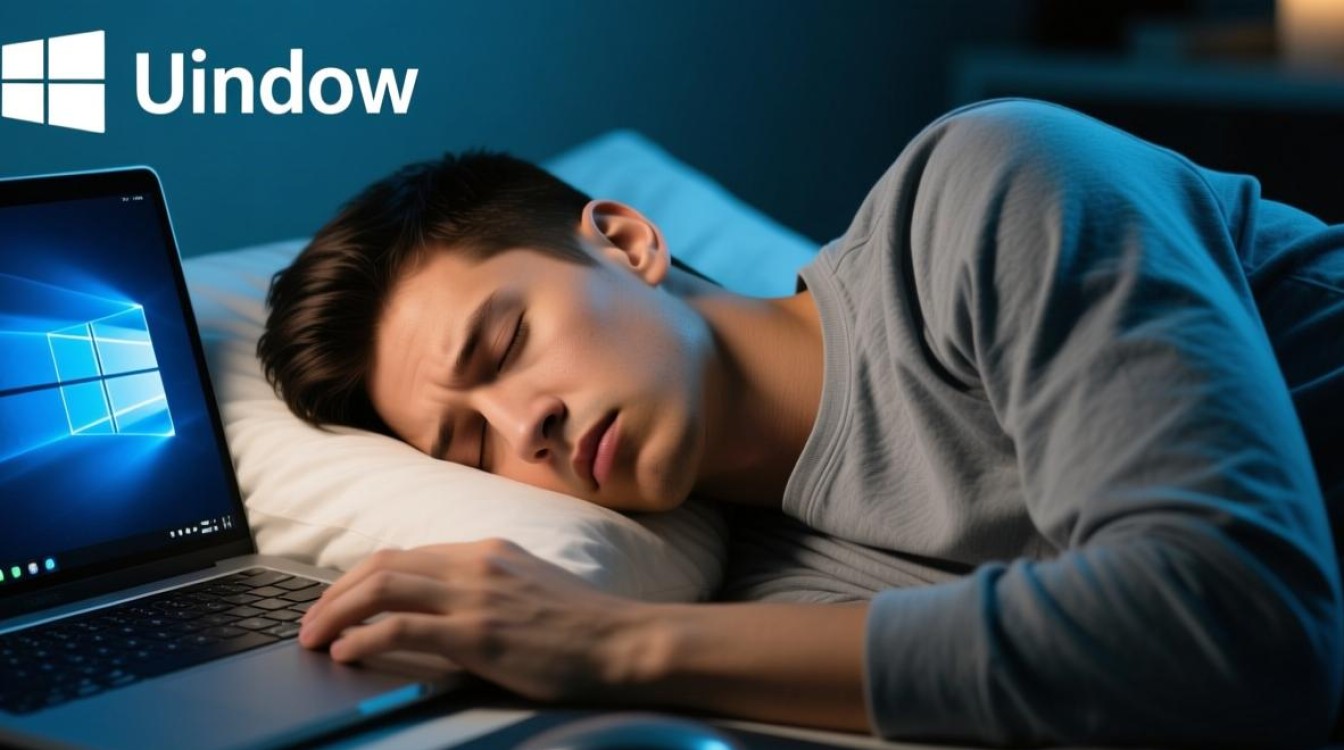
Windows休眠功能是通过将系统状态保存到硬盘后切断电源实现的,但若电脑频繁“拒绝休眠”,往往与电源计划配置、驱动程序兼容性或第三方软件干扰有关,建议检查“控制面板”中的“电源选项”,确认当前计划是否启用了“休眠”功能,并调整“使计算机进入睡眠状态”的时间参数,避免因设置过短导致误判,若问题依旧,可尝试通过命令提示符(管理员权限)执行powercfg /hibernate on命令,强制启用休眠功能。
驱动程序冲突是另一大诱因,尤其是显卡、网卡等硬件驱动的不兼容或版本过旧,可能阻止系统正确触发休眠,建议通过“设备管理器”更新或回滚相关驱动,或访问硬件厂商官网下载最新稳定版驱动,部分第三方软件(如下载工具、虚拟机程序)会通过修改系统设置阻止休眠,需检查任务管理器中的“启动”项及后台进程,暂时禁用可疑程序后测试休眠功能。
若上述方法无效,可进一步分析系统日志,打开“事件查看器”,依次展开“Windows日志”-“系统”,筛选来源为“Kernel-Power”的事件,查看休眠失败的具体错误代码(如“事件41”表示意外唤醒),结合错误代码,可针对性排查硬件问题(如鼠标、键盘的“唤醒”功能被误启)或系统文件损坏,运行sfc /scannow命令修复系统文件,或使用powercfg /energy生成详细能耗报告,定位异常耗电的设备或进程。

对于高级用户,还可通过注册表调整休眠相关参数(如[HKEY_LOCAL_MACHINE\SYSTEM\CurrentControlSet\Control\Power]中的HibernateEnabled值),或禁用快速启动功能(在“电源选项”-“选择电源按钮的功能”中设置),部分情况下快速启动与休眠存在兼容性问题。
常见问题解答(FAQ)
Q1:为什么电脑合上盖子后不休眠,反而继续运行?
A:可能是“合上盖子”动作的默认行为未设置为“休眠”,或在“电源选项”中被第三方软件修改,建议检查电源计划中的“选择盖子关闭操作”设置,并关闭后台可能干扰休眠的程序。
Q2:执行powercfg /hibernate off后如何重新启用休眠?
A:以管理员身份打开命令提示符,输入powercfg /hibernate on即可重新启用,若需通过命令手动休眠,可使用rundll32.exe powrprof.dll,SetSuspendState 0,1,0。

Q3:休眠后唤醒速度慢,如何优化?
A:可能因硬盘碎片化或驱动未优化,定期整理硬盘碎片,更新芯片组及存储驱动,并在“电源选项”中关闭“启用快速启动”选项(部分场景下可改善唤醒延迟)。
Q4:使用外接显示器时电脑无法休眠,如何解决?
A:外接设备可能被设置为唤醒源,在“设备管理器”中展开“键盘”“鼠标”等类别,右键选择“属性”-“电源管理”,取消勾选“允许此设备唤醒计算机”。
标签: windows电脑防休眠一键设置 关闭windows休眠工具 电脑防休眠软件下载