
软件简介
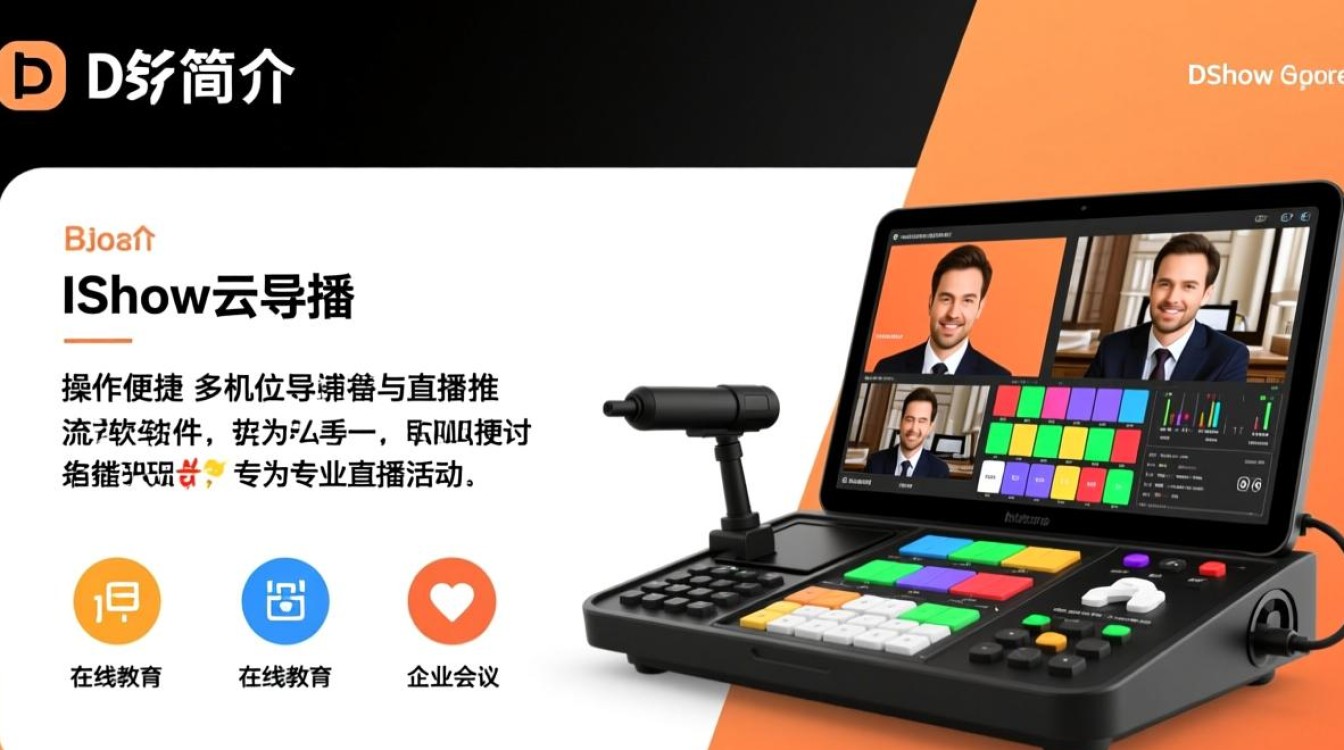
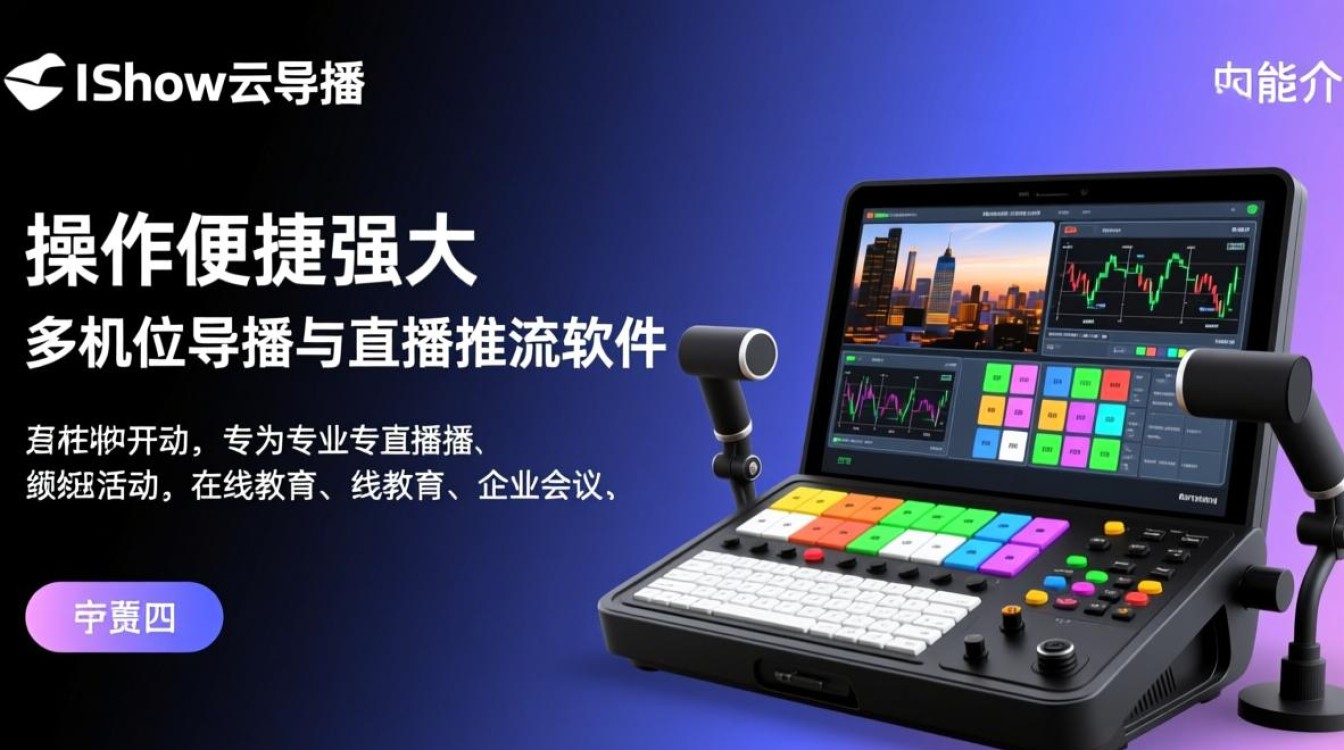
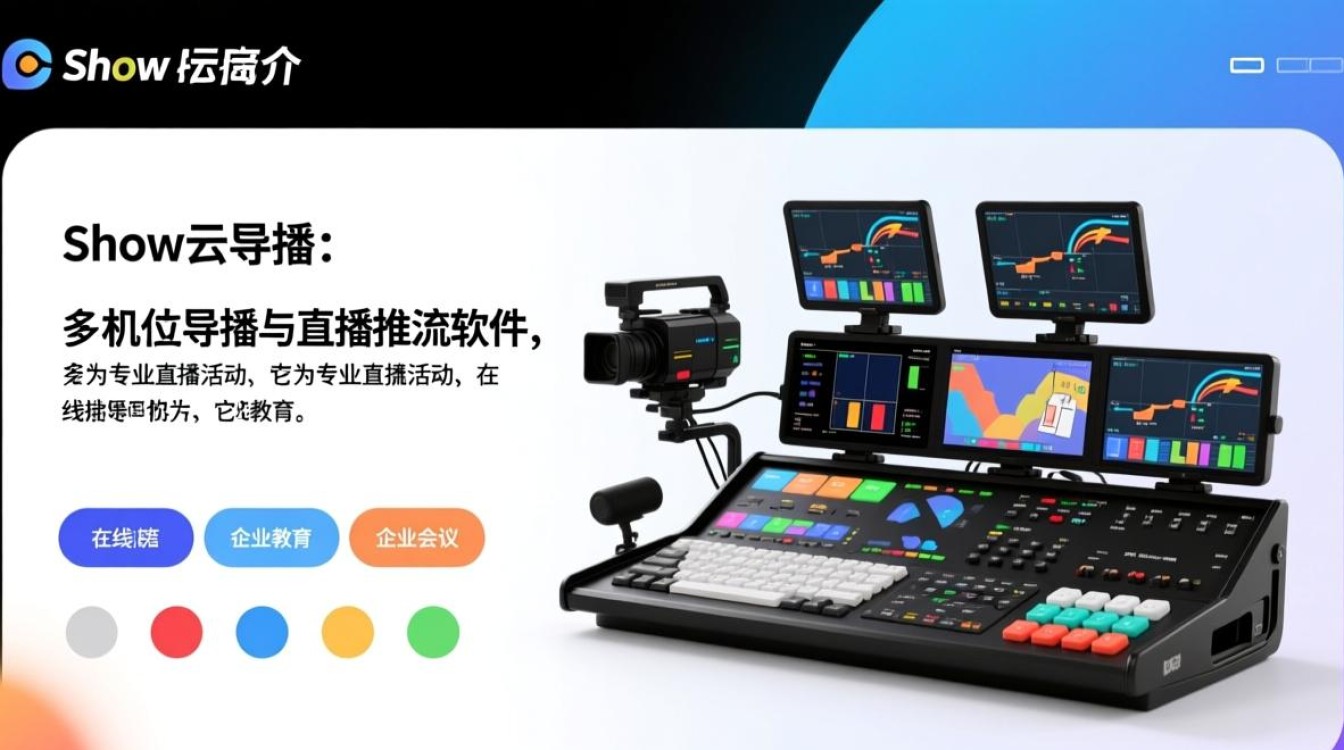
Mshow云导播是一款功能强大、操作便捷的多机位导播与直播推流软件,它专为专业直播活动、在线教育、企业会议、赛事录制等场景设计,支持多路视频信号实时切换、字幕叠加、画中画、虚拟背景等多种高级功能,通过直观的用户界面和丰富的自定义选项,用户无需专业导播台即可轻松实现广播级质量的导播效果,一键将精彩内容推送到各大直播平台,让您的直播制作更加高效、专业。
软件信息
| 项目 | 详情 |
|---|---|
| 软件名称 | Mshow云导播 |
| 最新版本 | v3.2.1 Pro |
| 文件大小 | 6 MB |
| 支持系统 | Windows 10/11 64位, macOS 10.15及以上 |
| 软件授权 | 免费试用 / 专业版付费 |
| 更新日期 | 2025-03-15 |
| 官方下载 | 点击进入Mshow官方下载页面 |
更新日志 (v3.2.1 Pro)
- 【新增功能】 支持自定义导播台布局,用户可拖拽调整预览区、节目区、源列表等模块位置。
- 【功能优化】 优化RTMP推流稳定性,新增自动重连机制,弱网环境下推流更可靠。
- 【性能提升】 改进多路高清视频解码性能,降低CPU占用率,直播更流畅。
- 【修复问题】 修复了在某些特定机型上画中画功能可能出现的黑屏问题。
- 【修复问题】 修复了导播台快捷键冲突的Bug,提升了操作体验。
功能特色
-
多机位实时导播切换 支持同时接入多路摄像头、视频采集卡、电脑桌面等视频源,通过简单的点击或快捷键即可实现实时画面切换,如同专业导播台般流畅。
-
丰富的视觉特效与叠加 内置多种字幕模板、台标、时钟叠加功能,支持动态画中画、虚拟背景、绿幕抠像等特效,轻松打造专业级视觉效果,让直播内容更具吸引力。
-
一站式多平台推流 内置主流直播平台(如抖音、快手、B站、YouTube等)的推流参数模板,用户只需填写推流地址和密钥即可一键开播,同时支持自定义RTMP推流,灵活对接各类直播平台。
-
本地录制与云端存储 支持高清画质本地录制,完整保存直播过程,云导播服务还提供云端存储选项,方便用户随时回看、剪辑和分享直播内容,实现直播录制管理一体化。
-
低延迟,高兼容性 采用先进的音视频处理技术,确保直播延迟降至最低,同时软件兼容市面上大部分主流摄像头、采集设备和操作系统,满足不同用户的硬件环境需求。
简单安装步骤
- 下载安装包 访问Mshow官方下载页面,根据您的操作系统(Windows或macOS)下载对应的最新安装包。
- 运行安装程序
双击下载好的安装包文件(如
Mshow_Install.exe或Mshow_Installer.pkg)。 - 遵循安装向导
- Windows用户:点击“下一步”,同意许可协议,选择安装路径,然后点击“安装”。
- macOS用户:将Mshow图标拖拽到“应用程序”文件夹,或在安装向导中完成安装。
- 启动软件 安装完成后,双击桌面上的Mshow图标启动软件,首次使用时,可根据提示进行简单的设置或直接登录/注册账户。
- 开始使用 成功启动后,您就可以添加视频源,开始您的专业导播直播之旅了。
常见问题
问:Mshow云导播免费版和专业版有什么区别?我该选择哪个? 答:Mshow免费版提供了基础的导播和推流功能,适合个人用户或小型活动试用,专业版则解锁了所有高级功能,如多路4K视频支持、无限路视频源接入、高级特效、无水印录制、优先技术支持等,如果您是专业用户或对直播质量、功能有较高要求,建议选择专业版以获得更佳体验。
问:使用Mshow导播时,视频卡顿、延迟很高怎么办? 答:视频卡顿或延迟通常由网络、电脑性能或视频源设置不当导致,您可以尝试以下方法优化:
- 检查网络:确保您的网络带宽充足且稳定,优先使用有线网络连接。
- 降低码率:在软件的推流设置中,适当降低视频码率和分辨率。
- 关闭无关程序:关闭占用CPU或内存较高的其他应用程序,确保电脑有足够资源进行视频处理。
- 优化视频源:如果视频源本身画质较低或帧率不高,也会影响导播效果,可尝试更换更高性能的视频采集设备或摄像头。





