
在Windows操作系统中,快捷键是提升效率的重要工具,Ctrl键作为组合快捷键的核心之一,被广泛应用于复制、粘贴、切换窗口等操作,许多用户习惯将Ctrl键替换为Alt键,或根据个人需求调整快捷键的映射,这种修改不仅能适应不同的使用习惯,还能在某些场景下减少手指的移动距离,提升操作流畅度,本文将详细探讨Windows系统中Ctrl键与Alt键的替换方法、适用场景及注意事项。

为什么需要将Ctrl改为Alt?
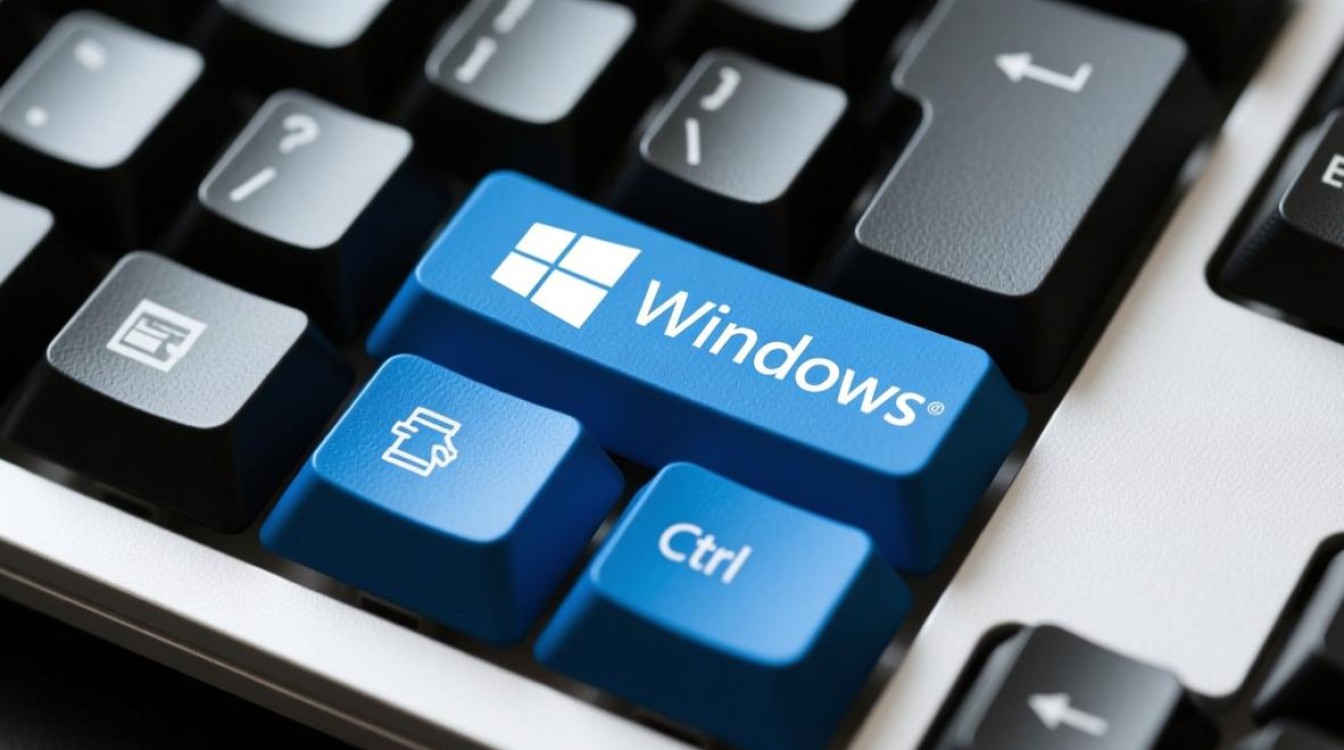
在标准键盘布局中,Ctrl键位于键盘左下角,而Alt键位于Ctrl键右侧,对于大多数用户而言,Ctrl键的常用性使其成为快捷键的首选,但部分用户,尤其是习惯左手操作或使用非标准键盘的用户,可能更倾向于使用Alt键作为主要修饰键,某些软件或游戏中的快捷键默认使用Alt键,修改Ctrl键的映射可以统一操作逻辑,避免混淆。
修改快捷键的基本方法
Windows系统本身不直接支持全局快捷键的替换,但可以通过以下两种方式实现:
- 通过注册表修改:
打开注册表编辑器(regedit),导航至HKEY_CURRENT_USER\Control Panel\Keyboard,修改Scancode Map值,这种方法需要一定的技术基础,且操作不当可能导致系统异常,建议提前备份注册表。 - 使用第三方工具:
如AutoHotkey、SharpKeys等软件,可以通过图形化界面自定义快捷键映射,AutoHotkey允许用户编写脚本,将Ctrl+V替换为Alt+V,实现快捷键的灵活调整。
特定软件中的快捷键调整
许多应用程序支持自定义快捷键,无需修改系统全局设置,以Microsoft Office为例,用户可以通过“文件-选项-自定义功能区”中的“键盘快捷键”选项,将常用命令的快捷键从Ctrl改为Alt,类似地,Adobe系列软件、IDE开发工具(如VS Code)也提供了内置的快捷键自定义功能,用户可根据需求调整。
游戏中的快捷键优化
在游戏中,快捷键的响应速度和操作舒适度直接影响体验,在《英雄联盟》等MOBA游戏中,玩家常将技能释放键从Ctrl+数字改为Alt+数字,以减少左手小指的负担,可通过游戏内置设置或第三方工具(如Steam的Big Picture模式)重新映射按键,确保操作符合个人习惯。
注意事项与潜在风险
- 系统稳定性:修改注册表或使用第三方工具可能导致系统不稳定,建议仅在充分了解操作步骤后进行。
- 软件兼容性:部分软件的快捷键依赖系统默认设置,修改后可能引发功能异常。
- 学习成本:调整后需要时间适应新快捷键,尤其在多设备环境下切换时可能造成混淆。
相关问答FAQs
Q1:修改Ctrl为Alt后,如何恢复默认设置?
A1:若通过注册表修改,可删除Scancode Map值或恢复备份的注册表文件;若使用第三方工具,通常在软件设置中选择“重置快捷键”或卸载工具即可恢复默认。
Q2:是否所有快捷键都可以将Ctrl替换为Alt?
A2:并非所有快捷键都支持替换,系统级快捷键(如Ctrl+Alt+Delete)通常受保护,而部分软件的快捷键可能依赖特定修饰键,需根据软件说明进行调整。
标签: Windows键功能改Alt键设置 修改Windows键为Alt键功能方法 Alt键替代Windows键操作步骤





