
Windows画图字体翻转的基本操作
在Windows系统中,画图(Paint)是一款简单易用的绘图工具,虽然功能不如专业软件强大,但基本操作足以满足日常需求,字体翻转是一个较为特殊的功能,许多用户可能并不清楚如何实现,字体翻转通常包括水平翻转和垂直翻转两种方式,主要用于文字或图像的镜像处理,以下将详细介绍在Windows画图中实现字体翻转的具体步骤及注意事项。
如何在画图中添加文字
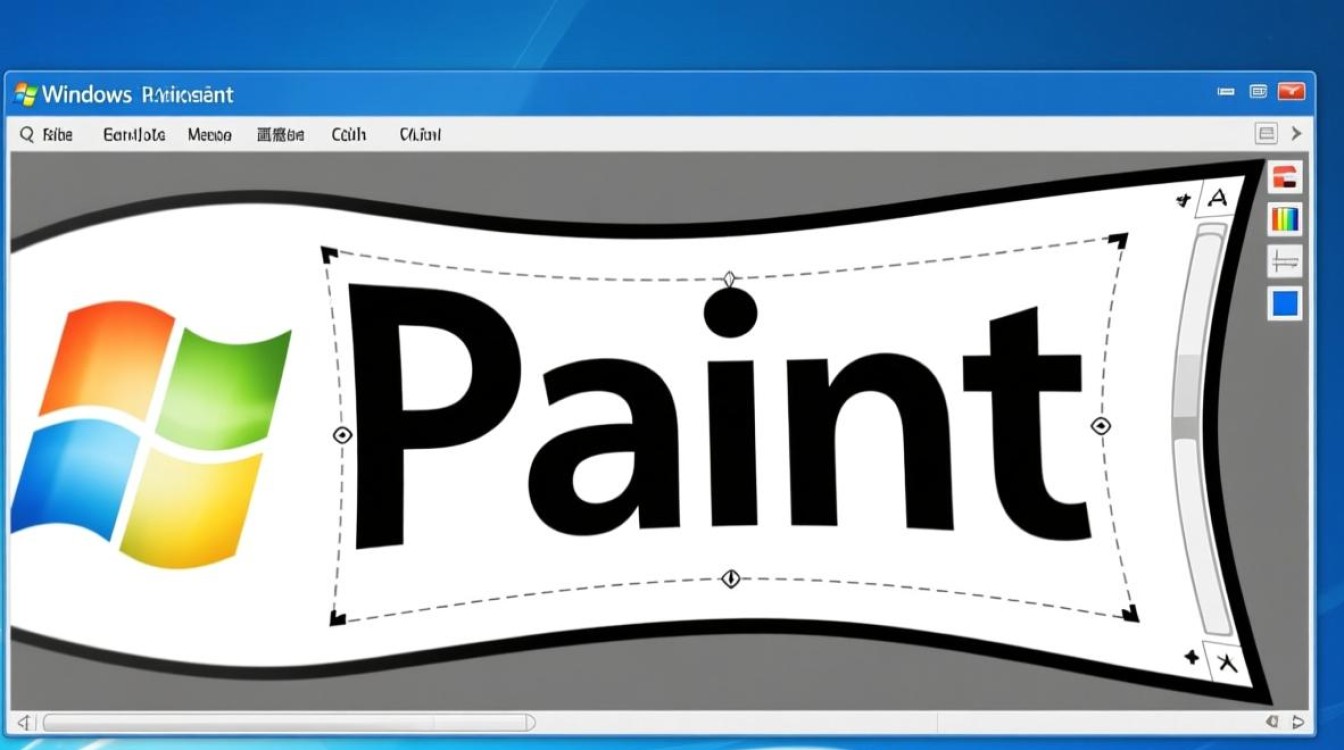
要实现字体翻转,首先需要在画图中添加文字,打开画图工具后,点击顶部菜单栏中的“文本”选项,或直接使用快捷键“T”激活文本工具,在画布上点击并拖动鼠标,创建一个文本框,然后输入需要翻转的文字,输入完成后,可以通过顶部工具栏调整字体、大小、颜色等属性,确保文字显示效果符合预期。
水平翻转文字的实现方法
水平翻转文字是指将文字沿垂直轴镜像,类似于照镜子后的效果,在画图中,这一操作需要借助“旋转”功能实现,具体步骤如下:
- 选中需要翻转的文字:点击文本框,确保文字被选中(周围会出现虚线边框)。
- 点击顶部菜单栏中的“旋转”选项,在下拉菜单中选择“水平翻转”。
- 文字会立即完成水平翻转,此时可以拖动调整位置,或继续编辑其他属性。
需要注意的是,翻转后的文字可能会超出画布范围,建议在翻转前适当调整文字大小或画布尺寸。
垂直翻转文字的实现方法
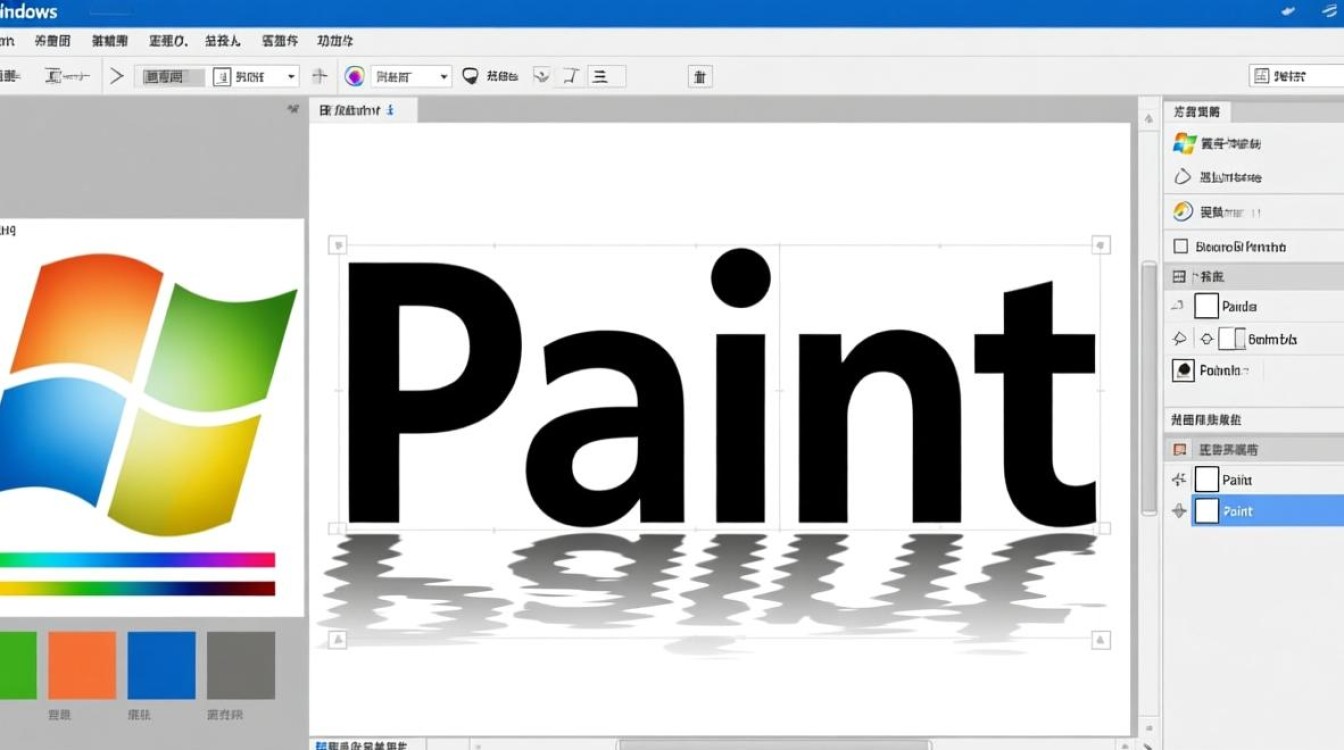
垂直翻转文字是指将文字沿水平轴镜像,类似于上下颠倒的效果,操作步骤与水平翻转类似:
- 选中需要翻转的文字。
- 点击“旋转”选项,在下拉菜单中选择“垂直翻转”。
- 文字将完成垂直翻转,用户可根据需要调整位置或大小。
垂直翻转后,文字的阅读顺序会发生变化,通常需要结合其他编辑功能进行调整,以确保最终效果符合需求。
翻转后的文字编辑与保存
完成文字翻转后,用户可能需要进一步编辑,例如调整颜色、添加边框或与其他图像组合,画图工具提供了基本的编辑功能,例如使用“选择”工具调整文字位置,或通过“填充”工具修改背景色,编辑完成后,建议及时保存作品,以免数据丢失,保存时可以选择常见格式如PNG、JPG或BMP,其中PNG格式支持透明背景,更适合叠加在其他图像上。
常见问题与解决方案
在使用画图工具翻转文字时,用户可能会遇到一些问题,翻转后文字显示不完整,可能是画布尺寸过小导致的解决方案是调整画布大小,点击“重新调整大小”选项,输入合适的宽度和高度,如果翻转后文字无法选中,可能是文本框未完全激活,建议重新点击文字区域确保选中状态。
相关问答FAQs
Q1:为什么在画图中翻转文字后,文字变得模糊?
A:翻转后文字模糊通常是因为画图工具在处理矢量文字时将其转换为位图,导致分辨率降低,解决方法是翻转前适当放大文字尺寸,或使用专业软件如Photoshop进行编辑,以保持清晰度。
Q2:画图工具是否支持批量翻转多个文字?
A:画图工具不支持直接批量翻转多个文字,但可以通过组合功能实现,首先将所有文字输入并排列好,然后使用“选择”工具框选所有文字,点击“组合”选项将其合并为一个整体,再执行翻转操作,翻转后如需单独编辑,需先取消组合。
标签: Windows画图字体竖向排列技巧 Windows画图文字倒置方法 Windows画图字体方向调整教程





