
Windows平板模式图片的全面解析
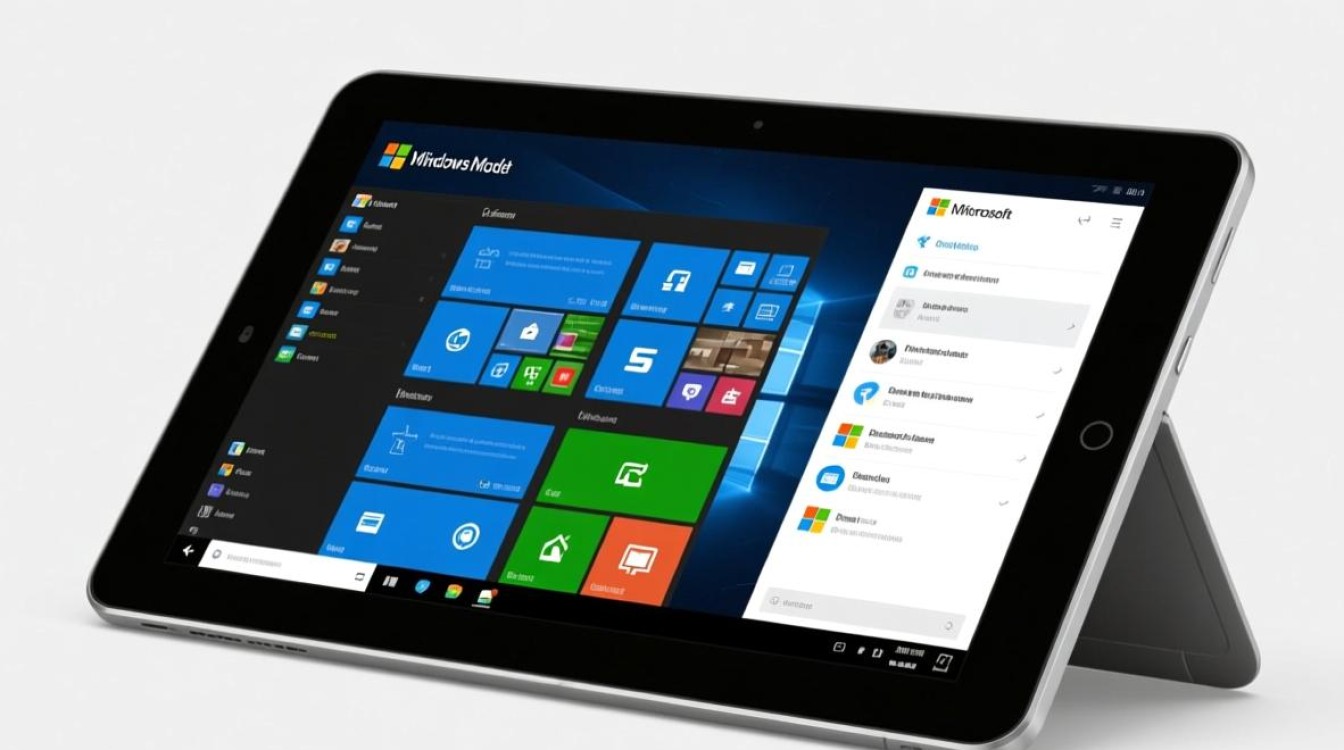
Windows平板模式是微软为触控设备优化的一种操作界面,它将传统桌面环境转变为更适合平板电脑使用的交互方式,在这一模式下,系统图标、任务栏和应用程序都会自动调整,以提供更直观的触控体验,而“Windows平板模式图片”则涵盖了与这一模式相关的视觉元素、设置选项以及实际应用场景,本文将详细探讨Windows平板模式的功能特点、图片资源的获取方式、优化技巧以及常见问题解答。
Windows平板模式的核心功能
Windows平板模式的主要目标是简化操作流程,提升触控设备的用户体验,启用该模式后,系统会自动隐藏部分桌面元素,全屏显示应用程序,并优化触控手势,用户可以通过从屏幕边缘滑动来调出操作中心或切换任务,同时任务栏也会调整为更适合触控的布局,平板模式还支持自动旋转屏幕、调整应用窗口大小等功能,确保在不同使用场景下都能获得最佳体验。
Windows平板模式图片的获取与分类
Windows平板模式图片主要包括系统自带的主题图片、壁纸以及第三方资源,这些图片通常分为以下几类:
- 系统壁纸:Windows内置了多张专为平板模式设计的壁纸,这些图片通常具有高分辨率和简洁的视觉效果,适合触控设备显示。
- 应用图标:平板模式下的应用图标会经过优化,以更大的尺寸和更清晰的边缘呈现,方便用户点击。
- 设置界面截图:许多教程和指南会使用平板模式设置界面的截图,帮助用户了解如何调整相关选项。
- 第三方资源:用户可以从网上下载自定义的平板模式图片,如动态壁纸或主题包,以个性化设备外观。
如何优化Windows平板模式的图片体验
为了在平板模式下获得更好的视觉效果,用户可以采取以下措施:
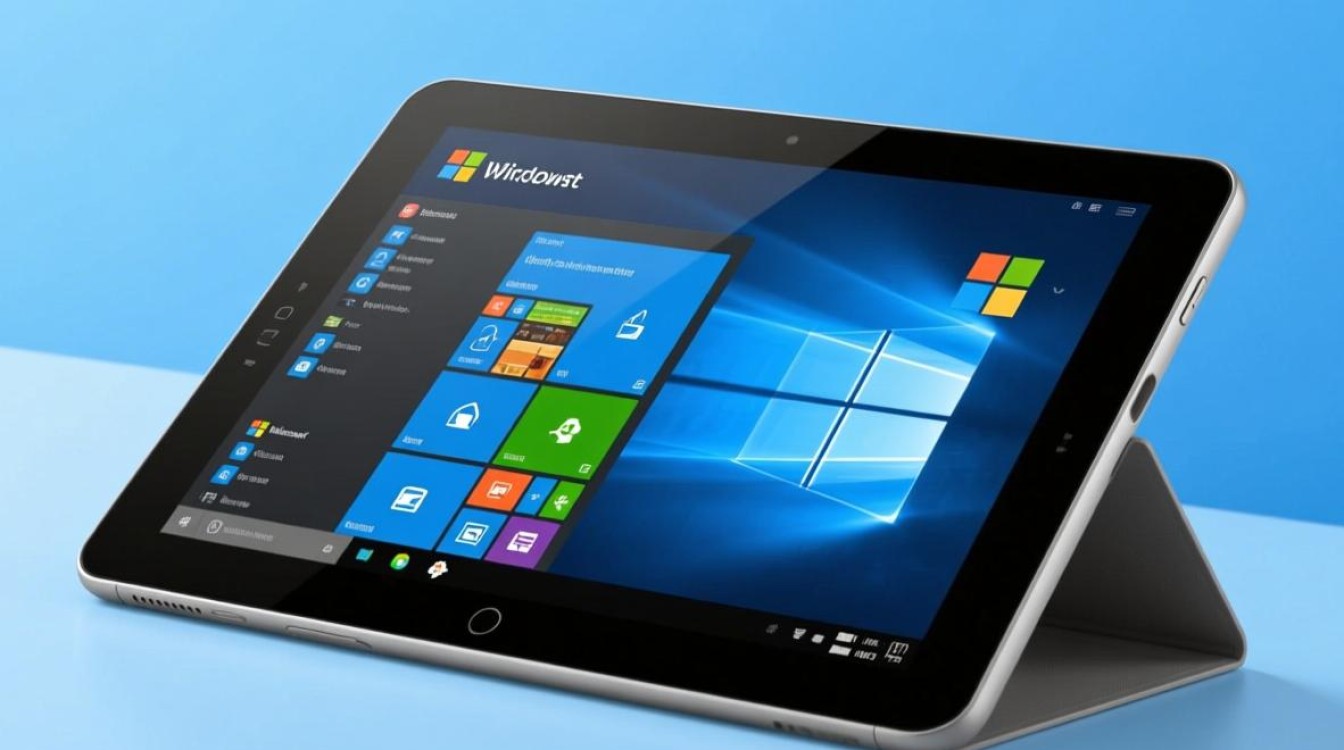
- 选择高分辨率图片:确保壁纸和图标资源支持设备的屏幕分辨率,以避免模糊或失真。
- 调整缩放比例:在“显示设置”中调整缩放比例,使文字和图片大小更适合触控操作。
- 使用动态壁纸:动态壁纸可以为平板模式增添活力,但需注意其对设备性能的影响。
- 定期清理缓存:过多的缓存文件可能影响图片加载速度,定期清理可以保持系统流畅。
Windows平板模式图片的实际应用场景
Windows平板模式图片在多个场景中都有广泛应用,在教育领域,教师可以使用平板模式展示教学内容,配合高清图片增强学生的学习兴趣,在商务会议中,平板模式的全屏显示功能适合演示文档或图片,而优化的触控操作则让演讲者更灵活地切换内容,对于创意工作者,平板模式下的图片编辑工具结合高分辨率壁纸,可以提供更精准的视觉反馈。
常见问题解答(FAQs)
问题1:如何更改Windows平板模式的壁纸?
解答:在Windows平板模式下,右键点击桌面并选择“个性化”,进入“背景”选项后,点击“浏览”选择自定义图片,或从系统自带壁纸库中选择一张即可。
问题2:为什么我的平板模式图片显示模糊?
解答:图片模糊通常是由于分辨率不匹配或缩放比例设置不当导致的,建议在“显示设置”中调整缩放比例至100%,并选择与设备分辨率匹配的高清图片。
相信您对Windows平板模式图片有了更全面的了解,无论是系统优化还是个性化设置,合理利用这些资源都能显著提升平板设备的使用体验。
标签: Windows平板图片显示异常 平板模式图片显示问题解决 Win11平板图片显示异常修复





