
在Windows 7操作系统中,桌面位置的管理是日常使用中较为基础却重要的操作,无论是新手用户还是经验丰富的使用者,都可能需要调整桌面图标的位置、管理桌面文件,或是解决桌面显示异常的问题,本文将围绕Windows 7的桌面位置管理展开,涵盖图标排列、文件存储、路径修改以及常见故障排查等内容,帮助用户更好地掌握这一功能。
桌面图标的排列与管理
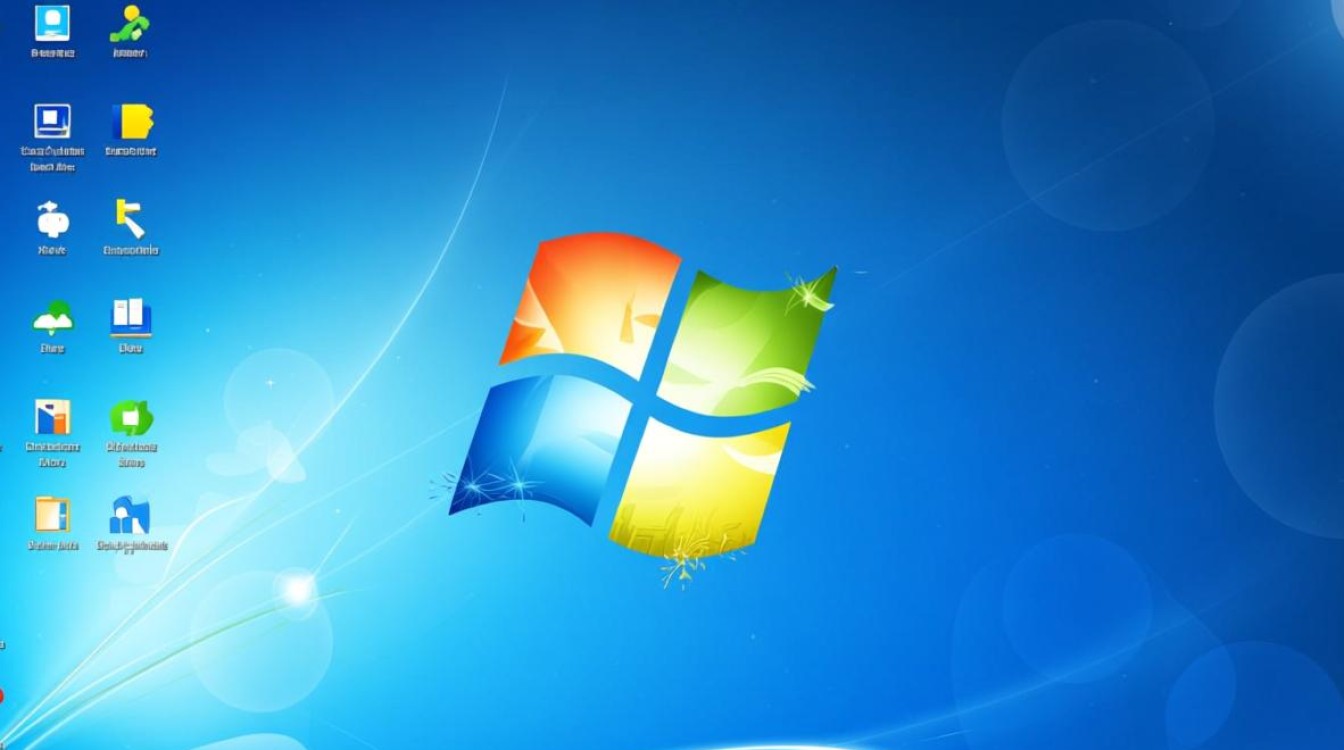
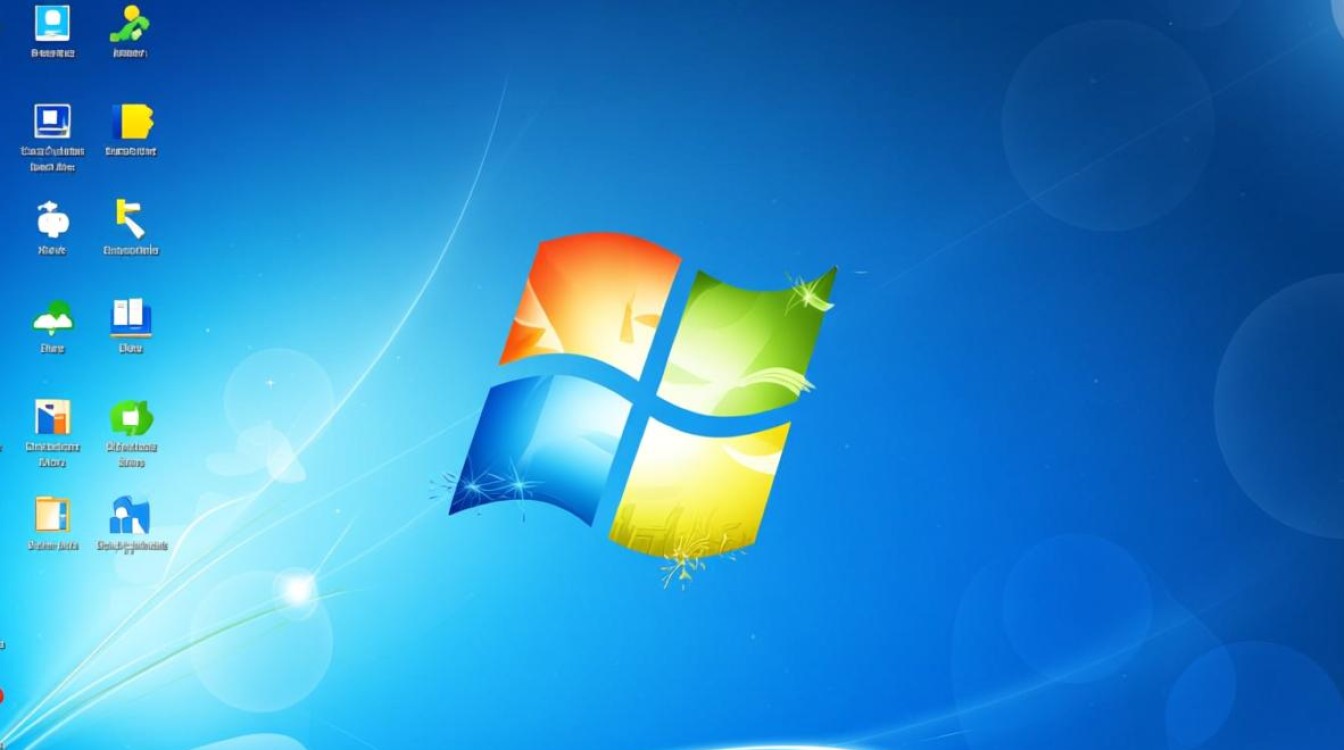
Windows 7的桌面图标是用户快速访问常用程序和文件的重要入口,系统默认会显示“计算机”、“回收站”、“网络”和“用户文件夹”等图标,用户也可以根据需要添加其他程序的快捷方式,在桌面空白处右键单击,选择“查看”选项,可以调整图标的显示大小(大图标、中等图标、小图标)或排列方式(名称、大小、类型、修改日期)。
如果希望自定义图标位置,只需用鼠标左键拖动图标到目标位置即可,但需要注意的是,当选择“自动排列图标”时,系统会强制图标对齐到网格,此时手动拖动位置可能会受限,若需完全自由排列,可取消勾选“自动排列图标”和“将图标与网格对齐”选项,通过“个性化”设置中的“更改桌面图标”,还可以管理图标的显示与否,例如隐藏不常用的“网络”图标。
桌面文件的存储与路径修改
默认情况下,Windows 7的桌面文件存储在当前用户的“桌面”文件夹中,路径通常为C:\Users\用户名\Desktop,许多用户习惯将文件直接保存在桌面,以便快速访问,但长期存放大量文件可能导致系统盘空间不足或桌面杂乱。
若需修改桌面的默认存储路径,可通过以下步骤操作:在桌面空白处右键单击,选择“属性”,进入“位置”选项卡;点击“移动”按钮,选择新的目标文件夹(如D盘的“桌面”文件夹);确认后系统会将原有桌面文件迁移至新路径,需要注意的是,修改路径后,新创建的桌面文件将保存至新位置,而旧文件仍保留在原路径,建议手动整理以避免混淆。
桌面显示异常的排查方法
有时,Windows 7桌面可能会出现图标消失、显示错乱或无法加载等问题,常见原因包括系统文件损坏、第三方软件冲突或用户配置文件错误,以下是几种排查方法:
- 重启资源管理器:按
Ctrl+Shift+Esc打开任务管理器,结束“Windows资源管理器”进程,然后点击“文件”-“新建任务(运行)”,输入explorer.exe并回车。 - 检查系统文件:以管理员身份运行命令提示符,输入
sfc /scannow命令,扫描并修复受损的系统文件。 - 重置用户配置文件:若问题仅出现在特定账户下,可尝试创建一个新用户账户,对比是否正常显示。
- 禁用第三方主题:右键单击桌面,选择“个性化”,切换回默认主题,排除主题文件导致的兼容性问题。
FAQs
Q1:为什么我的桌面图标突然全部消失?
A1:这可能是资源管理器进程异常或系统设置被修改,建议先尝试重启资源管理器(如上文所述),若无效,检查是否误勾选了“查看”选项中的“显示桌面图标”选项,或通过系统文件检查工具(sfc /scannow)修复潜在问题。
Q2:如何将桌面文件同步到其他电脑?
A2:可通过以下方法实现:
- 手动复制:直接将桌面文件夹(路径为
C:\Users\用户名\Desktop)复制到U盘或网络位置,然后在目标电脑粘贴。 - 云同步工具:使用OneDrive、百度网盘等云服务,将桌面文件夹设置为同步文件夹,实现多设备自动更新。
- 家庭组共享:在局域网内创建家庭组,通过共享设置访问其他电脑的桌面文件夹(需开启网络发现和文件共享)。
通过以上方法,用户可以高效管理Windows 7的桌面位置,提升使用体验,无论是图标排列、文件存储还是故障处理,掌握这些技巧都能让系统操作更加顺畅。
标签: Windows 7桌面图标排列方法 Win7桌面图标位置调整教程 Windows 7桌面图标怎么自定义排列





