
Windows图元文件是一种在Windows操作系统中广泛使用的图形文件格式,它以矢量图形为基础,能够存储图像的绘图指令而非像素数据,这种特性使得图元文件在缩放时不会失真,适用于需要高质量图形输出的场景,而Microsoft Word作为最流行的文字处理软件之一,支持插入和编辑Windows图元文件,为用户提供了灵活的文档设计能力,本文将详细介绍Windows图元文件的特点、与Word的兼容性,以及在实际应用中的优势。
Windows图元文件的基本特性
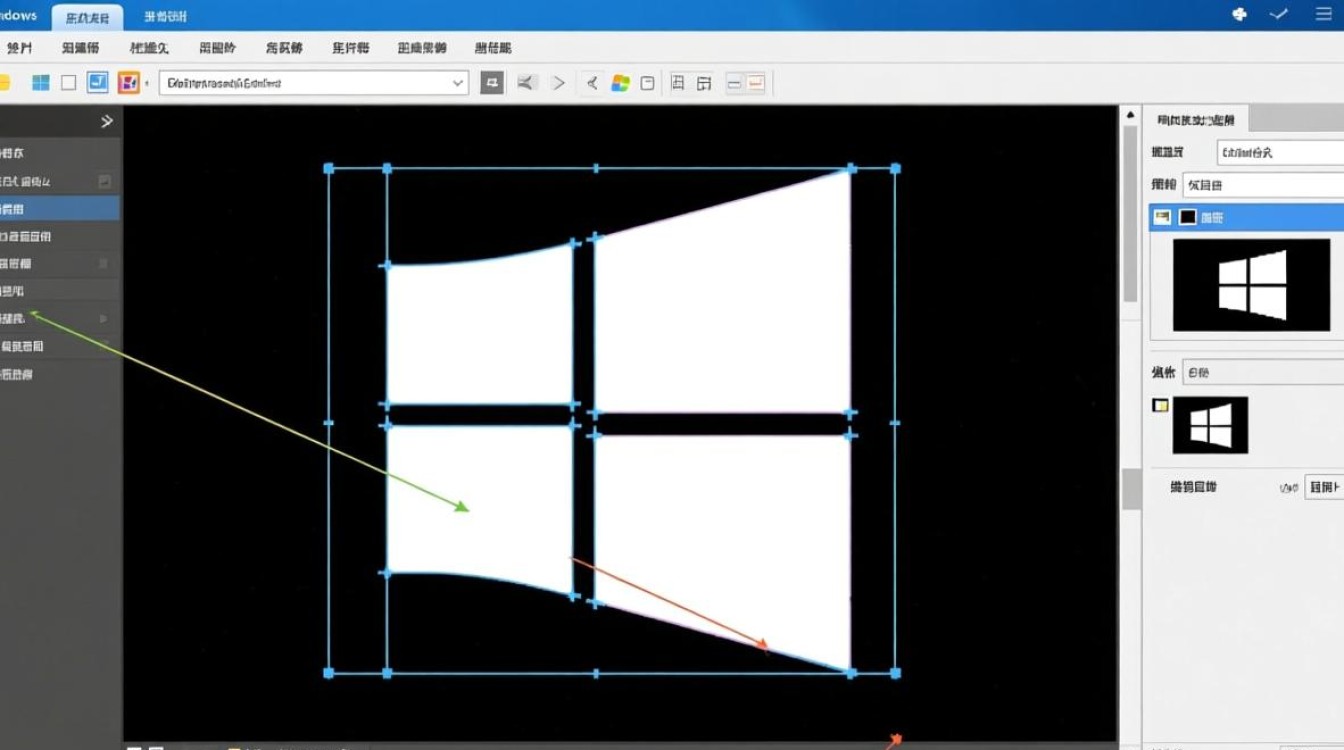
Windows图元文件(.wmf和.emf)分为标准图元文件(WMF)和增强型图元文件(EMF),WMF是较早的格式,主要用于Windows 3.x和早期版本,而EMF作为其升级版,支持更丰富的图形指令和更高的分辨率,图元文件的核心优势在于其矢量特性,即图像由数学公式描述的线条和形状组成,而非像素点,这意味着无论图像放大多少倍,边缘依然保持清晰,不会出现马赛克现象,图元文件通常比位图文件(如JPEG或PNG)更小,尤其是在包含简单图形时,能够有效节省存储空间。
图元文件在Word中的应用优势
在Word文档中插入图元文件,可以显著提升文档的专业性和可读性,用户可以将公司标志、流程图或技术插图以图元文件格式插入,确保在任何打印或显示分辨率下都保持清晰,与位图相比,图元文件在调整大小时不会失真,这对于需要频繁修改文档布局的场景尤为重要,Word对图元文件的支持使得用户可以直接在文档中编辑图形的某些属性,如颜色和线条粗细,而无需借助外部软件,这种集成性大大提高了工作效率。
如何在Word中插入和编辑图元文件
在Word中插入图元文件非常简单,用户只需点击“插入”选项卡,选择“图片”,然后从文件浏览器中选择所需的.wmf或.emf文件即可,插入后,用户可以通过右键点击图形选择“设置图片格式”来调整大小、位置和环绕方式,需要注意的是,虽然Word支持基本的编辑功能,但复杂的图形修改可能需要借助专业设计软件,用户还可以将Word中的图形另存为图元文件,以便在其他应用程序中重复使用。
图元文件的局限性及注意事项
尽管图元文件具有诸多优势,但其也存在一些局限性,图元文件不支持复杂的透明效果和渐变色彩,这些功能在位图格式中更为常见,不同版本的Windows对图元文件的支持程度可能存在差异,导致在某些设备上显示异常,图元文件在存储高度复杂的图形时,文件大小可能会显著增加,失去其体积小的优势,用户在选择图形格式时,应根据具体需求权衡矢量特性和功能支持。
图元文件与其他图形格式的对比
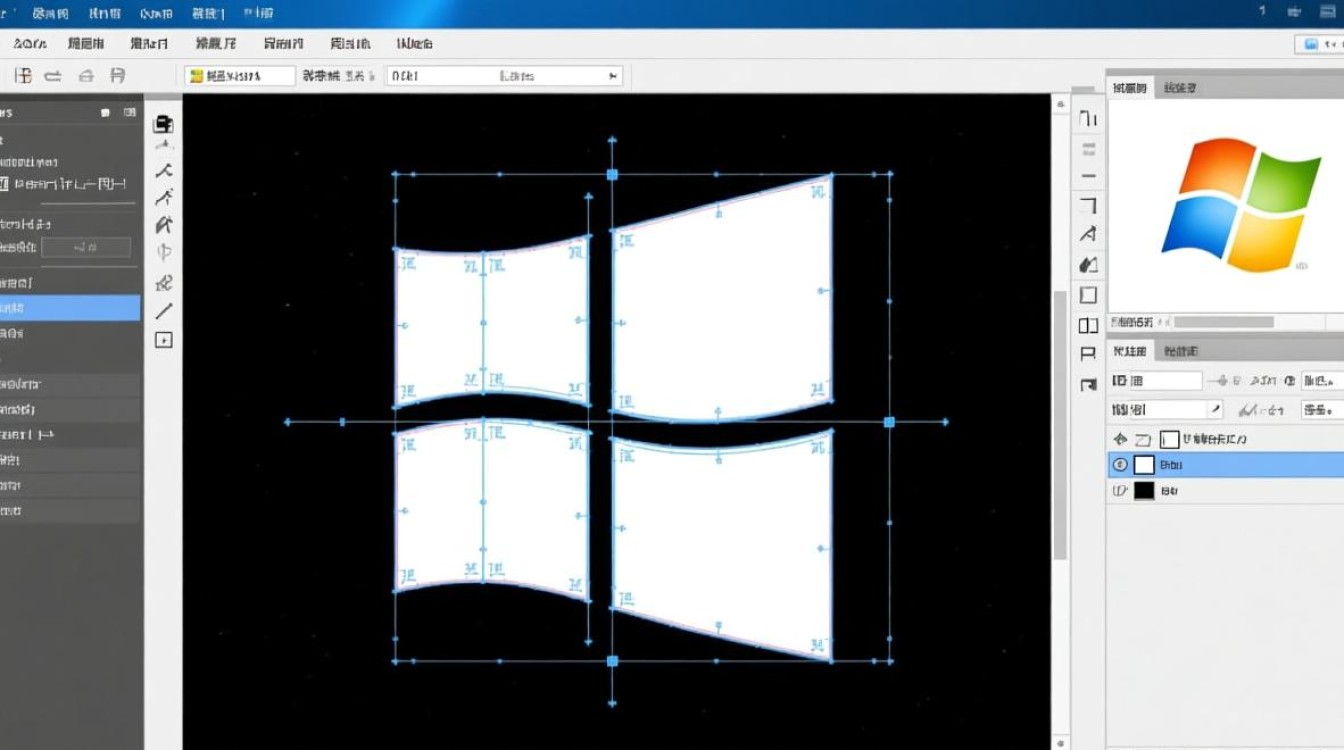
与位图格式(如JPEG、PNG)相比,图元文件在缩放和打印方面表现更优,但位图在色彩丰富度和细节表现上更具优势。 photographs(照片)更适合使用JPEG或PNG格式,而logo、图标等简单图形则更适合图元文件,另一种矢量格式SVG(可缩放矢量图形)虽然功能更强大,但兼容性不如图元文件,尤其是在旧版Word中,用户应根据文档用途和目标受众选择最合适的格式。
实际应用场景
图元文件在技术文档、教育材料和商业报告中有着广泛的应用,在技术手册中插入图元格式的流程图,可以确保读者在任何设备上都能清晰查看,在教育领域,教师可以使用图元文件创建可缩放的插图,以适应不同的打印需求,企业可以将品牌标志以图元文件格式插入Word模板,确保在所有文档中保持一致的视觉效果。
未来发展趋势
随着图形技术的不断发展,图元文件的地位可能会受到新兴格式的挑战,SVG格式的普及使得跨平台矢量图形变得更加便捷,由于Windows图元文件与Office套件的深度集成,其在短期内仍将是许多用户的首选,微软可能会进一步优化Word对图元文件的支持,或推出新的矢量格式以替代传统图元文件。
相关问答FAQs
Q1: 为什么在Word中插入的图元文件打印出来后变得模糊?
A1: 这通常是因为图元文件在Word中被过度拉伸或压缩,建议在插入后右键点击图形,选择“设置图片格式”,然后锁定纵横比并按比例调整大小,以确保图形保持清晰,检查打印机的分辨率设置,确保其支持高输出质量。
Q2: 图元文件和SVG格式有什么区别?哪个更适合Word使用?
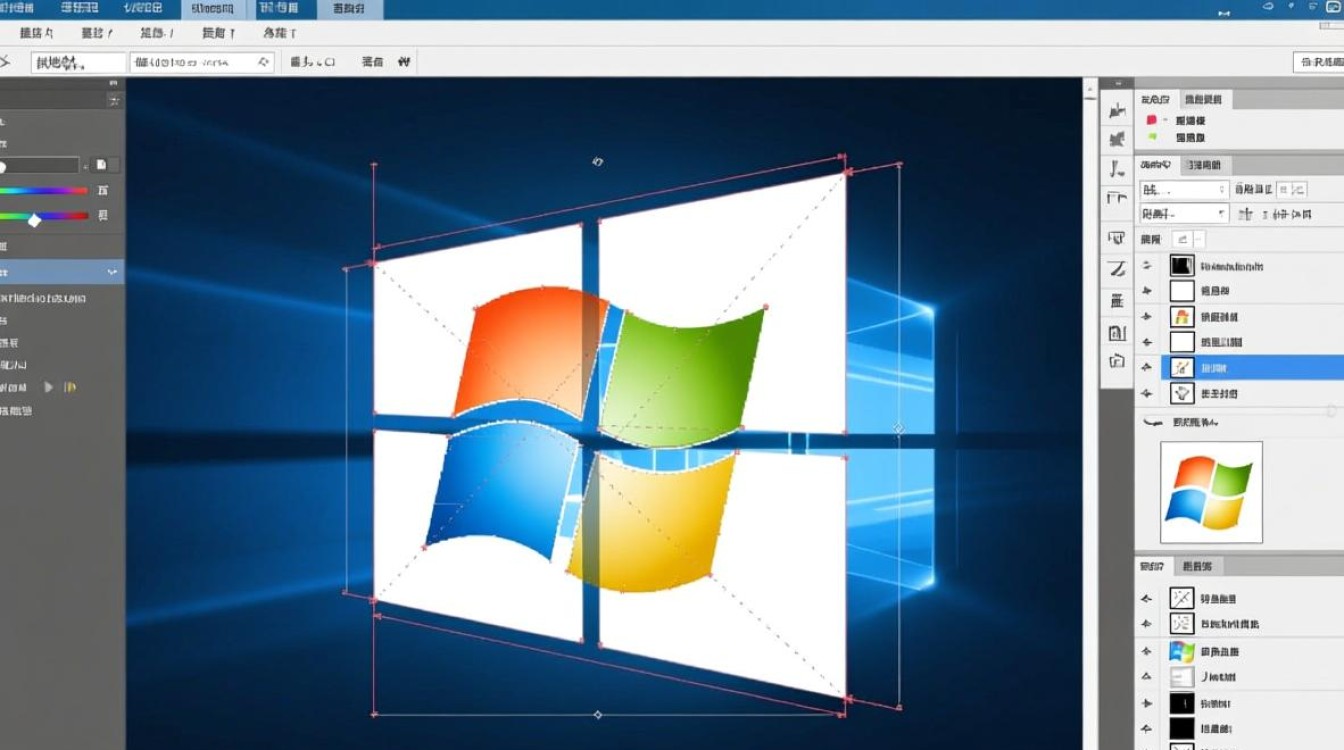
A2: 图元文件(WMF/EMF)是Windows专有格式,与Word兼容性极佳,但功能相对有限;SVG是跨平台矢量格式,支持更多高级特性(如透明效果和动画),但旧版Word可能无法直接编辑,如果主要在Windows环境下使用Word,图元文件是更便捷的选择;如果需要跨平台或更复杂的图形功能,SVG更适合。
标签: Word插入图元文件教程 Windows图元文件编辑技巧 Word图元文件格式调整方法





