
在现代化的办公和家庭环境中,Mac与Windows系统的协同工作已成为常态,许多用户需要在Mac和Windows设备之间共享文件、打印资源或进行其他协作操作,本文将详细介绍Mac如何与Windows系统实现共享,涵盖文件共享、打印共享、屏幕共享等多个方面,帮助用户高效完成跨平台协作。
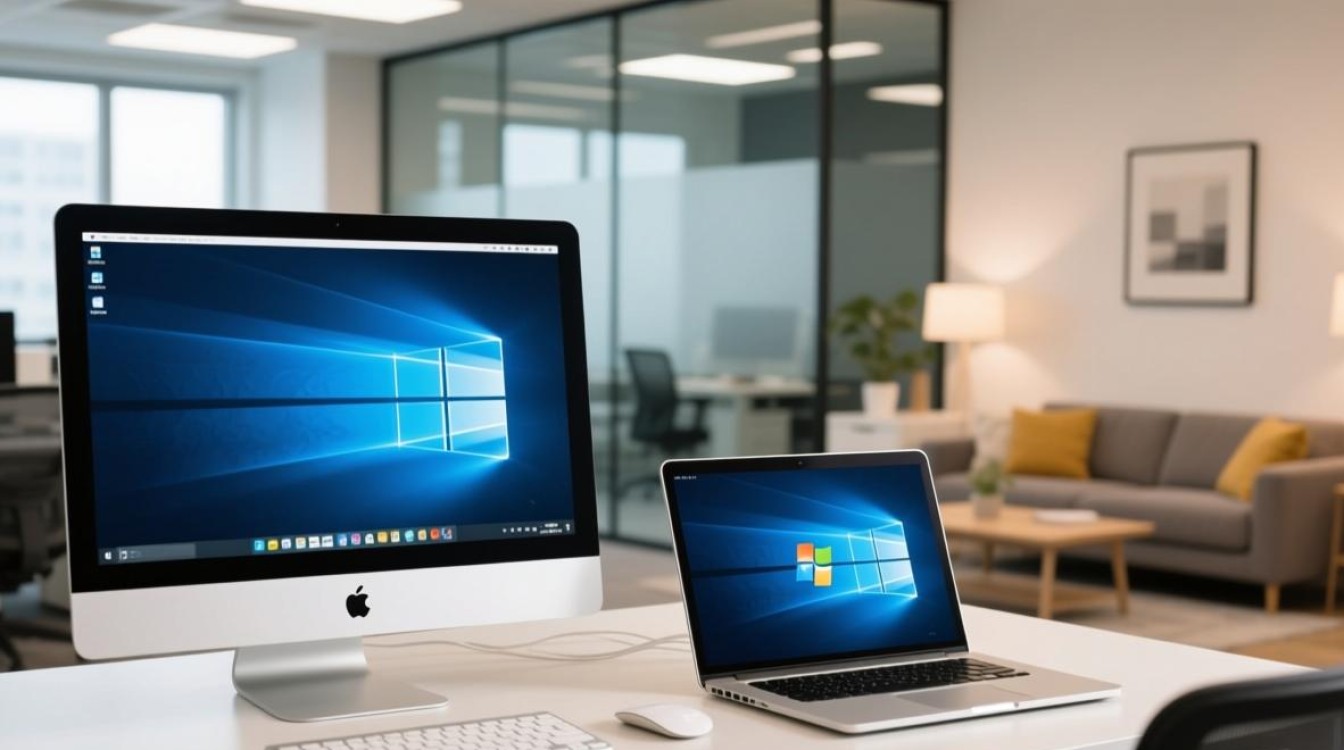
文件共享:实现Mac与Windows的互访
文件共享是Mac与Windows协作中最基础的需求,通过系统内置功能,用户可以轻松实现两台设备之间的文件传输。
通过SMB协议共享文件
Mac系统支持SMB(Server Message Block)协议,这是Windows系统默认的文件共享协议,在Mac上启用SMB共享后,Windows设备可以直接访问Mac的共享文件夹。
在Mac的“系统设置”中进入“通用”>“共享”,勾选“文件共享”,点击“选项”按钮,确保选中“使用SMB共享文件”,并勾选“使用及管理密码保护”以设置访问权限,返回共享设置页面,点击“共享文件夹”右侧的“+”按钮,选择需要共享的文件夹,并设置用户的读写权限。
在Windows设备上,打开“文件资源管理器”,在地址栏输入\\Mac的IP地址,例如168.1.100,输入Mac上设置的用户名和密码后,即可访问共享文件夹,若需长期访问,可在Windows中映射网络驱动器,方便快速访问。
通过第三方工具实现跨平台同步
除了系统内置功能,第三方工具如Resilio Sync、Syncthing等也能实现Mac与Windows之间的文件同步,这些工具采用P2P技术,无需中央服务器,数据传输更高效且安全,用户只需在两台设备上安装相同软件,创建同步文件夹并生成密钥,即可实现文件自动同步。
打印共享:让Mac使用Windows打印机
如果家庭或办公室的打印机连接在Windows电脑上,Mac也可以通过打印共享功能使用该设备。
在Windows上启用打印机共享
在连接打印机的Windows电脑上,进入“设置”>“设备”>“打印机和扫描仪”,选择需要共享的打印机,点击“管理”>“打印机属性”,在“共享”选项卡中,勾选“共享此打印机”,并设置共享名称。
在Mac上添加共享打印机
在Mac上,进入“系统设置”>“打印机与扫描仪”,点击左下角的“+”号,在添加打印机窗口中选择“IP”选项卡,协议选择“HP Jetdirect或Socket”,地址输入Windows电脑的IP地址,队列名称填写Windows上设置的共享打印机名称,点击“添加”后,Mac会自动识别并安装打印机驱动程序,完成后即可正常使用。

屏幕共享与远程控制:跨平台协作更高效
屏幕共享功能适用于远程协助或演示场景,Mac与Windows之间也能实现互相控制。
使用Mac的屏幕共享功能
Mac系统内置了屏幕共享功能,支持VNC协议,Windows设备可通过VNC客户端访问Mac,在Mac的“系统设置”>“通用”>“共享”中,勾选“屏幕共享”,并设置访问权限,在Windows设备上,下载VNC Viewer等客户端软件,输入Mac的IP地址和密码即可连接。
使用第三方远程桌面工具
对于更稳定的远程控制体验,推荐使用TeamViewer、AnyDesk等跨平台工具,这些工具支持Mac与Windows之间的互相远程控制,操作简单且功能丰富,用户只需在两台设备上安装软件,创建账户并登录,即可通过ID和密码实现远程连接。
网络设置与注意事项
在实现Mac与Windows共享时,正确的网络设置和注意事项是确保稳定协作的关键。
确保设备在同一网络下
无论是文件共享还是屏幕共享,Mac和Windows设备必须连接到同一局域网(如同一Wi-Fi或通过网线连接同一路由器),若需远程访问,需在路由器中设置端口转发,并确保防火墙允许相关服务。
防火墙与权限设置
Mac和Windows的防火墙可能会阻止共享功能,在Mac上,进入“系统设置”>“网络与互联网”>“防火墙”,确保“防火墙”已开启并允许“文件共享”等服务通过,在Windows上,进入“控制面板”>“Windows Defender防火墙”,允许“文件和打印机共享”通过防火墙。
用户账户与权限管理
为确保共享安全,建议为共享功能设置独立的用户账户,并根据需求分配读写权限,避免使用管理员账户进行共享操作,以降低安全风险。
其他实用技巧与工具推荐
除了上述功能,还有一些实用工具和技巧可以提升Mac与Windows的协作效率。
使用云服务实现文件同步
iCloud、OneDrive、Google Drive等云服务支持Mac和Windows客户端,用户可将文件上传至云端,随时随地访问,iCloud Drive在Mac上集成系统级支持,在Windows上可通过官方客户端使用,实现文件自动同步。
跨平台兼容性优化
部分文件格式在Mac和Windows上可能存在兼容性问题,建议使用通用格式(如PDF、DOCX)保存文件,或安装兼容性插件(如Microsoft Office for Mac)确保文件正常打开。
使用虚拟机实现无缝切换
对于需要频繁切换系统的用户,可在Mac上安装虚拟机软件(如Parallels Desktop、VMware Fusion),运行Windows系统,虚拟机支持文件拖拽、剪贴板共享等功能,实现两系统无缝协作。
FAQs
问题1:Mac无法访问Windows共享文件夹,提示“无法访问”怎么办?
解答:首先检查两台设备是否在同一网络下,Windows的文件共享和防火墙是否已开启,在Windows上进入“控制面板”>“网络和共享中心”>“更改高级共享设置”,确保启用“网络发现”和“文件和打印机共享”,确认共享文件夹的权限设置正确,并在Mac上使用正确的Windows用户名和密码登录。
问题2:如何在Mac上使用Windows的共享打印机时避免频繁驱动安装?
解答:若Mac无法自动识别打印机驱动,可手动下载对应型号的PostScript驱动,在Mac的“打印机与扫描仪”设置中,选择“使用”>“选择打印机软件”,搜索并安装兼容的驱动程序,确保Windows打印机共享名称不含特殊字符,以减少兼容性问题。
标签: Mac与Windows文件共享方法 Mac系统连接Windows电脑共享 Mac Windows文件共享设置步骤





