
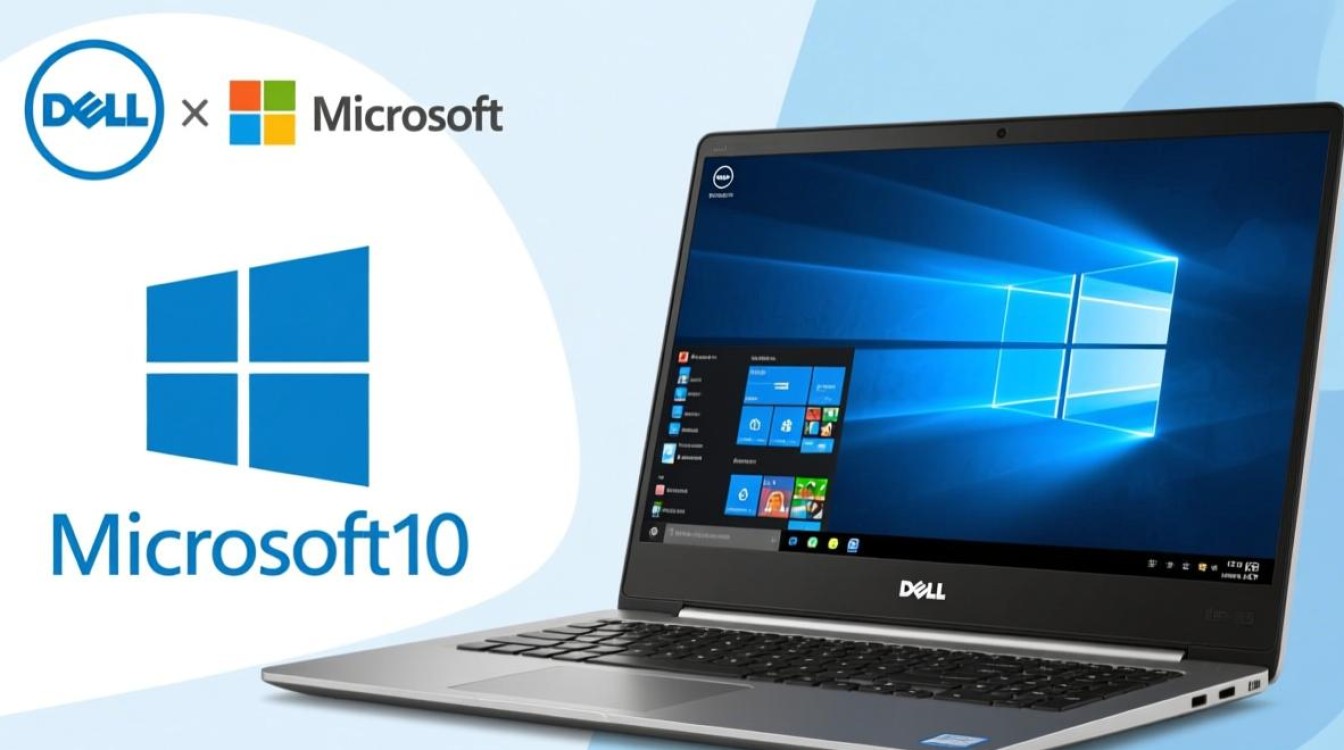
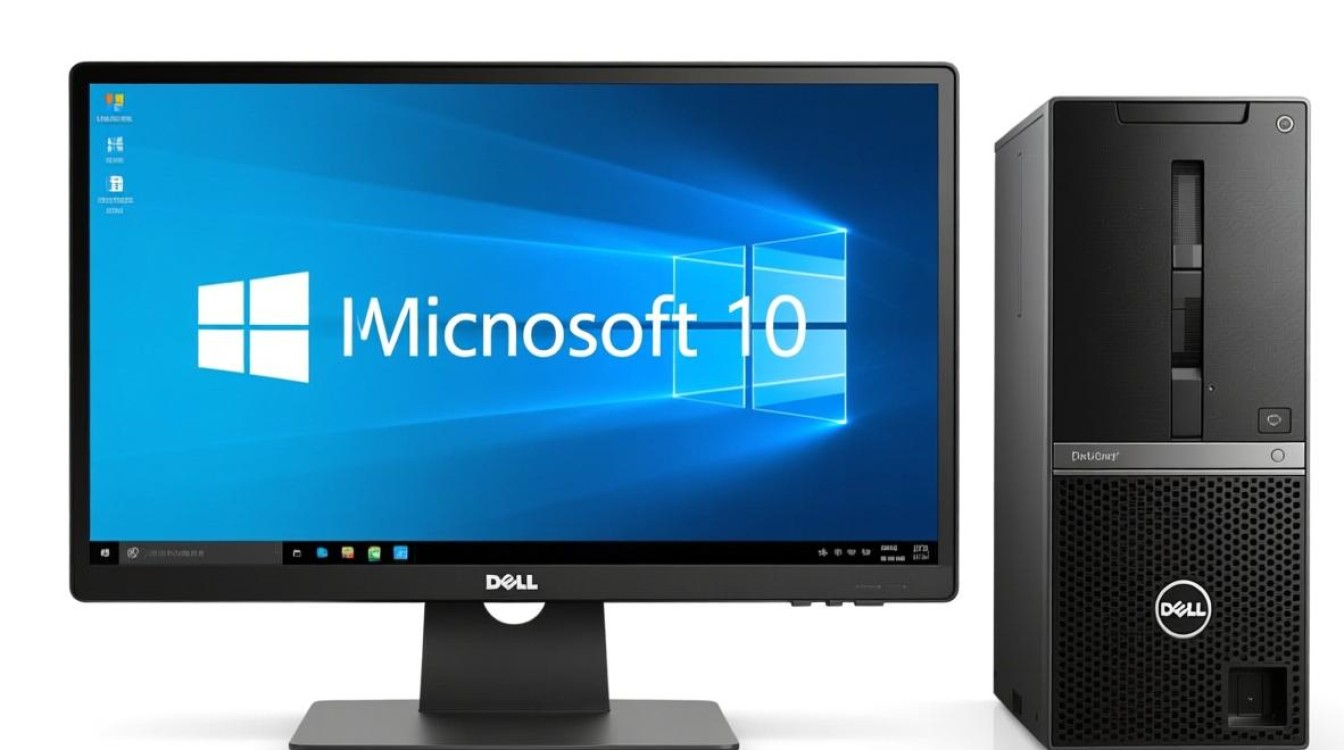
Windows 10 OEM 版本是预装在品牌电脑(如 Dell 设备)中的操作系统版本,由 Dell 与微软合作定制,旨在为用户提供稳定、高效的计算体验,与零售版不同,OEM 版本通常与硬件深度绑定,具有预激活、驱动适配优化等特点,适合新购机的用户或需要系统重装的场景,本文将详细介绍 Windows 10 OEM Dell 版的核心特性、安装与激活流程、驱动管理、常见问题及维护建议,帮助用户全面了解这一系统版本。
Windows 10 OEM Dell 版的核心特性
Windows 10 OEM Dell 版专为 Dell 硬件优化,具备以下显著优势。预激活与正版授权是其核心特点,用户开机即可激活系统,无需手动输入密钥,确保系统合法性。驱动程序适配精准,Dell 会针对自家硬件(如显卡、芯片组、外设)提供定制化驱动,确保硬件性能最大化,兼容性问题显著降低。系统稳定性与性能优化是另一大亮点,Dell 会通过 BIOS 集成、硬件检测工具等方式,提升系统与硬件的协同效率,减少蓝屏、死机等故障。Dell 专属软件支持(如 Dell SupportAssist)可帮助用户自动检测硬件问题、更新驱动,简化维护流程。
安装与激活流程详解
对于新购机用户,Windows 10 OEM Dell 版通常已预装并激活,无需额外操作,若需重装系统,可通过以下步骤完成。准备安装介质:访问微软官网下载“Media Creation Tool”,制作 U 盘安装镜像或下载 ISO 文件。启动安装程序:将 U 盘插入电脑,重启时按 F2 进入 BIOS,将启动顺序调整为 U 盘优先,保存后重启,安装过程中,选择“自定义安装”,删除原有分区并重新创建(注意备份数据),安装完成后,系统会自动检测 Dell 硬件并尝试激活——若激活失败,可进入“设置”>“更新与安全”>“激活”,点击“ troubleshoot”引导手动激活,或联系 Dell 客服获取支持。
驱动管理与硬件优化
驱动程序是系统与硬件沟通的桥梁,Dell 提供了多种工具简化驱动管理,最常用的是 Dell SupportAssist,可自动扫描硬件并推荐更新,支持一键安装,用户也可访问 Dell 官方支持网站(support.dell.com),输入服务标签或型号,下载对应驱动,对于老旧设备,建议优先安装 Chipset、显卡、网络适配器等关键驱动,以确保基础功能正常,值得注意的是,Windows Update 也会推送部分驱动,但 Dell 定制驱动通常更稳定,建议以官方工具为准,硬件优化方面,Dell BIOS 中可调整电源模式、风扇转速等参数,平衡性能与功耗;关闭不必要的启动项和后台应用,可进一步提升系统流畅度。
常见问题与维护建议
使用 Windows 10 OEM Dell 版时,用户可能会遇到一些典型问题。激活失败多因硬件更换或系统修改导致,可尝试联系 Dell 提供原始激活证书,或通过电话激活(微软客服热线)。驱动不兼容问题可通过回滚驱动版本(设备管理器>“驱动程序”>“回滚驱动程序”)或安装旧版驱动解决,若系统运行缓慢,建议清理磁盘碎片(“此电脑”>右键磁盘>“属性”>“工具”)、禁用非必要启动项(任务管理器>“启动”标签),或重置系统(“设置”>“更新与安全”>“恢复”>“重置此电脑”),日常维护中,定期运行 Dell SupportAssist 检测硬件健康状态,及时更新系统补丁,可有效延长设备寿命。
相关问答 FAQs
Q1:Windows 10 OEM Dell 版能否更换硬件?
A:部分硬件更换可能影响系统激活,更换主板通常会导致激活失败,因 OEM 版本与原主板绑定,若仅更换内存、硬盘等非核心部件,一般不会影响激活;但更换后建议通过 Dell SupportAssist 检测硬件兼容性,并确保驱动适配。
Q2:重装 Windows 10 OEM Dell 版后,如何恢复 Dell 专属软件?
A:重装系统后,Dell 专属软件(如 SupportAssist、Dell Backup and Recovery)需手动重新安装,用户可访问 Dell 官网支持页面,输入设备型号下载“Dell System Software”或“Dell Foundation Services”等基础工具,随后通过 Dell 应用程序列表下载其他所需软件,部分新机型可能已预装 Dell 应用商店,可直接从中获取工具。
标签: Windows 10 OEM Dell版重装激活 Dell OEM系统重装会失效吗 Windows 10 Dell OEM激活方法





