当您开启游戏本,期待沉浸于虚拟世界的激战或创意设计时,Windows系统的启动画面是否曾让您感到一丝安心?这不仅仅是一个操作系统的加载,更是高性能硬件与智能软件协同工作的序曲,游戏本作为移动性能的巅峰代表,其显示Windows系统时的每一个细节,都关乎用户体验的流畅度、视觉呈现的精准度,以及整体性能的爆发力,本文将深入剖析游戏本显示Windows背后的技术逻辑,从硬件驱动优化、系统显示配置,到性能与功耗的平衡艺术,带您全面了解这一看似平凡却至关重要的交互过程。
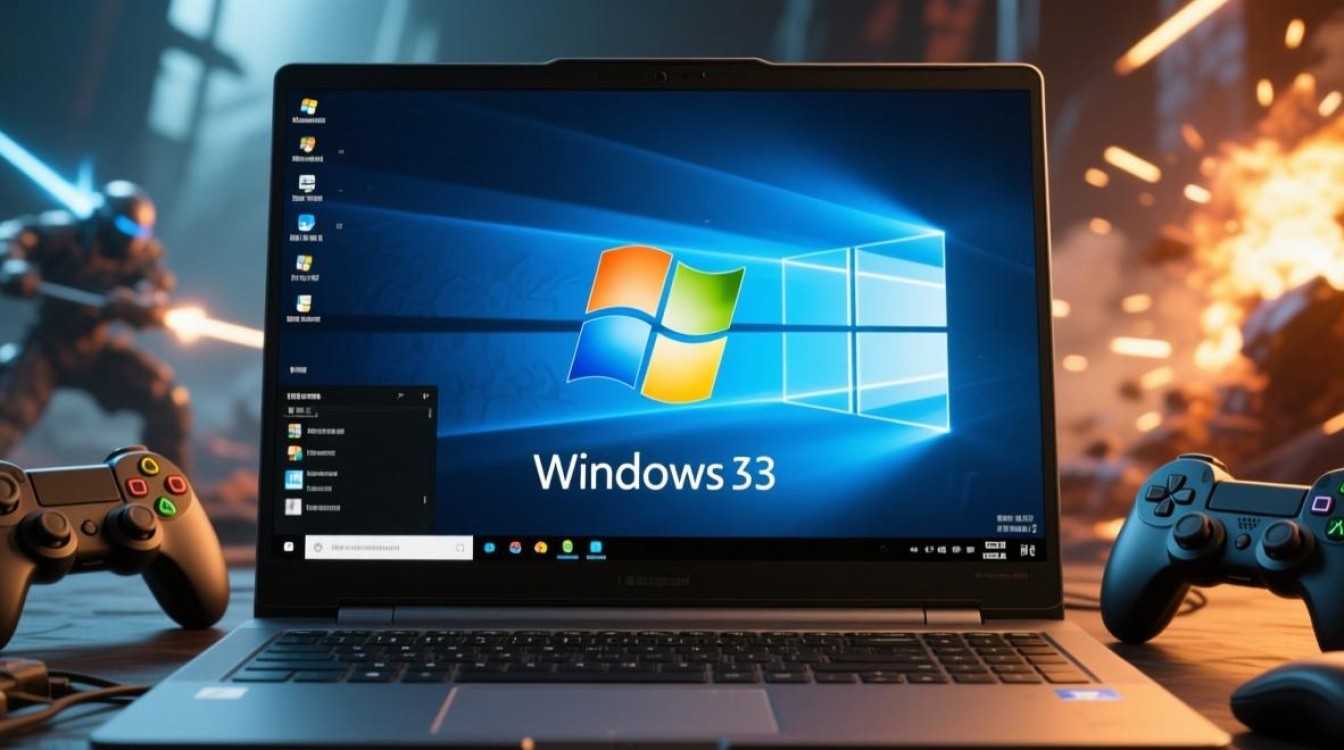
游戏本显示Windows,首先离不开显卡驱动程序这一核心桥梁,相较于普通笔记本,游戏本通常搭载高性能独立显卡(如NVIDIA GeForce RTX系列、AMD Radeon RX系列),这些硬件的强大潜力需要通过精准的驱动程序才能在Windows系统中完全释放,驱动程序不仅是硬件与操作系统沟通的“翻译官”,更是针对特定游戏和应用进行优化的“魔法书”,NVIDIA的Game Ready驱动或AMD的Adrenalin软件,会针对新发布的游戏进行专项优化,确保在Windows环境下获得最佳帧率和画面效果,驱动程序还支持光线追踪、DLSS(深度学习超级采样)等先进技术,这些技术只有在驱动与Windows系统良好协作的前提下,才能在游戏本的屏幕上呈现出逼真的光影细节和流畅的高画质画面,用户应定期通过NVIDIA Experience或AMD Software检查驱动更新,确保硬件性能得到充分发挥,这是游戏本流畅显示Windows乃至各类应用的基础。
除了显卡驱动,显示器面板的规格与特性也直接影响Windows的显示效果,游戏本屏幕通常采用高刷新率(如144Hz、240Hz甚至更高)、高分辨率(如2K QHD、4K UHD)以及高色域(如100% sRGB、DCI-P3)的IPS或OLED面板,高刷新率意味着Windows系统下的鼠标移动、窗口拖拽、游戏画面都会更加顺滑,减少动态模糊,提升视觉体验;高分辨率则能让文字边缘更锐利,图像细节更丰富,无论是日常办公还是专业设计都能获得更清晰的呈现;而高色域覆盖则确保了Windows系统界面、图片以及游戏场景的色彩准确性和艳丽度,部分游戏本还支持G-Sync或FreeSync技术,通过同步显卡刷新率与显示器刷新率,消除画面撕裂和卡顿,进一步优化Windows下的动态视觉体验,在选购或使用游戏本时,了解其屏幕参数,并根据自身需求(如电竞玩家侧重刷新率,设计师侧重色域)进行选择,至关重要。
Windows系统自身的显示设置与电源管理策略,同样在游戏本显示效果中扮演着关键角色,在Windows的“显示设置”中,用户可以调整分辨率、缩放比例、色彩 profile 等,将分辨率设置为屏幕原生分辨率,才能获得最佳清晰度;而适当的缩放比例(如150%)则能让高分辨率屏幕下的文字更易于阅读,对于游戏本而言,Windows的“电源选项”尤为重要,在“高性能”电源计划下,系统会允许硬件以更高频率运行,从而保证显示流畅度,但也会增加功耗和发热;而选择“平衡”或“节能”模式,则会在性能与续航之间取得折衷,许多游戏本厂商还会在Windows中预装专属的控制中心软件(如联想的Vantage、华硕的Armoury Crate),用户可以通过这些软件更精细地调整显卡性能模式(如静音模式、均衡模式、性能模式)、屏幕亮度、色温等,甚至针对不同应用程序设置个性化的性能和显示参数,实现“一机多能”的灵活切换,这种软件层面的深度优化,使得游戏本在显示Windows时,既能满足极致性能需求,也能适应日常使用的安静与续航要求。
值得一提的是,游戏本在显示Windows时的散热设计也不容忽视,高性能硬件在运行时会产生大量热量,如果散热不佳,会导致CPU和GPU降频(Thermal Throttling),进而直接影响显示流畅度和系统响应速度,优秀的散热系统(如多风扇、热管、均热板)能够有效控制硬件温度,确保在长时间运行大型游戏或进行高负载任务时,Windows系统依然能保持稳定和流畅的显示效果,一些高端游戏本还配备一键超频功能,在散热保障的前提下,进一步提升硬件性能,让Windows下的游戏和创作体验更上一层楼。
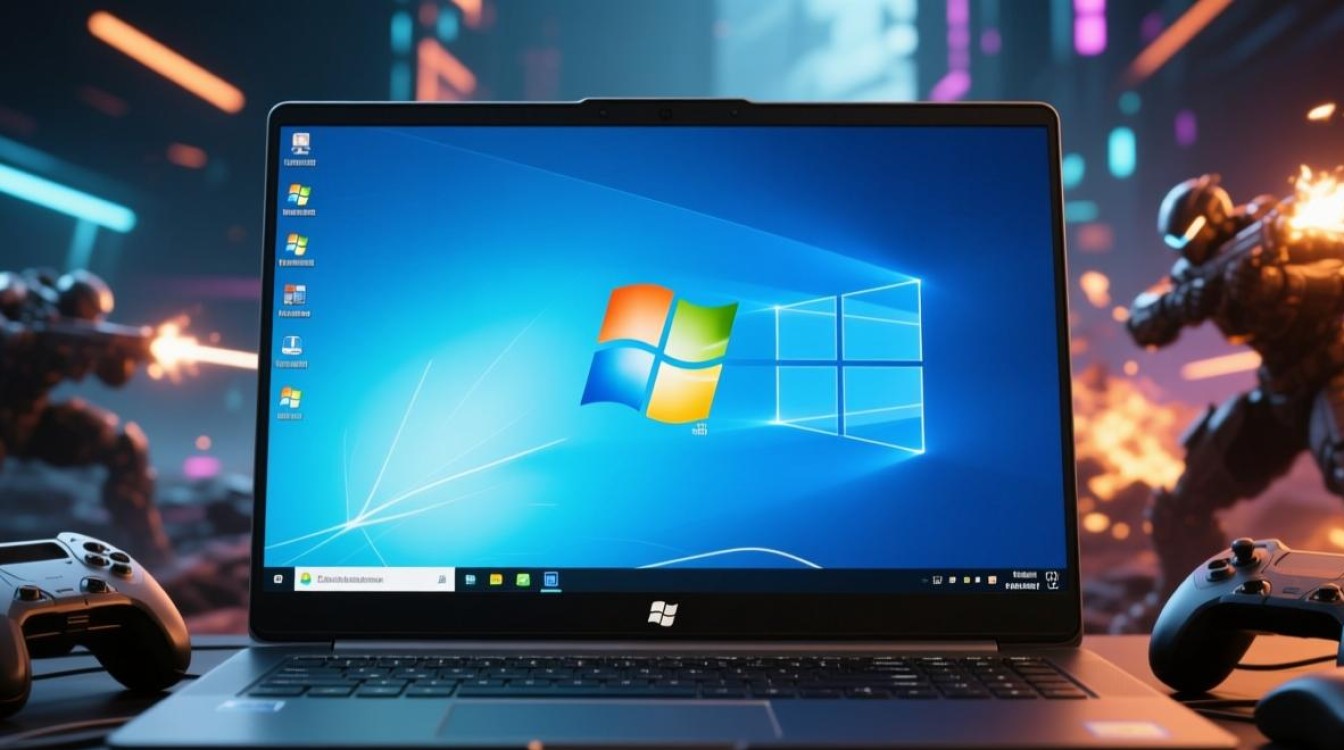
游戏本显示Windows是一个涉及硬件驱动、屏幕素质、系统设置、电源管理及散热的综合性技术体验,从显卡驱动的实时优化,到高规格屏幕的细腻呈现,再到系统软件的灵活调控,每一个环节都共同决定了用户最终所见的画面是否流畅、清晰、色彩饱满,正是这些技术的深度融合,使得游戏本不仅能成为畅玩3A大作的利器,也能胜任专业设计、高效办公等多重任务,真正实现“性能与体验的完美统一”。
常见问题解答(FAQ)
Q1: 为什么我的游戏本在Windows下运行某些游戏时,屏幕会出现撕裂现象?如何解决?
A: 屏幕撕裂通常是由于显卡输出帧率与显示器刷新率不同步导致的,您可以尝试开启Windows游戏栏中的“全屏优化”,或通过显卡控制面板(如NVIDIA Control Panel)启用垂直同步(V-Sync)、G-Sync(NVIDIA显卡)或FreeSync(AMD显卡)技术,以同步刷新率,消除撕裂,确保显示器和显卡均支持相关同步技术,并已正确启用。
Q2: 如何判断我的游戏本屏幕是否支持高色域?Windows中如何校准屏幕色彩?
A: 您可以在产品规格说明中查找色域参数(如100% sRGB、72% NTSC等),或使用专业工具(如SpyderX、Calibite校色仪)进行检测,Windows系统内置了“校准显示器颜色”工具(在控制面板中搜索),可帮助调整亮度、对比度和颜色平衡,对于专业色彩需求,建议使用硬件校色仪进行更精准的校准。
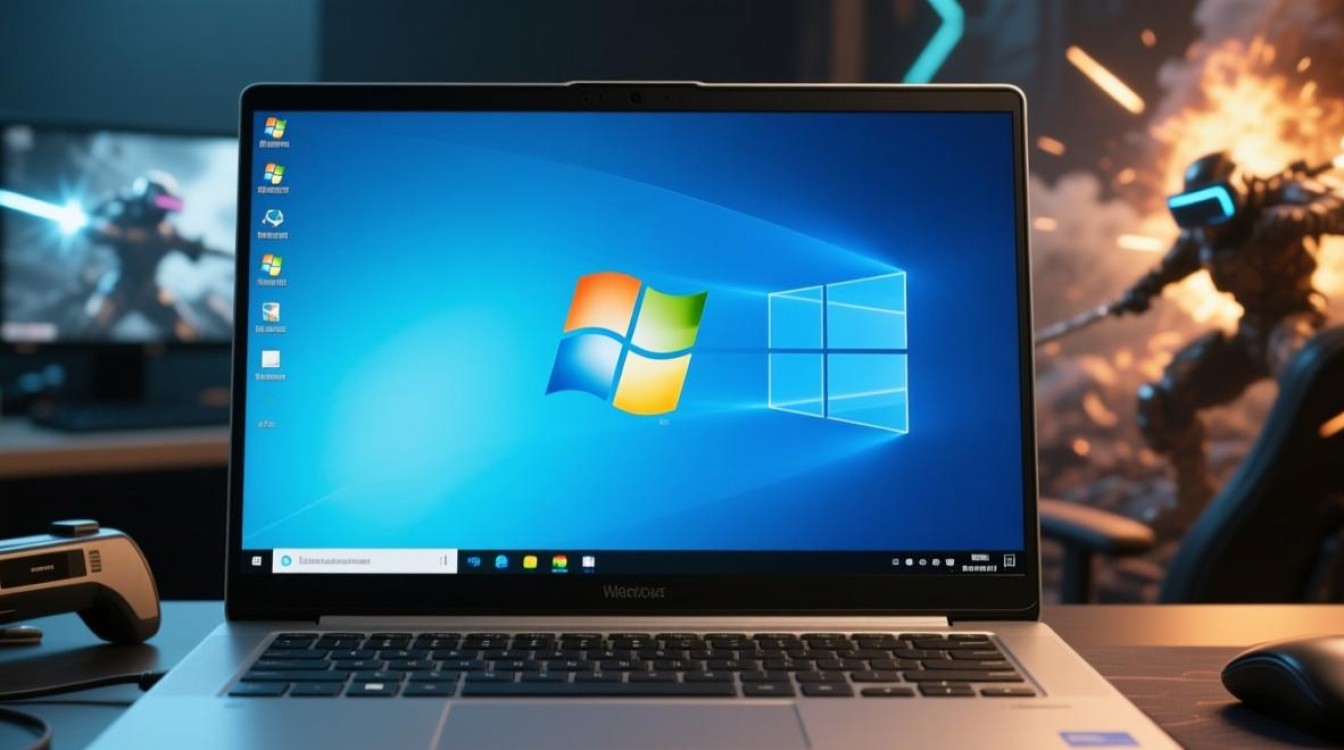
Q3: 游戏本在Windows下使用电池供电时,显示性能明显下降,是否正常?如何改善?
A: 这是正常现象,为延长续航,Windows和硬件厂商通常会默认降低功耗限制,导致显卡和CPU性能下降,您可以通过电源选项选择“最佳性能”模式,或使用厂商控制中心软件切换至“高性能”模式(部分机型可能需要连接电源才能启用最高性能),关闭不必要的后台应用和特效也能在一定程度上改善电池供电下的显示流畅度。
Q4: 定期更新显卡驱动对游戏本显示Windows有何好处?如何安全更新?
A: 定期更新显卡驱动可以修复已知bug、提升新游戏的兼容性和性能、支持最新的图形技术(如DLSS 3.0、光线追踪增强版等),建议通过显卡官方渠道(如NVIDIA官网、AMD官网)或游戏本厂商的官方软件(如联想Vantage、华硕Armoury Crate)下载驱动,避免第三方软件可能带来的兼容性问题,更新前建议备份当前驱动,以防新驱动出现问题时回滚。
标签: 游戏本驱动一键下载 Windows系统驱动工具下载 笔记本驱动一键安装工具