
Windows如何扩屏
在日常工作或娱乐中,扩展屏幕功能可以显著提升多任务处理效率,无论是同时查看多个文档、进行编程开发,还是享受更广阔的观影体验,掌握Windows系统的屏幕扩展方法都十分实用,本文将详细介绍Windows系统如何扩屏,包括设置步骤、常见问题及解决方案,帮助您轻松实现多屏协同工作。
准备工作:硬件连接与驱动检查
在开始设置之前,确保硬件连接正确,检查您的电脑是否支持多屏幕输出,大多数台式机配备多个视频输出接口(如HDMI、DisplayPort、VGA等),而笔记本电脑通常需要通过扩展坞或转接线连接额外显示器,连接完成后,确保显示器已通电并选择正确的输入源。
更新显卡驱动程序是保证屏幕扩展正常工作的关键,对于NVIDIA或AMD显卡用户,可通过官方驱动程序下载中心安装最新驱动;Intel核显用户则可通过Windows Update或Intel官网更新驱动,驱动更新后,重启电脑以确保设置生效。
基础设置:通过系统菜单配置扩展模式
Windows系统提供了直观的屏幕扩展设置选项,以下是具体操作步骤:
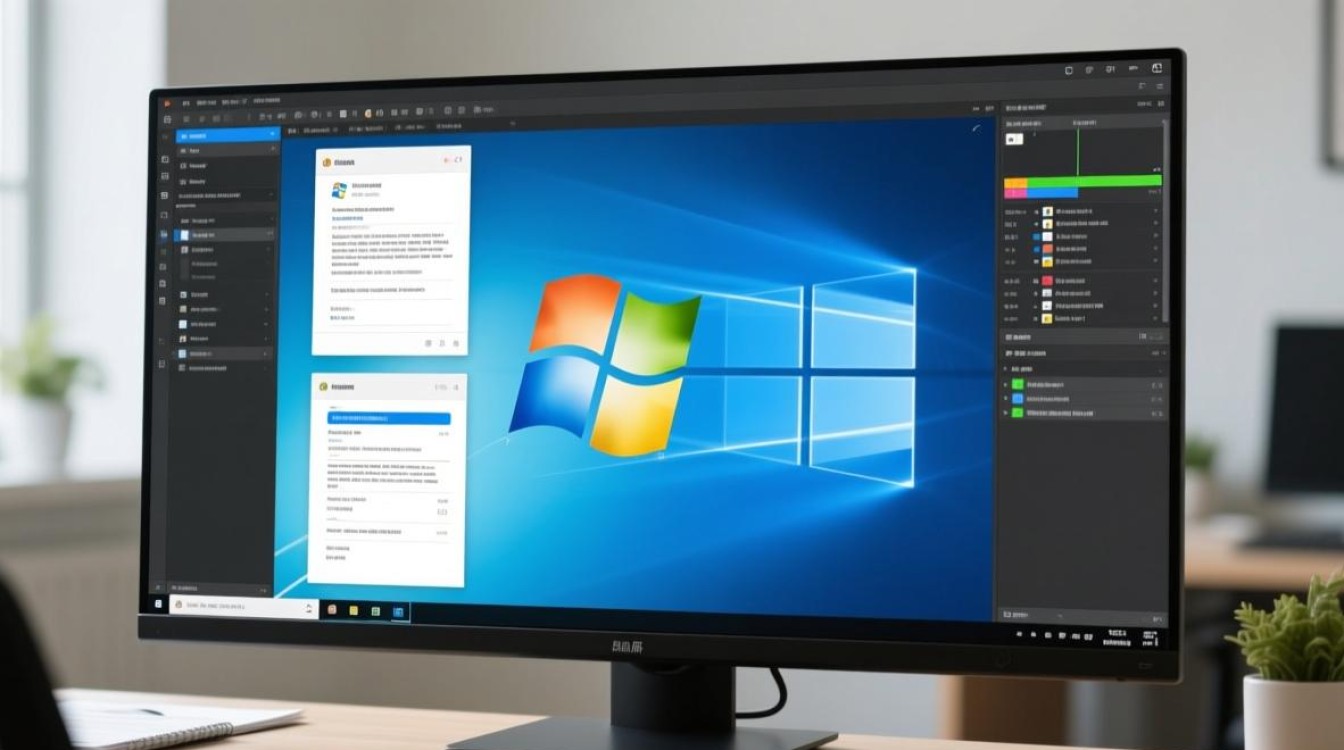
- 打开显示设置:在桌面右键点击,选择“显示设置”,或通过“设置”>“系统”>“显示”进入。
- 识别显示器:在“显示”页面中,系统会自动检测并显示所有连接的显示器,点击“标识”按钮,每个屏幕上会显示对应的编号,方便后续区分。
- 选择扩展模式:拖动屏幕图标,调整主屏幕(通常为屏幕1)和副屏幕的相对位置,若副屏幕在主屏幕右侧,拖动时需将副屏幕图标放置于主屏幕右侧,以确保鼠标移动方向符合逻辑。
- 调整分辨率与缩放:为每个屏幕选择合适的分辨率和缩放比例,确保显示效果清晰,右键点击桌面选择“显示设置”>“高级显示设置”可进一步调整。
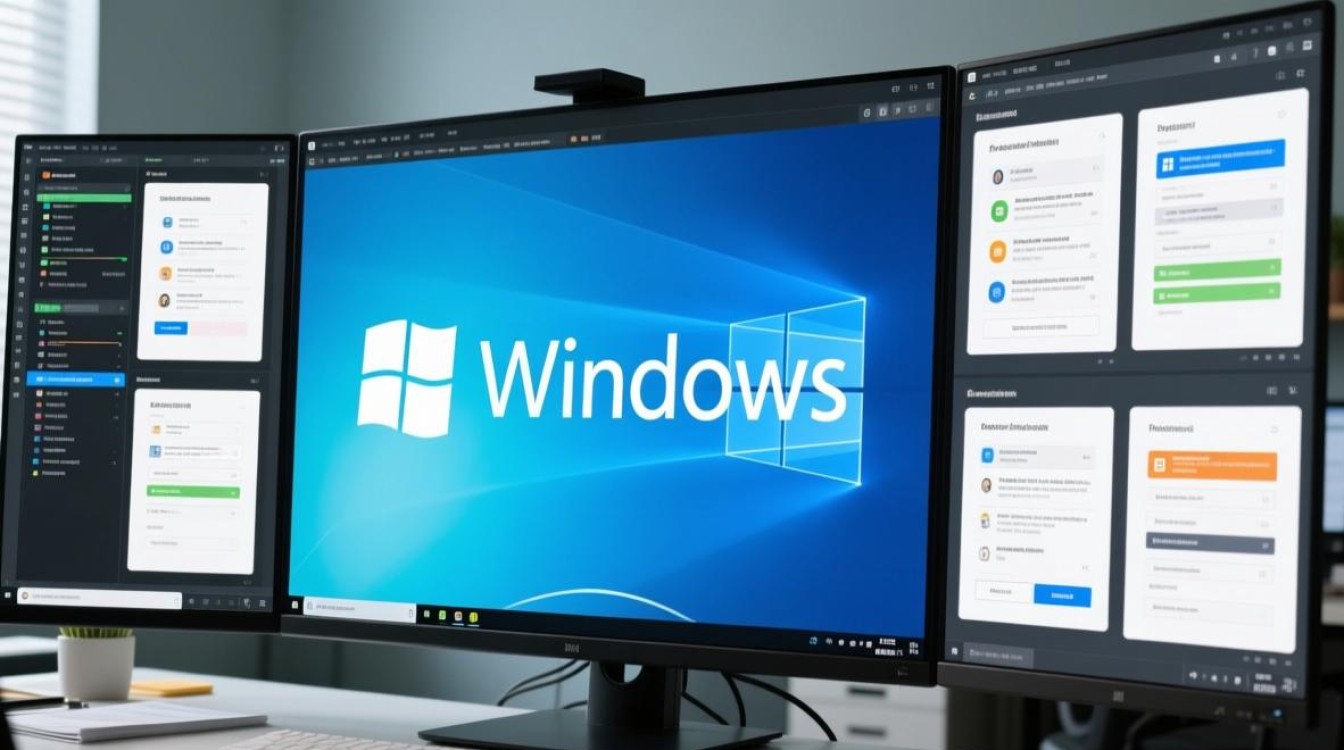
完成以上步骤后,副屏幕将进入扩展模式,您可以拖动窗口至副屏幕区域,实现多任务处理。
高级功能:多屏幕管理与快捷键优化
对于需要更高效管理多屏幕的用户,Windows系统提供了一些高级功能:
- 任务视图与虚拟桌面:通过“Win + Tab”快捷键打开任务视图,可创建多个虚拟桌面,并将不同应用分配至不同桌面,实现更灵活的任务管理。
- 快捷键操作:使用“Win + P”快捷键可快速切换屏幕模式(仅电脑、复制、扩展、仅第二屏幕)。“Win + 方向键”可将当前窗口快速吸附至屏幕边缘或全屏显示。
- 第三方工具辅助:如DisplayFusion、PowerToys等工具可提供更丰富的多屏幕管理功能,如自定义壁纸、任务栏跨屏显示等。
常见问题与解决方案
在使用屏幕扩展功能时,可能会遇到以下问题:
- 无法识别副屏幕:检查连接线是否松动,尝试更换接口或线缆;进入“设备管理器”>“显示适配器”查看是否有黄色感叹号,若有则需重新安装驱动。
- 分辨率异常:确保显示器支持所选分辨率,若选项缺失,可点击“高级显示设置”>“显示器”>“列出所有模式”手动添加。
- 鼠标无法移动至副屏幕:检查屏幕排列设置是否正确,拖动屏幕图标确保物理位置与逻辑位置一致。
相关问答FAQs
Q1:如何将副屏幕设置为主屏幕?
A1:在“显示设置”中,找到当前主屏幕(通常标注为“1”),点击下方“使此成为主显示器”选项,勾选后该屏幕将开始显示任务栏和图标。
Q2:扩展屏幕后,如何让不同屏幕显示不同壁纸?
A2:Windows系统原生不支持多屏不同壁纸,但可通过第三方工具如“Wallpaper Engine”或“Fences”实现,安装后,按照工具提示为每个屏幕设置独立壁纸即可。
通过以上步骤和技巧,您可以轻松实现Windows系统的屏幕扩展功能,提升工作和娱乐体验,若遇到复杂问题,建议查阅显卡厂商官方支持页面或寻求专业技术帮助。
标签: Windows笔记本外接显示器设置 Windows双屏显示不同内容 Windows扩展屏幕快捷键





