要通过phpMyAdmin登录数据库,首先需要确保你已经正确安装并配置了phpMyAdmin以及相应的数据库服务(如MySQL或MariaDB),以下是详细的步骤和注意事项,帮助你顺利完成登录过程。
准备工作:确认环境配置
在尝试登录phpMyAdmin之前,请确认以下几点:
- 数据库服务运行状态:确保MySQL或MariaDB服务已启动,可以通过命令行或服务管理工具检查。
- phpMyAdmin安装路径:确认phpMyAdmin文件已正确部署到Web服务器的目录中(如Apache的htdocs或Nginx的html目录)。
- 浏览器兼容性:推荐使用现代浏览器(如Chrome、Firefox)以获得最佳体验。
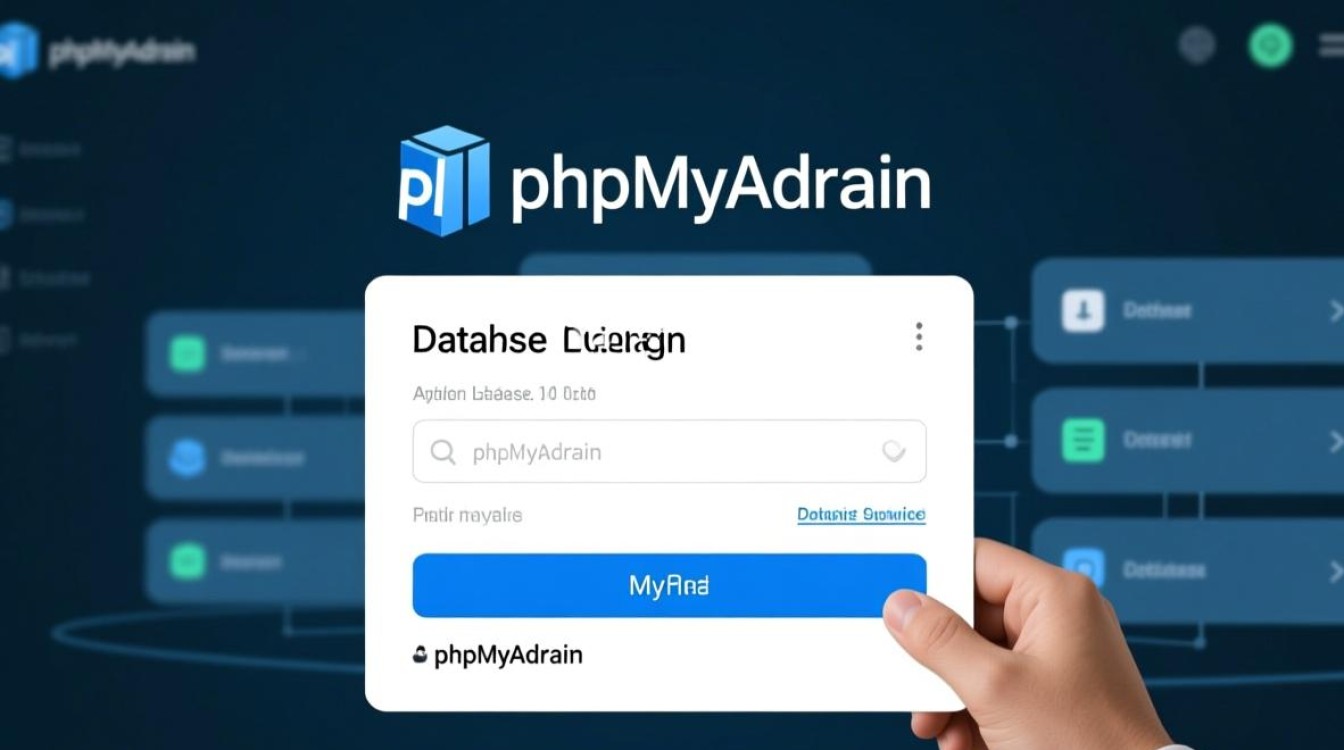
第一步:访问phpMyAdmin登录页面
打开浏览器,输入phpMyAdmin的访问地址,默认情况下,如果phpMyAdmin安装在Web根目录,地址可能是:
http://localhost/phpmyadmin(本地环境)http://your_domain.com/phpmyadmin(远程服务器)
如果无法访问,请检查Web服务器配置或phpMyAdmin的安装路径是否正确。
第二步:输入登录凭据
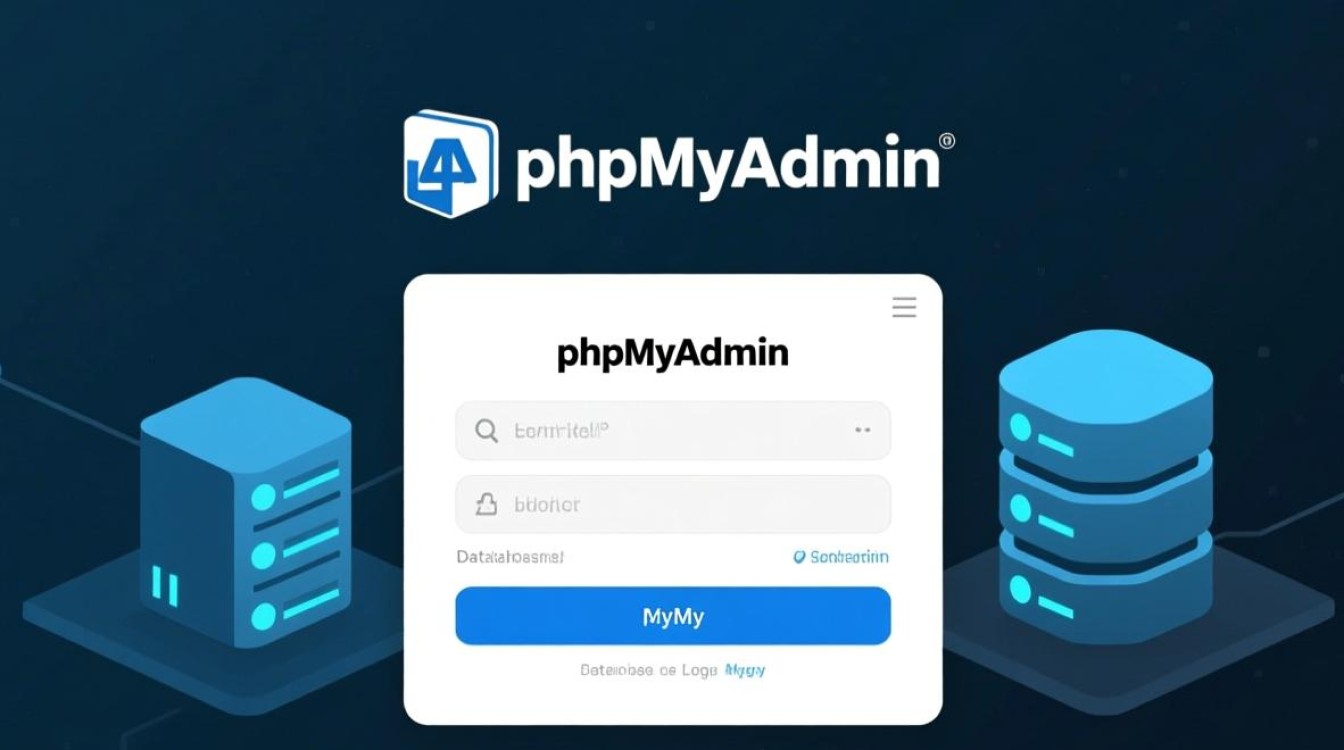
在登录页面,你需要提供以下信息:
- 服务器:默认显示“localhost”,除非配置了远程数据库服务器。
- 用户名:输入数据库的用户名,通常是“root”(默认管理员账户)或其他已创建的用户。
- 密码:输入对应用户的数据库密码。
如果忘记密码,可通过MySQL命令行或重置工具恢复(具体方法因环境而异)。

第三步:处理常见登录问题
登录时可能会遇到以下问题,以下是解决方法:
- #1045 访问被拒绝:检查用户名或密码是否正确,确认用户是否有访问权限。
- #2002 无法连接:确保数据库服务正在运行,或检查phpMyAdmin配置文件(
config.inc.php)中的服务器地址设置。 - 空白页面或错误提示:可能是因为PHP扩展未启用(如
mysqli或pdo_mysql),需检查PHP配置文件(php.ini)。
第四步:登录后的基本操作
成功登录后,你可以进行以下操作:
- 管理数据库:创建、删除或修改数据库。
- 执行SQL查询:在SQL选项卡中输入并运行查询语句。
- 导出/导入数据:通过“导出”功能备份数据库,或通过“导入”功能恢复数据。
安全注意事项
使用phpMyAdmin时,务必注意安全性:
- 更改默认密码:避免使用“root”作为默认用户,并设置强密码。
- 限制访问IP:在phpMyAdmin配置文件中添加
$cfg['AllowArbitraryServer'] = false;,仅允许特定IP访问。 - 定期更新:及时更新phpMyAdmin至最新版本,修复潜在漏洞。
高级配置:修改默认设置
如果需要自定义phpMyAdmin的行为,可编辑config.inc.php文件。
- 更改默认语言:
$cfg['DefaultLang'] = 'zh_CN'; - 启用或禁用某些功能:
$cfg['ShowAll'] = true;
相关问答FAQs
问题1:phpMyAdmin登录后显示“无权限”怎么办?
解答:这通常是因为当前用户没有足够的数据库权限,你可以通过以下步骤解决:
- 以root用户登录phpMyAdmin。
- 进入“用户账户”选项卡,选择问题用户并编辑权限。
- 勾选所需的权限(如“数据”、“结构”等),然后执行“继续”保存更改。
问题2:如何重置phpMyAdmin的登录密码?
解答:重置phpMyAdmin密码实际上是重置对应数据库用户的密码,以下是操作步骤:
- 通过命令行登录MySQL:
mysql -u root -p。 - 输入root密码后,执行以下命令(将
new_password替换为新密码):ALTER USER 'username'@'localhost' IDENTIFIED BY 'new_password'; FLUSH PRIVILEGES;
- 重启数据库服务使更改生效,然后使用新密码登录phpMyAdmin。
通过以上步骤,你应该能够顺利登录phpMyAdmin并管理数据库,如果遇到其他问题,建议查阅官方文档或寻求社区支持。
标签: phpmyadmin登录数据库密码错误排查 phpmyadmin数据库配置问题解决方法 phpmyadmin无法登录数据库故障处理