
标准 Windows 启动模式是操作系统加载的核心流程,涉及多个阶段和组件的协同工作,了解这一过程有助于用户排查启动故障、优化系统性能,或深入理解操作系统运行机制,以下从启动流程、关键组件、常见问题及优化方法等方面展开说明。
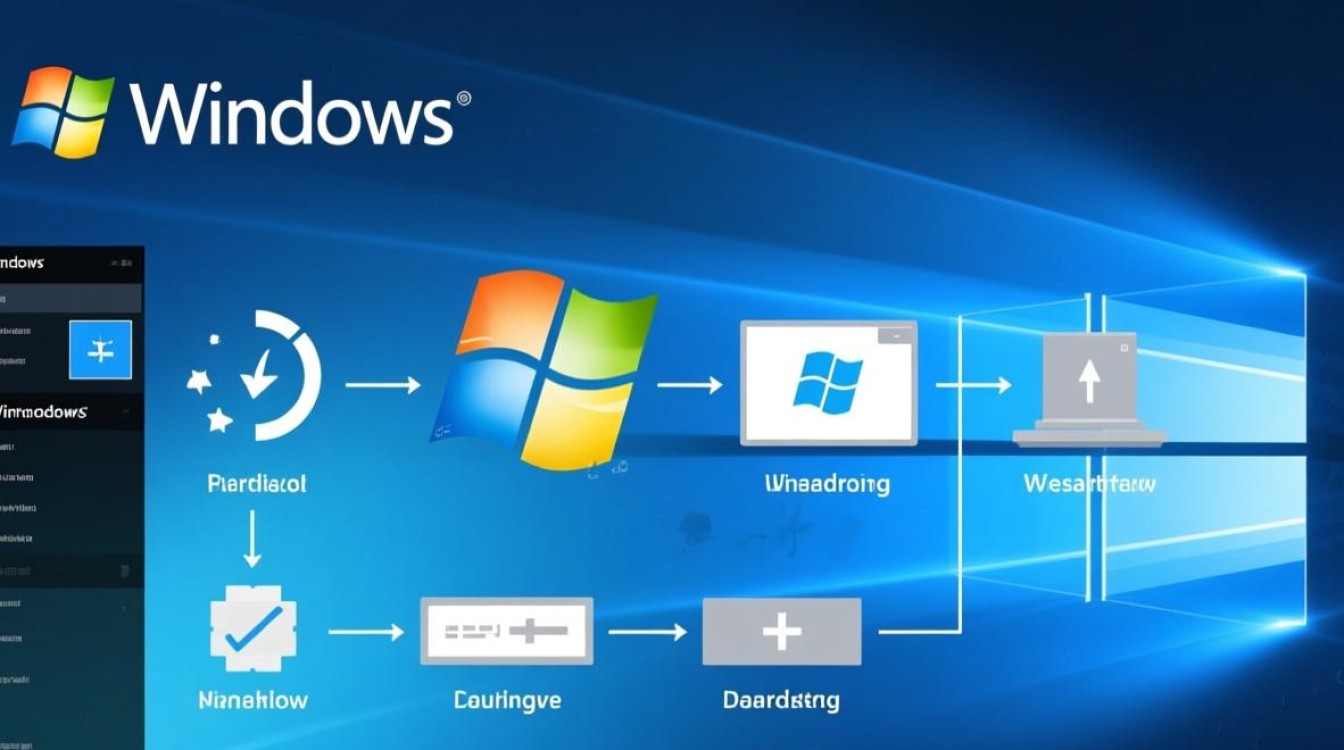
启动流程的初始阶段:BIOS/UEFI 与硬件自检
当用户按下电源按钮后,计算机首先执行 BIOS(基本输入输出系统)或 UEFI(统一可扩展固件接口)的初始化程序,传统 BIOS 采用 16 位实模式运行,而 UEFI 作为其升级版,支持 32/64 位保护模式,具备更快的启动速度和更好的安全性,两者共同完成硬件自检(POST),检测 CPU、内存、硬盘等核心组件是否正常,自检通过后,固件会根据预设的启动顺序(如硬盘、U 盘或网络)查找引导设备,并加载该设备的引导扇区代码。
引导加载程序:从固件到操作系统的桥梁
在 Windows 系统中,引导加载程序主要由 Windows Boot Manager(引导管理器)和 Windows Boot Loader(引导加载器)组成,UEFI 环境下,引导管理器通常以 EFI 系统分区(ESP)中的 bootmgfw.efi 文件形式存在,负责读取启动配置数据(BCD)并显示启动菜单(如多系统选择),若用户未选择,默认加载 Windows Boot Loader,该组件进一步解析 BCD 中的参数,加载 ntoskrnl.exe(Windows 内核)和 hal.dll(硬件抽象层),为进入内核模式做准备。
内核初始化与系统进程加载
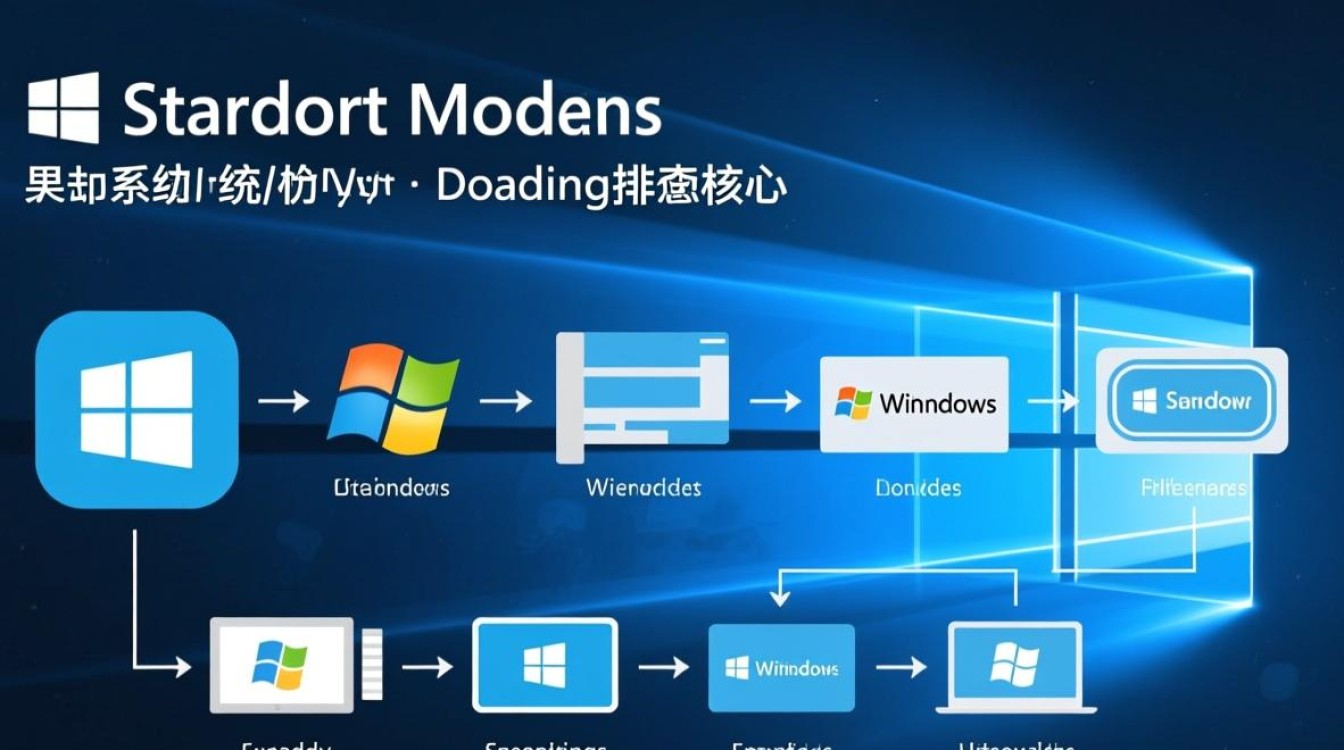
内核加载后,Windows 进入内核模式,开始驱动程序加载和系统初始化。ntoskrnl.exe 作为核心模块,会调用 smss.exe(系统进程管理器),随后启动 csrss.exe(客户端/服务器运行时子系统)和 winlogon.exe(登录进程)。winlogon.exe 进一步加载 lsass.exe(本地安全授权子系统),并最终启动用户会话,这一阶段,系统还会加载注册表配置、文件系统驱动(如 NTFS)和网络服务,为用户提供交互环境。
用户模式与服务启动
完成内核初始化后,系统进入用户模式,加载桌面环境和关键服务。svchost.exe(主机进程)会批量启动系统服务,如 Windows Update、网络连接等,资源管理器(explorer.exe)负责渲染桌面图标、任务栏和文件管理界面,若系统配置了快速启动功能,内核会从休眠文件(hiberfil.sys)直接恢复,跳过部分硬件初始化步骤,以缩短启动时间。
常见启动问题与排查方法
启动失败可能由多种原因导致,BCD 配置错误可通过 bootrec /fixmbr 和 bootrec /rebuildbcd 命令修复;驱动冲突需进入安全模式卸载问题驱动;硬盘故障则可能导致引导扇区损坏,需使用 Windows 安装盘的“启动修复”工具,对于 UEFI 系统,需确保禁用安全启动(Secure Boot)或添加正确的驱动签名,避免引导失败。
优化启动性能的实用技巧
为提升启动速度,用户可采取以下措施:禁用不必要的开机启动项(通过任务管理器或系统配置工具 msconfig);定期清理临时文件和磁盘碎片;将系统盘升级为 SSD(固态硬盘),利用其快速读写特性;调整 BIOS/UEFI 中的启动顺序,优先选择硬盘启动,关闭快速启动功能(在电源选项中)可减少系统休眠文件对磁盘空间的占用。
相关问答 FAQs
Q1:如何判断 Windows 启动模式是 BIOS 还是 UEFI?
A1:可通过系统信息工具查看,在“运行”对话框中输入 msinfo32,打开“系统摘要”,在“BIOS 模式”项中显示“UEFI”即为 UEFI 启动,显示“Legacy”则为 BIOS 启动,磁盘管理工具中若显示 ESP 分区,也说明系统采用 UEFI 引导。
Q2:启动时出现“蓝屏死机(BSOD)”且代码为 0x0000007B,如何解决?
A2:此错误通常与硬盘控制器驱动或文件系统损坏有关,可尝试以下步骤:1)进入安全模式,运行 chkdsk /f 检查磁盘错误;2)更新或回滚 SATA 控制器驱动;3)若为系统迁移(如从 HDD 换至 SSD),需重新安装系统或调整注册表中的 BootFlags 值,若问题持续,建议使用 Windows 安装盘进行系统修复。
标签: Windows正常启动模式 Windows安全模式启动 Windows启动方式类型





