
在Windows操作系统中,分区管理是维护硬盘健康、优化存储空间的重要操作,无论是新硬盘初始化、系统重装后的分区调整,还是扩展、压缩现有分区,选择合适的工具并掌握正确方法都能事半功倍,本文将详细介绍Windows系统下常用的分区工具及其使用技巧,帮助用户高效完成分区管理任务。
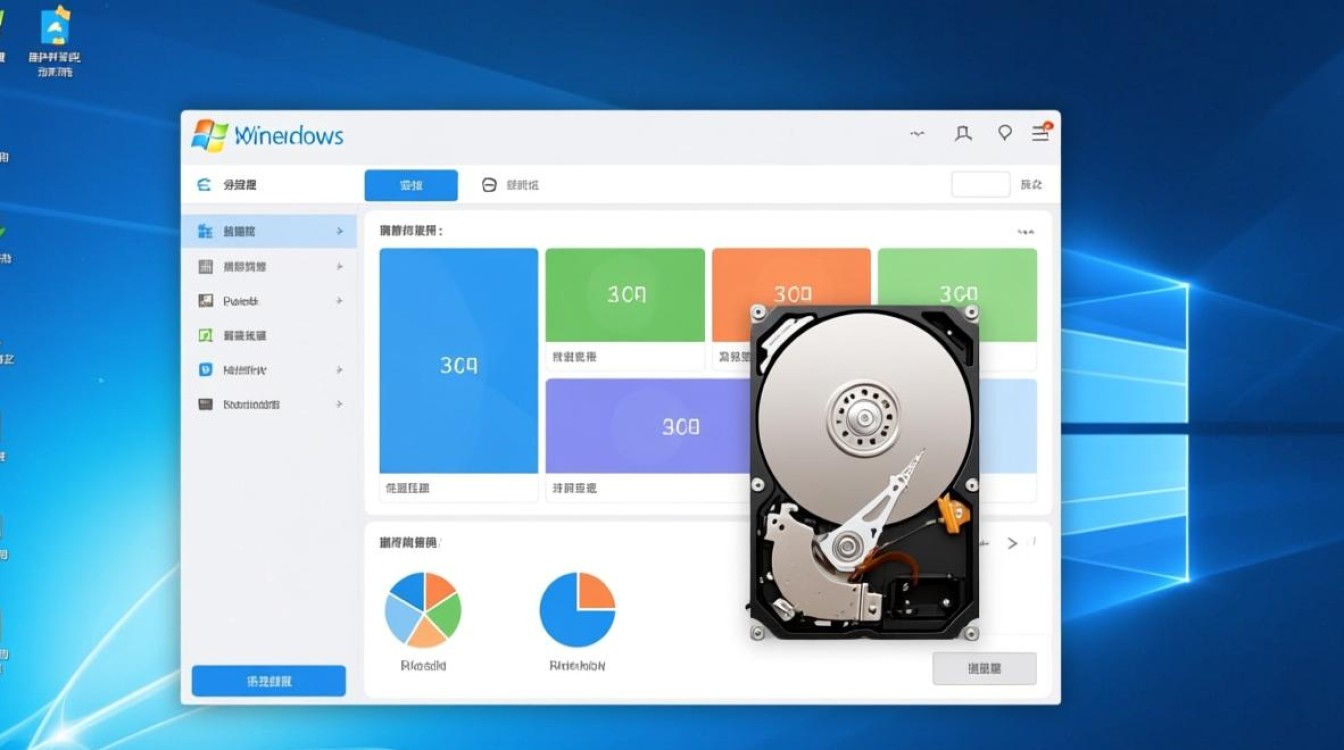
Windows自带分区工具:磁盘管理
Windows系统内置的“磁盘管理”工具是基础分区管理的首选,无需额外安装,适合常规分区操作。
功能特点:支持创建、删除、格式化分区,调整分区大小(压缩或扩展),以及更改驱动器号。
使用场景:适合普通用户进行简单的分区调整,如将未分配空间划分为新分区,或合并相邻分区。
操作步骤:
- 右键点击“此电脑”,选择“管理”,进入“磁盘管理”。
- 右键点击目标分区,选择“压缩卷”释放未分配空间,或“扩展卷”合并相邻空间。
- 右键点击未分配空间,选择“新建简单卷”,按向导完成分区创建。
注意事项:磁盘管理无法调整系统分区大小,且操作前需关闭相关程序以避免数据丢失。
第三方分区工具推荐
对于更复杂的分区需求(如无损调整系统分区、跨分区迁移数据),第三方工具功能更强大。
MiniTool Partition Wizard
优势:界面简洁,支持分区恢复、磁盘检测、动态磁盘管理等高级功能,适合新手和进阶用户。
特色功能:可迁移操作系统到SSD,调整分区对齐以提升性能,支持MBR/GPT分区表转换。
使用建议:免费版已满足大部分需求,专业版提供更多技术支持。
AOMEI Partition Assistant
优势:操作直观,支持预览分区调整效果,避免误操作风险。
特色功能:内置“分区克隆”工具可快速迁移数据,支持创建可启动U盘用于系统修复。
使用场景:适合需要频繁调整分区或备份数据的用户。
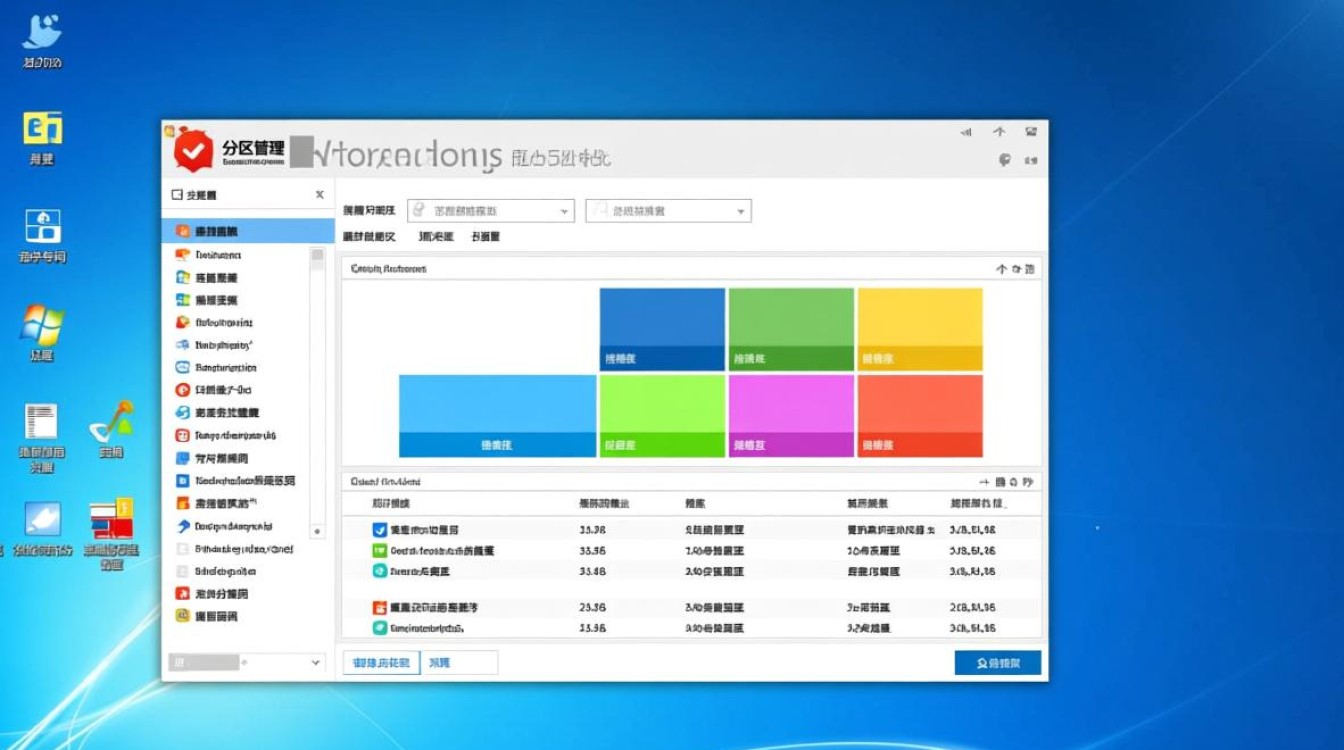
EaseUS Partition Master
优势:功能全面,支持分区恢复、RAID创建等企业级操作。
特色功能:可调整分区簇大小优化文件存储效率,适合视频编辑等对磁盘性能要求高的场景。
分区操作前的准备工作
无论使用何种工具,操作前的准备工作至关重要,可避免数据丢失或系统故障。
- 备份数据:使用文件历史记录或第三方备份工具(如Macrium Reflect)重要文件。
- 检查磁盘健康:通过chkdsk命令或工具自带的检测功能扫描坏道。
- 关闭杀毒软件:避免工具运行时被误判为威胁。
- 记录分区信息:提前截图分区布局,便于操作后对比验证。
分区操作中的注意事项
- 避免频繁操作:分区属于高风险操作,尽量一次性完成调整,减少对硬盘的写入次数。
- 保持电源稳定:使用笔记本电脑时需连接适配器,防止断电导致分区表损坏。
- 谨慎调整系统分区:系统盘调整建议在PE环境下操作,降低蓝屏风险。
- 遵循分区对齐:SSD分区需4K对齐,可通过工具的“对齐分区”选项自动完成。
分区后的优化与维护
完成分区后,可通过以下步骤提升硬盘性能和稳定性:
- 格式化分区:选择NTFS格式(系统盘)或exFAT(跨设备移动存储),避免使用FAT32。
- 分配驱动器号:为每个分区分配唯一字母,避免冲突。
- 启用TRIM:SSD需在系统中开启TRIM命令(Win10/11默认已支持),延长使用寿命。
- 定期整理碎片:机械硬盘可使用“磁盘碎片整理”,SSD无需此操作。
相关问答FAQs
Q1:分区时提示“无法创建卷”怎么办?
A:通常因未分配空间不足或存在多个连续分区导致,可尝试以下方法:
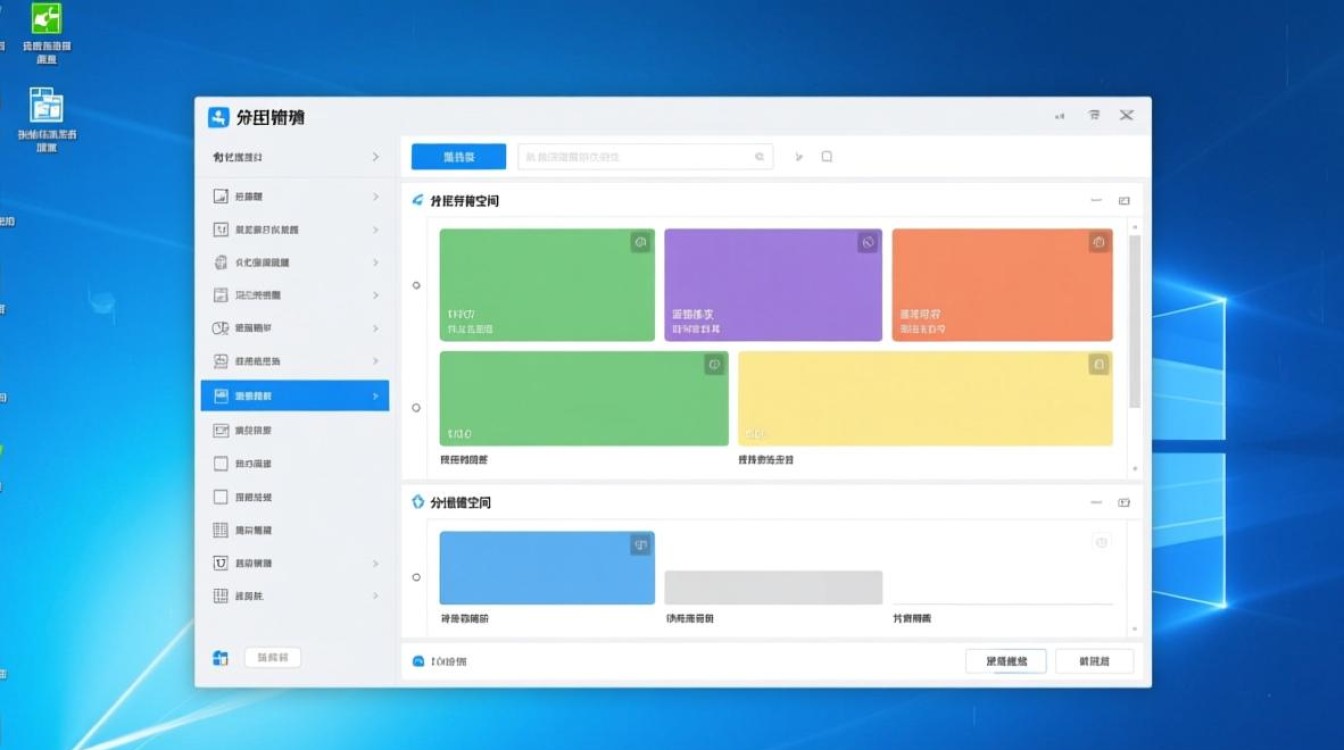
- 确保未分配空间足够(至少50MB),且未被其他分区占用。
- 使用第三方工具(如MiniTool)检查分区表是否损坏,必要时转换分区表格式(MBR转GPT)。
- 关闭虚拟内存或页面文件,释放系统分区空间。
Q2:误删除分区后如何恢复数据?
A:立即停止写入磁盘,避免新数据覆盖分区表,可使用数据恢复工具(如Recuva或DiskGenius)扫描未分配空间,找回丢失的分区,若分区表损坏,需通过工具的“重建分区表”功能尝试修复,建议提前备份数据以防进一步损失。
标签: Windows分区工具推荐 新手安全分区教程 磁盘分区工具使用技巧





